Observação
O acesso a essa página exige autorização. Você pode tentar entrar ou alterar diretórios.
O acesso a essa página exige autorização. Você pode tentar alterar os diretórios.
Importante
A partir do Visual Studio 2026 (versão 18.0), o desenvolvimento móvel com carga de trabalho C++ para iOS e Android, bem como as ferramentas Embedded e IoT (Visualizador do RTOS, Monitor Serial, Visualizador Periférico e Importação de Projeto ST), não têm mais suporte e serão removidas em uma atualização futura. Os NDKs do Android incluídos no desenvolvimento móvel com carga de trabalho C++ permanecem com suporte.
As ferramentas do Visual Studio para desenvolvimento móvel multiplataforma com C++ incluem suporte para mover seus projetos Xcode para o Visual Studio, em que você pode criar bibliotecas multiplataforma e compartilhar código com outros projetos. O assistente Importar do Xcode simplifica o processo de importação de projetos e divisão do código C++ nos destinos Xcode para serem usados como uma biblioteca estática ou projeto de código compartilhado. Você pode gerenciar seu código específico do iOS no Visual Studio e ainda usar o Xcode para fazer storyboards e build. Para informações sobre como mover facilmente código entre o Visual Studio e o XCode, confira Sincronizar alterações entre o Xcode e o Visual Studio.
Usar o assistente Importar do Xcode
Este artigo mostra como mover um projeto do Xcode para o Visual Studio para aproveitar as soluções multiplataforma e o compartilhamento de código. Como pré-requisito, você deve emparelhar seu Mac com o Visual Studio para importar, exportar e compilar seu projeto. Para obter instruções sobre como configurar o emparelhamento, confira Instalar e configurar ferramentas de build usando o iOS. Você também deve compartilhar seu projeto Xcode pela rede ou movê-lo para o computador do Visual Studio para usar o assistente Importar do Xcode.
Importar do Xcode
No menu Arquivo, escolha Novo, Importar, Importar do Xcode. Esse comando inicia a caixa de diálogo do assistente Importar do Xcode.
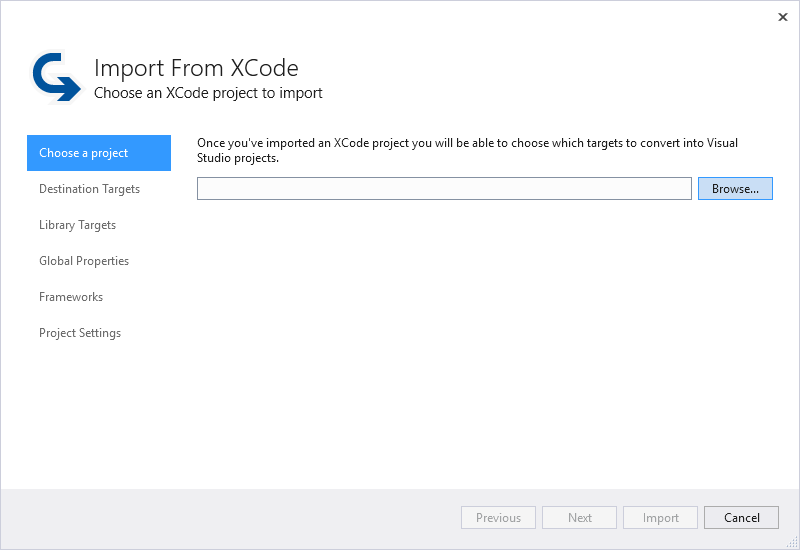
No painel Escolher um projeto, escolha o botão Procurar para selecionar um arquivo .pbxproj do Xcode. Navegue até o arquivo de projeto na caixa de diálogo Selecionar arquivo de projeto do Xcode e escolha Abrir.
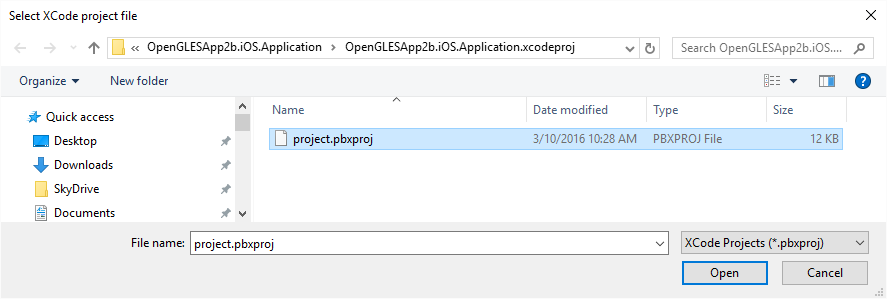
No assistente Importar do Xcode, escolha Avançar.
No painel Destinos, escolha os destinos do projeto do Xcode para importar nos projetos do Visual Studio. Os destinos do Xcode são semelhantes aos projetos do Visual Studio, a maioria é uma coleção de códigos e recursos que produzem um binário. O assistente Importar do Xcode permite apenas a importação de destinos que produzem um binário, mas não uma biblioteca estática, como destinos. Os destinos de biblioteca estática do Xcode são o assunto da próxima etapa.
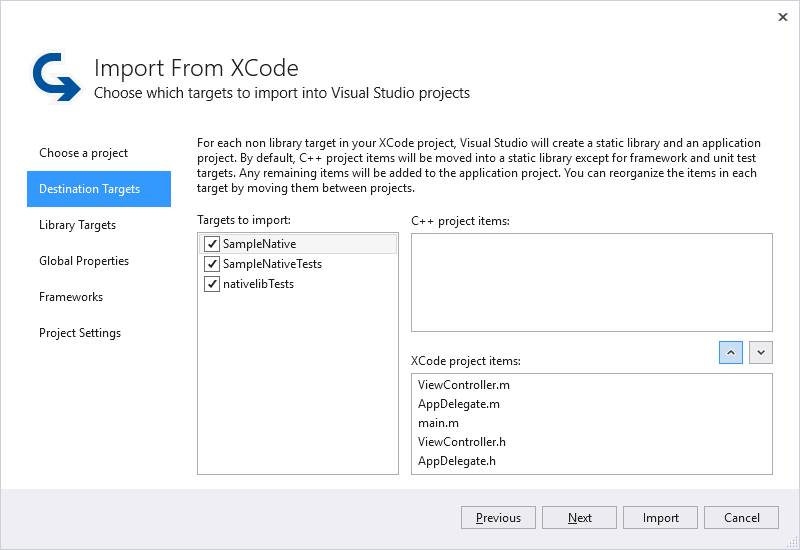
Para cada destino selecionado em Destinos para importar, o assistente detecta automaticamente os arquivos de código C++ que podem ser divididos em um projeto de biblioteca estática separado e os coloca na seção Itens de projeto C++. Outros recursos e código são deixados na seção Itens do projeto do Xcode. Elas se tornam projetos de aplicativo e biblioteca estática separados no Visual Studio quando o assistente conclui o processo de importação. Por padrão, os destinos de estrutura e teste de unidade não são separados em projetos diferentes no assistente.
Para alterar quais arquivos estão em cada projeto, use os botões para cima e para baixo. Quando você estiver satisfeito com os arquivos em cada projeto, escolha Avançar para continuar.
No painel Destinos da biblioteca, escolha quais destinos da biblioteca estática do projeto do Xcode para importar nos projetos do Visual Studio. Nesse painel, você pode escolher quais arquivos colocar em um projeto de Código Compartilhado e quais colocar em um projeto de biblioteca estática. Em cada um dos destinos na lista Destinos a importar, você pode controlar quais arquivos são colocados nos Itens de projeto de Código Compartilhado e nos Itens de projeto de Biblioteca Estática usando os botões para cima e para baixo.
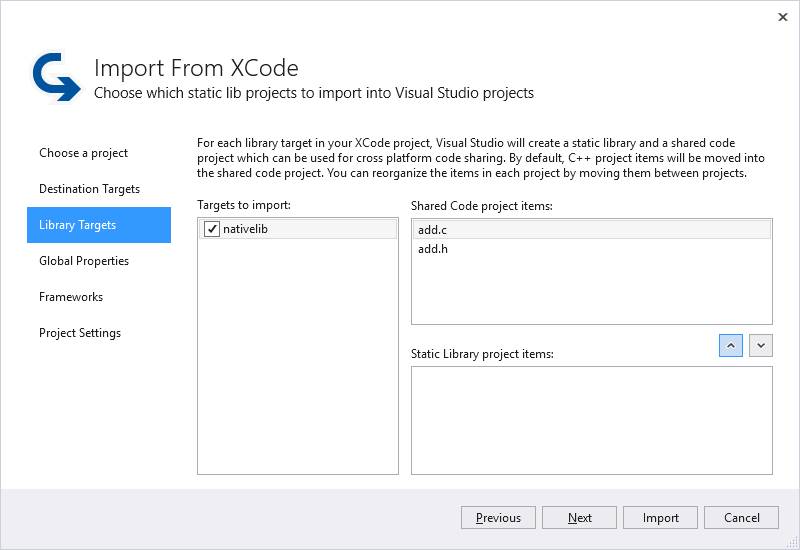
Um projeto de código compartilhado é uma forma de compartilhar um conjunto de arquivos entre projetos no Visual Studio. O código é compilado como parte do projeto que o inclui, não como um projeto independente. Projetos que incluem o código compartilhado podem ter diferentes arquiteturas e configurações. Um projeto de código compartilhado é a melhor forma de fornecer um só projeto contendo o código que pode ser compilado para muitos tipos de plataforma.
Quando você estiver satisfeito com os arquivos em cada projeto, escolha Avançar para continuar.
Use o painel Propriedades Globais para definir um caminho de pesquisa de estrutura e um caminho de pesquisa de cabeçalho de inclusão para todos os projetos de iOS no Visual Studio. O Visual Studio usa esses caminhos para navegação no código-fonte e para o IntelliSense. Esses caminhos globais são úteis quando você cria projetos de iOS que usam um conjunto comum de cabeçalhos e estruturas.
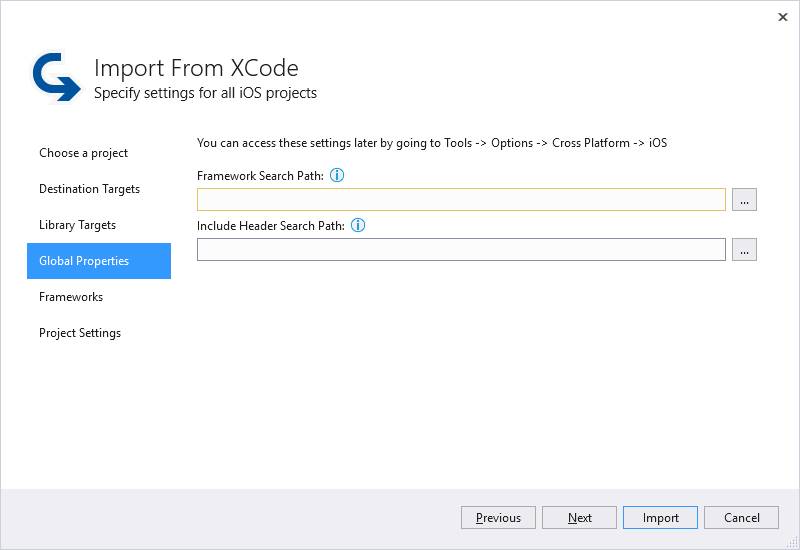
Esses caminhos globais também podem ser definidos no Visual Studio na caixa de diálogo Opções. Para encontrá-los, no menu Ferramentas, selecione Opções. Na caixa de diálogo Opções, expanda Multiplataforma>C++>iOS>Propriedades Globais.
Escolha Avançar para continuar.
O painel Estruturas é usado para configurar os caminhos usados pelo Visual Studio para navegar e IntelliSense para seu projeto. Os caminhos devem estar acessíveis para o Visual Studio para cada estrutura referenciada pelo seu projeto Xcode. O assistente verifica as referências de estrutura nos projetos do Xcode e mostra se o Visual Studio pode encontrar a estrutura. Qualquer caminho que você já configurou nas Propriedades Globais deve ser descoberto pelo Visual Studio. As exceções são listadas na lista Estruturas. Para cada estrutura listada com um X, forneça um caminho acessível do computador para o Visual Studio localizar a estrutura. Use o botão Procurar ... para usar uma caixa de diálogo Selecionar Pasta para localizar o caminho. O caminho da estrutura pode ser para uma cópia local ou para um compartilhamento acessível pela rede no Mac.
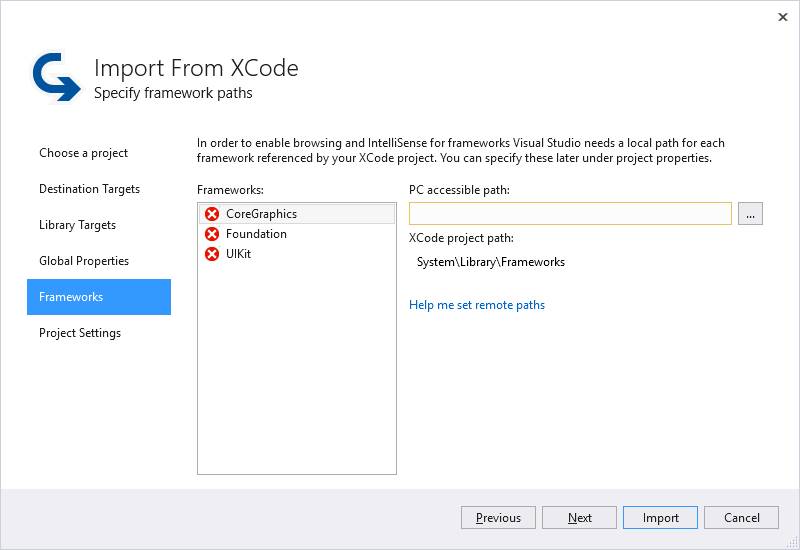
Escolha Avançar para continuar.
O painel Configurações do Projeto permite que você altere as configurações de caminho de pesquisa de cabeçalho de inclusão e de estrutura para cada projeto que o assistente cria. Use este painel para definir caminhos específicos do projeto que são diferentes das configurações globais.
Para definir um caminho para um projeto específico, na lista suspensa Projeto de destino, selecione o arquivo de projeto. Então defina os valores nos controles Caminho de pesquisa de estrutura e Incluir caminho de pesquisa de cabeçalho. Use o botão Procurar ... ao lado de cada controle para usar uma caixa de diálogo Selecionar Pasta para localizar o caminho.
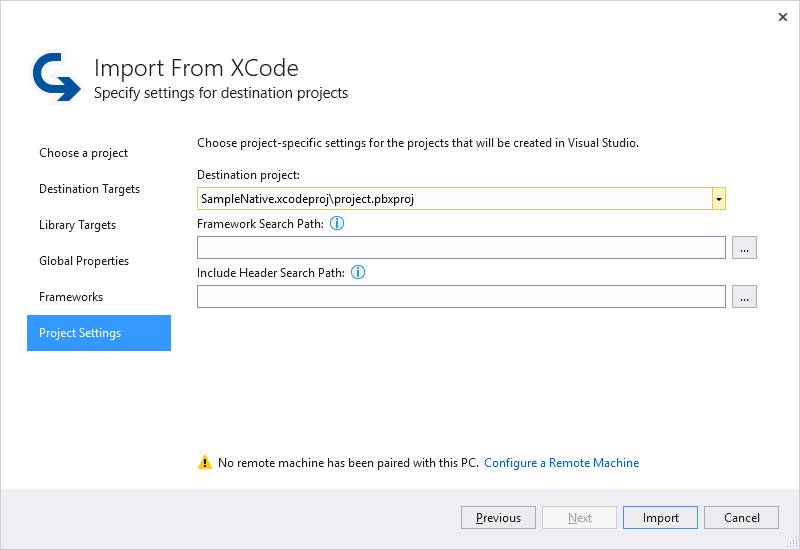
Se nenhum Mac remoto tiver sido emparelhado com esse computador no Visual Studio, o link Configurar um Computador Remoto será exibido. Para obter instruções sobre como configurar o emparelhamento, confira Instalar e configurar ferramentas de build usando o iOS.
Para importar o projeto Xcode usando as configurações do assistente, escolha Importar.
O assistente Importar do Xcode cria projetos no Visual Studio que correspondem aos destinos de projeto Xcode selecionados. O código que pode ser compartilhado com outros projetos do C++ é dividido em projetos de biblioteca estática e código compartilhado separados. O código restante é colocado em projetos de aplicativo e biblioteca iOS que podem ser compilados remotamente pelo Visual Studio. Para obter mais informações sobre como mover o código entre o Visual Studio e o Xcode, confira Sincronizar alterações entre o Xcode e o Visual Studio.