Observação
O acesso a essa página exige autorização. Você pode tentar entrar ou alterar diretórios.
O acesso a essa página exige autorização. Você pode tentar alterar os diretórios.
As regras de redução da superfície de ataque (ASR) têm como alvo comportamentos de software de risco em dispositivos Windows que os invasores normalmente exploram por meio de malware (por exemplo, iniciando scripts que baixam arquivos, executando scripts ofuscados e injetando código em outros processos). Este artigo descreve como habilitar e configurar regras ASR.
Para obter melhores resultados, use soluções de gerenciamento de nível empresarial, como o Microsoft Intune ou o Microsoft Configuration Manager, para gerenciar as regras ASR. As configurações de regras ASR do Intune ou do Gerenciador de Configurações sobrescrevem configurações conflitantes do PowerShell na inicialização. Para entender como os conflitos entre MDM e configurações de Políticas de Grupo são resolvidos, veja Como os conflitos de políticas são tratados.
Pré-requisitos
Para obter mais informações, consulte Requisitos para regras ASR.
Como os conflitos de políticas são tratados
Quando a mesma regra ASR é configurada por mais de um método, a precedência é resolvida conforme descrito na lista a seguir:
Configurações locais do dispositivo (Set-MpPreference): Essas configurações têm a menor prioridade. Qualquer método baseado em políticas os substitui durante a inicialização.
Política de Grupo: Sobrescreve configurações conflitantes de dispositivos locais na inicialização. Quando tanto a Política de Grupo quanto uma solução de gerenciamento de dispositivos móveis (MDM) configuram a mesma regra ASR, a Política de Grupo tem precedência por padrão, a menos que o MDMWinsOverGP esteja ativado (veja o próximo item). Para evitar conflitos, não configure as mesmas regras de ASR tanto na Group Policy quanto no MDM.
MDM: Microsoft Intune ou outra solução MDM sobrescrive configurações locais conflitantes de dispositivos na inicialização. A substituição da Política de Grupo pelo MDM também depende da configuração MDMWinsOverGP no CSP da política ControlPolicyConflict:
- Um valor de
0(o padrão) significa que a configuração de Políticas de Grupo tem prioridade. - Um valor de
1significa que a configuração MDM se aplica e a configuração conflitante de Políticas de Grupo está bloqueada.
Você pode configurar o MDMWinsOverGPapenas através do Policy CSP, por exemplo, usando um perfil personalizado do Intune com um OMA-URI ou em outra solução MDM. Não existe configuração de Estratégia de Grupo ou cmdlet do PowerShell para isso. Em um perfil personalizado do Intune, use a seguinte configuração:
OMA-URI:
./Device/Vendor/MSFT/Policy/Config/ControlPolicyConflict/MDMWinsOverGP
Tipo de dados: Inteiro
Valor:1Observação
Configuração controlada impõe configurações apenas do Intune ou do gerenciamento de configurações de segurança do Microsoft Defender para Ponto de Extremidade e ignora configurações conflitantes da Política de Grupo, do Gerenciador de Configurações e configurações locais do dispositivo.
- Um valor de
Microsoft Configuration Manager: aplica as regras ASR por meio do CSP da política tanto no modo clássico de política Exploit Guard quanto no modo anexação do locatário, seguindo a mesma precedência MDM e comportamento MDMWinsOverGP.
Configurar regras ASR no Microsoft Intune
O Microsoft Intune é a ferramenta recomendada para configurar e distribuir os recursos do Defender para Ponto de Extremidade aos dispositivos. No entanto, o Intune é um produto separado que não faz parte do Defender para Endpoint e não está incluído em todas as assinaturas. Para usar o Intune, você precisa de uma assinatura que a inclua ou pode comprá-la separadamente como uma assinatura autônoma ou complemento. Se você não tiver o Intune, poderá usar qualquer um dos outros métodos neste artigo. Para obter mais informações, confira Licenciamento do Microsoft Intune.
No Intune, as políticas de segurança de ponto de extremidade são o método recomendado para implantar regras de Redução da Superfície de Ataque (ASR), embora outros métodos também estejam disponíveis no Intune (por exemplo, perfis personalizados com OMA-URIs e CSPs).
Configurar regras e exclusões ASR no Intune usando políticas de segurança do ponto de extremidade
Para configurar regras e exclusões ASR no Microsoft Intune, use uma política de Redução de superfície de ataque de segurança de ponto de extremidade. Para instruções detalhadas, veja Criar políticas de segurança para endpoints ou Modificar políticas existentes (links abrem novas abas na documentação do Intune).
Ao criar a política, use estas configurações específicas:
-
Tipo de política: Acesse Gerenciar>Redução da superfície de ataque na página Segurança do endpoint | Visão geral em https://intune.microsoft.com/#view/Microsoft_Intune_Workflows/SecurityManagementMenu/~/overview, e depois selecione
 Criar política.
 - Plataforma: Selecione Windows.
- Perfil: Selecione Attack Surface Reduction Rules.
Importante
O gerenciamento do Microsoft Defender para Ponto de Extremidade oferece suporte apenas a objetos de dispositivos. Não há suporte para a segmentação de usuários. Atribua a política a grupos de dispositivos do Microsoft Entra, não a grupos de usuários.
Ao criar ou modificar a política, use estas configurações específicas na aba Configurações de configuração :
Regras de redução de superfície de ataque: Normalmente, você pode ativar as regras padrão de proteção no modo Bloquear ou Avisar sem testar. Você deve testar outras regras ASR no modo de auditoria antes de alterná-las para o modo de bloqueio ou aviso . Para obter mais informações, consulte o guia de implantação de regras ASR.
Depois de definir o modo de regra como Auditar, Bloquear ou Avisar, será exibida uma seção Somente ASR por exclusões de regra , na qual você poderá especificar exclusões que se aplicam somente a essa regra.
Exclusões apenas de redução de superfície de ataque: use essa seção para especificar exclusões que se aplicam a todas as regras ASR.
Para especificar exclusões de regras por ASR ou exclusões de regras ASR globais, use um dos seguintes métodos:
Selecione
Adicionar. Na caixa exibida, insira o caminho ou o caminho e o nome do arquivo a serem excluídos. Por exemplo:C:\folder%ProgramFiles%\folder\file.exeC:\path
Selecione
 Importar para importar um arquivo CSV que contém os nomes de arquivos e pastas a serem excluídos. O arquivo CSV usa o seguinte formato:
AttackSurfaceReductionOnlyExclusions "C:\folder" "%ProgramFiles%\folder\file.exe" "C:\path" ...Dica
Aspas duplas em torno dos valores são opcionais e são ignoradas (não são usadas nos valores) se você incluí-las. Não use aspas simples ao redor dos valores.
Para obter mais informações sobre exclusões, consulte Exclusões de arquivos e pastas para regras ASR.
Habilitar acesso controlado a pastas, Pastas protegidas de acesso controlado a pastas e Aplicativos permitidos para acesso controlado a pastas: para obter mais informações, consulte Configurar CFA no Intune usando políticas de segurança de ponto de extremidade.
Configurar regras ASR no Intune usando perfis personalizados com OMA-URIs e CSPs
Embora as políticas de segurança de endpoint sejam recomendadas, você também pode configurar regras ASR no Intune usando perfis personalizados que contêm configurações de Open Mobile Alliance Uniform Resource Identifier (OMA-URI) por meio de um provedor de serviços de configuração de política (CSP) do Windows.
Para instruções para criar e atribuir um perfil personalizado, veja Usar configurações personalizadas de dispositivo no Microsoft Intune. Para obter informações sobre os campos OMA-URI em perfis personalizados do Windows, consulte Adicionar configurações personalizadas para dispositivos Windows no Microsoft Intune.
Ao criar a política, use estas configurações específicas:
- Plataforma: selecione Windows 10 e posteriores.
- Tipo de perfil: Selecione Templates e depois selecione Personalizado.
Ao criar ou modificar a política, adicione as seguintes configurações na aba Configurações de Configuração :
Nome: insira um nome exclusivo para a configuração.
Descrição: insira uma breve descrição opcional.
OMA-URI: insira o valor do dispositivo do CSP AttackSurfaceReductionRules:
./Vendor/MSFT/Policy/Config/Defender/AttackSurfaceReductionRulesTipo de dados: Selecionar cadeia de caracteres.
Valor: use a seguinte sintaxe:
<RuleGuid1>=<ModeForRuleGuid1>
<RuleGuid2>=<ModeForRuleGuid2>
...
<RuleGuidN>=<ModeForRuleGuidN>
Os valores GUID para regras ASR estão disponíveis em Regras ASR. Use um dos seguintes modos de regra para cada regra:
-
0: Desativado -
1: Bloquear -
2: Auditoria -
5: Não configurado -
6: Aviso
Por exemplo:
75668c1f-73b5-4cf0-bb93-3ecf5cb7cc84=2 3b576869-a4ec-4529-8536-b80a7769e899=1 d4f940ab-401b-4efc-aadc-ad5f3c50688a=2 d3e037e1-3eb8-44c8-a917-57927947596d=1 5beb7efe-fd9a-4556-801d-275e5ffc04cc=0 be9ba2d9-53ea-4cdc-84e5-9b1eeee46550=1-
Dica
Você pode adicionar exclusões globais das regras ASR ao mesmo perfil personalizado em vez de criar um perfil separado para exclusões. Para obter instruções, consulte Configurar exclusões globais de regras ASR no Intune usando perfis personalizados com OMA-URIs e CSPs.
Configurar exclusões globais de regras ASR no Intune usando perfis personalizados com OMA-URIs e CSPs
Você pode adicionar exclusões globais de regras ASR ao perfil personalizado que configura suas regras ASR ou a um perfil personalizado separado do Windows. Para instruções para criar e atribuir um perfil personalizado, veja Usar configurações personalizadas de dispositivo no Microsoft Intune.
Na guia Configurações , selecione Adicionar. No submenu Adicionar linha que é aberto, defina as seguintes configurações:
Nome: Insira um nome único na configuração de exclusões.
Descrição: insira uma breve descrição opcional.
URI OMA: insira o valor Dispositivo do CSP AttackSurfaceReductionOnlyExclusions:
./Device/Vendor/MSFT/Policy/Config/Defender/AttackSurfaceReductionOnlyExclusionsTipo de dados: Selecionar cadeia de caracteres.
Valor: use a seguinte sintaxe:
<PathOrPathAndFilename1>
<PathOrPathAndFilename2>
...
<PathOrPathAndFilenameN>
Por exemplo:
C:\folder
%ProgramFiles%\folder\file.exe
C:\path
Configurar regras e exclusões do ASR no portal do Microsoft Defender
Se sua organização gerencia políticas de segurança de endpoint no portal do Microsoft Defender, você pode configurar regras ASR e suas exclusões usando as mesmas políticas de segurança de endpoint usadas pelo Intune.
Para instruções detalhadas, veja Criar uma política de segurança para endpoints ou Editar uma política de segurança para endpoint (links abrem novas abas).
Ao criar a política na guia Políticas do Windows da página Políticas de segurança de ponto de extremidade no portal do Defender em https://security.microsoft.com/policy-inventory?osPlatform=Windows, use estas configurações específicas:
- Selecionar plataforma: Selecione Windows.
- Selecionar modelo: Selecionar regras de redução de superfície de ataque.
Ao criar ou modificar a política, use as mesmas configurações descritas em Configurar regras ASR e exclusões no Intune usando políticas de segurança de endpoint na aba Configurações de configuração. Essas configurações incluem exclusões apenas para redução global da superfície de ataque e exclusões por regra por ASR.
Quando você atribui a política, limitações de grupo de atribuição se aplicam a dispositivos gerenciados por meio do gerenciamento de configurações de segurança. Para obter detalhes, consulte a etapa Atribuições.
Configurar regras ASR em qualquer solução MDM usando o CSP de Política
O provedor de serviços de configuração de política (CSP) permite que organizações corporativas configurem políticas em dispositivos Windows usando qualquer solução de gerenciamento de dispositivo móvel (MDM), não apenas o Microsoft Intune. Para obter mais informações, consulte Policy CSP.
Você pode configurar regras ASR usando o CSP AttackSurfaceReductionRules com as seguintes configurações:
Caminho OMA-URI: ./Vendor/MSFT/Policy/Config/Defender/AttackSurfaceReductionRules
Valor: <RuleGuid1>=<ModeForRuleGuid1>|<RuleGuid2>=<ModeForRuleGuid2>|...<RuleGuidN>=<ModeForRuleGuidN>
- Os valores GUID para regras ASR estão disponíveis em Regras ASR
- Os seguintes modos de regra estão disponíveis:
-
0: Desativado -
1: Bloquear -
2: Auditoria -
5: Não configurado -
6: Aviso
-
Por exemplo:
75668c1f-73b5-4cf0-bb93-3ecf5cb7cc84=2|3b576869-a4ec-4529-8536-b80a7769e899=1|d4f940ab-401b-4efc-aadc-ad5f3c50688a=2|d3e037e1-3eb8-44c8-a917-57927947596d=1|5beb7efe-fd9a-4556-801d-275e5ffc04cc=0|be9ba2d9-53ea-4cdc-84e5-9b1eeee46550=1
Observação
Certifique-se de inserir valores OMA-URI sem espaços.
Configurar exclusões globais de regras de ASR em qualquer solução de MDM usando o Policy CSP
Você pode usar a Política de Segurança de Conteúdo (CSP) para configurar exclusões globais de caminho e nome de arquivo para regras de Redução de Superfície de Ataque (ASR) usando a CSP AttackSurfaceReductionOnlyExclusions com as seguintes configurações:
Caminho OMA-URI: ./Device/Vendor/MSFT/Policy/Config/Defender/AttackSurfaceReductionOnlyExclusions
Valor: <PathOrPathAndFilename1>=0|<PathOrPathAndFilename1>=0|...<PathOrPathAndFilenameN>=0
Por exemplo, C:\folder|%ProgramFiles%\folder\file.exe|C:\path
Configurar regras ASR e exclusões de regras ASR globais no Microsoft Configuration Manager
Para obter instruções, consulte as informações de redução da superfície de ataque em Criar e implantar uma política do Exploit Guard.
Aviso
Há um problema conhecido com a aplicação da redução da superfície de ataque em versões de SO de servidor, que é marcada como compatível sem que haja qualquer aplicação efetiva. Atualmente, não há uma data de lançamento definida para quando isso será corrigido.
Importante
Se você estiver usando a opção "Desativar mesclagem de administradores" definida como true nos dispositivos e estiver usando qualquer uma das seguintes ferramentas/métodos, a adição de exclusões por regra para regras ASR ou de exclusões locais de regras ASR não se aplicará:
- Gerenciamento de Configurações do Defender para Segurança de Ponto de Extremidade (Desativar Mesclagem de Administrador Local) Guia Políticas do Windows da página Políticas de segurança de ponto de extremidade no portal do Microsoft Defender em https://security.microsoft.com/policy-inventory?osPlatform=Windows
- Microsoft Intune (Desabilitar Mesclagem de Administrador Local)
- O CSP do Defender (DisableLocalAdminMerge)
- Política de Grupo (Configurar o comportamento de mesclagem do administrador local para listas)
Para modificar esse comportamento, você precisa alterar "Desabilitar mesclagem de administradores" para false.
Configure regras e exclusões de ASR na Estratégia de Grupo
Aviso
Se você gerencia seus computadores e dispositivos com Intune, Microsoft Configuration Manager ou outro software de gerenciamento em nível empresarial, o software de gerenciamento pode sobrescrever configurações conflitantes de Políticas de Grupo. Para entender como esses conflitos são resolvidos, veja Como os conflitos de políticas são tratados.
Na Política de Grupo Centralizada, abra o Console de Gerenciamento de Política de Grupo (GPMC) no computador de gerenciamento da Política de Grupo.
Na árvore do console do GPMC, expanda Objetos de Política de Grupo na floresta e no domínio que contêm o GPO que você deseja editar.
Clique com o botão direito do mouse no GPO e selecione Editar.
No Editor de Gerenciamento de Política de Grupo, acesse Configuração do Computador>Modelos Administrativos>Componentes do Windows>Antivírus do Microsoft Defender>Microsoft Defender Exploit Guard > Redução da Superfície de Ataque.
No painel de detalhes da Redução da Superfície de Ataque, as configurações disponíveis são:
- Configurar regras de Redução da Superfície de Ataque
- Excluir arquivos e caminhos das regras de redução da superfície de ataque
- Aplicar uma lista de exclusões a regras específicas de redução da superfície de ataque (ASR)
Para abrir e configurar uma configuração de regra ASR, use qualquer um dos seguintes métodos:
- Clique duas vezes na configuração.
- Clique com o botão direito do mouse na configuração e selecione Editar
- Selecione a configuração e, em seguida, selecioneEditar Ação>.
Dica
Você também pode configurar a Política de Grupo localmente em dispositivos individuais usando o Editor de Política de Grupo Local (gpedit.msc). Navegue para o mesmo caminho: Configuração> do computadorModelos> administrativosComponentes> do Windows Microsoft Defender Antivírus>Microsoft Defender Exploit Guard>Redução da superfície de ataque.
As configurações disponíveis são descritas em Configurar regras ASR na Estratégia de Grupo, Configurar exclusões globais de regras ASR na Estratégia de Grupo e Configurar exclusões de regras por ASR na Estratégia de Grupo.
Importante
Aspas, espaços iniciais, espaços finais e caracteres extras não são suportados em nenhum dos valores relacionados à regra ASR na Política de Grupo.
Os caminhos da Política de Grupo anteriores ao Windows 10, versão 2004 (maio de 2020), podem usar o Windows Defender Antivírus em vez de Microsoft Defender Antivírus. Ambos os nomes se referem ao mesmo local de política.
Configurar regras ASR na Estratégia de Grupo
Use as etapas a seguir para configurar as regras de ASR e seus modos nas configurações de Redução da Superfície de Ataque da Política de Grupo:
No painel de detalhes da Redução da Superfície de Ataque, abra a configuração Configurar regras de Redução da Superfície de Ataque .
Na janela de configuração que é aberta, configure as seguintes opções:
- Selecione Habilitado.
- Defina o estado de cada regra ASR: Selecione Mostrar....
- Na caixa de diálogo Definir o estado de cada regra de ASR que é aberta, defina as seguintes configurações:
- Nome do valor: insira o valor GUID da regra ASR.
-
Valor: insira um dos seguintes valores de modo de regra :
-
0: Desativado -
1: Bloquear -
2: Auditoria -
5: Não configurado -
6: Aviso
-
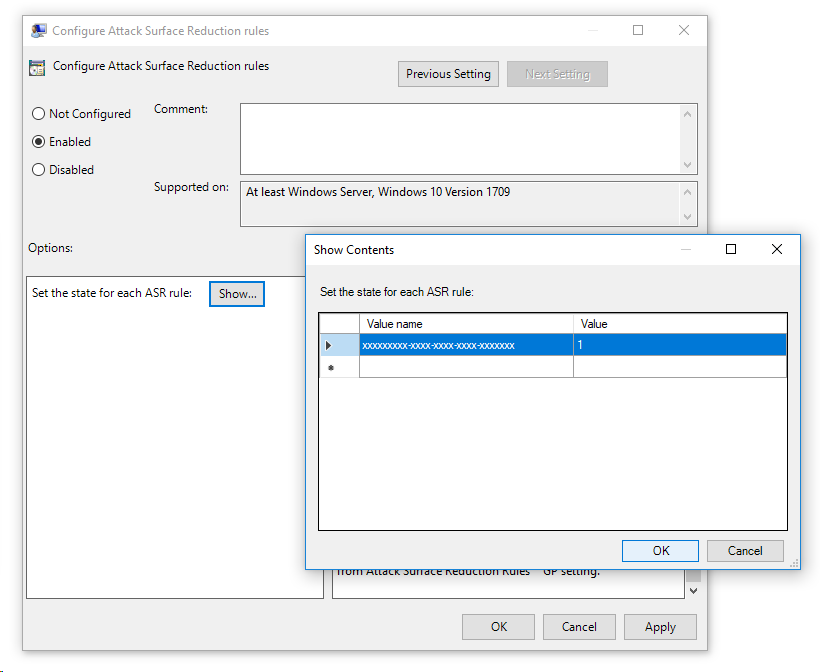
Para obter mais informações, consulte Modos de regra ASR.
Repita essa etapa quantas vezes forem necessárias. Ao terminar, selecione OK.
Configure exclusões globais de regras ASR na Estratégia de Grupo
Os caminhos ou nomes de arquivo com caminhos que você especificar serão usados como exclusões para todas as regras de ASR.
No painel de detalhes da Redução da Superfície de Ataque, abra a configuração Excluir arquivos e caminhos das regras de redução da superfície de ataque .
Na janela de configuração que é aberta, configure as seguintes opções:
- Selecione Habilitado.
- Exclusões das regras ASR: Selecione Mostrar....
Na caixa de diálogo Exclusões de regras ASR aberta, defina as seguintes configurações:
- Nome do valor: insira o caminho ou o caminho e o nome do arquivo a serem excluídos de todas as regras ASR.
-
Valor: Insira
0.
Há suporte para os seguintes tipos de nomes de valor:
- Para excluir todos os arquivos em uma pasta, insira o caminho completo da pasta. Por exemplo,
C:\Data\Test. - Para excluir um arquivo específico em uma pasta específica (recomendado), insira o caminho e o nome do arquivo. Por exemplo,
C:\Data\Test\test.exe.
Repita essa etapa quantas vezes forem necessárias. Ao terminar, selecione OK.
Configurar exclusões por regra de ASR na Política de Grupo
Os caminhos ou nomes de arquivos com caminhos que você especificar serão usados como exclusões para regras ASR específicas.
Observação
Se a configuração Aplicar uma lista de exclusões a regras de redução de superfície de ataque específica (ASR) não estiver disponível em seu GPMC, você precisará da versão 24H2 ou posterior dos arquivos de Modelos Administrativos em seu Repositório Central.
No painel de detalhes da Redução da Superfície de Ataque, abra a configuração Aplicar uma lista de exclusões a regras de redução de superfície de ataque (ASR) específicas .
Na janela de configuração que é aberta, configure as seguintes opções:
- Selecione Habilitado.
- Exclusões para cada regra ASR: Selecione Mostrar....
Na caixa de diálogo Exclusões para cada regra ASR que é aberta, defina as seguintes configurações:
- Nome do valor: insira o valor GUID da regra ASR.
-
Valor: insira uma ou mais exclusões para a regra ASR. Use a sintaxe
Path1\ProcessName1>Path2\ProcessName2>...PathN\ProcessNameN. Por exemplo,C:\Windows\Notepad.exe>c:\Windows\regedit.exe>C:\SomeFolder\test.exe.
Repita essa etapa quantas vezes forem necessárias. Ao terminar, selecione OK.
Configurar regras ASR no PowerShell
Aviso
Se você gerenciar seus computadores e dispositivos com o Intune, o Gerenciador de Configurações ou outra plataforma de gerenciamento de nível empresarial, o software de gerenciamento substituirá quaisquer configurações conflitantes do PowerShell na inicialização.
No dispositivo de destino, use a sintaxe de comando do PowerShell a seguir em uma sessão do PowerShell com privilégios elevados (uma janela do PowerShell que você abriu selecionando Executar como administrador). Essa sintaxe adiciona, define ou remove o modo de uma ou mais regras ASR especificando cada GUID de regra e sua ação desejada:
<Add-MpPreference | Set-MpPreference | Remove-MpPreference> -AttackSurfaceReductionRules_Ids <RuleGuid1>,<RuleGuid2>,...<RuleGuidN> -AttackSurfaceReductionRules_Actions <ModeForRuleGuid1>,<ModeForRuleGuid2>,...<ModeForRuleGuidN>
Set-MpPreferencesubstitui todas as regras existentes e seus modos correspondentes pelos valores especificados. Para exibir as regras ASR atualmente configuradas no dispositivo, juntamente com suas ações atribuídas, execute o seguinte comando:
$p = Get-MpPreference;0..([math]::Min($p.AttackSurfaceReductionRules_Ids.Count,$p.AttackSurfaceReductionRules_Actions.Count)-1) | % {[pscustomobject]@{Id=$p.AttackSurfaceReductionRules_Ids[$_];Action=$p.AttackSurfaceReductionRules_Actions[$_]}} | Format-Table -AutoSizePara adicionar novas regras e seus modos correspondentes sem afetar os valores existentes, use o cmdlet Add-MpPreference . Para remover as regras especificadas e seus modos correspondentes sem afetar outros valores existentes, use o cmdlet Remove-MpPreference . A sintaxe do comando é idêntica para os três cmdlets.
Os valores GUID para regras ASR estão disponíveis em Regras ASR.
Os valores válidos para o parâmetro AttackSurfaceReductionRules_Actions são:
-
0ouDisabled -
1ouEnabled(Modo de bloqueio ) -
2ouAuditModeouAudit -
5ouNotConfigured -
6ouWarn
-
O exemplo a seguir usa para configurar quatro regras ASR em um único comando, definindo cada regra como um modo diferente (Set-MpPreference, Desabilitado ou AuditMode):
Set-MpPreference -AttackSurfaceReductionRules_Ids 26190899-1602-49e8-8b27-eb1d0a1ce869,3b576869-a4ec-4529-8536-b80a7769e899,e6db77e5-3df2-4cf1-b95a-636979351e5,01443614-cd74-433a-b99e-2ecdc07bfc25 -AttackSurfaceReductionRules_Actions Enabled,Enabled,Disabled,AuditMode
Configurar exclusões de regra ASR globais no PowerShell
No dispositivo de destino, use a seguinte sintaxe de comando do PowerShell em uma sessão elevada do PowerShell para adicionar, atualizar ou remover exclusões de caminho que se aplicam a todas as regras do ASR:
<Add-MpPreference | Set-MpPreference | Remove-MpPreference> -AttackSurfaceReductionOnlyExclusions "<PathOrPathAndFilename1>","<PathOrPathAndFilename2>",..."<PathOrPathAndFilenameN>"
Set-MpPreferencesubstitui todas as exclusões de regra ASR existentes pelos valores que você especificar. Para exibir as exclusões de regra ASR atualmente configuradas no dispositivo, execute o seguinte comando:
(Get-MpPreference).AttackSurfaceReductionOnlyExclusionsPara adicionar novas exceções sem afetar nenhum valor existente, use o cmdlet Add-MpPreference . Para remover as exceções especificadas sem afetar nenhum outro valor, use o cmdlet Remove-MpPreference . A sintaxe do comando é idêntica para os três cmdlets.
O exemplo a seguir exclui uma pasta (
C:\Data\Test) e um executável específico (C:\Data\LOBApp\app1.exe) de todas as regras ASR no dispositivo:Set-MpPreference -AttackSurfaceReductionOnlyExclusions "C:\Data\Test","C:\Data\LOBApp\app1.exe"