Observação
O acesso a essa página exige autorização. Você pode tentar entrar ou alterar diretórios.
O acesso a essa página exige autorização. Você pode tentar alterar os diretórios.
Este artigo aborda módulos de cabeçalho e descreve como criar cabeçalhos de página no Microsoft Dynamics 365 Commerce.
Em Dynamics 365 Commerce, você configura um cabeçalho de página como um fragmento de página que inclui os módulos de cabeçalho, faixa promocional e consentimento de cookie.
O módulo de cabeçalho inclui um logotipo do site, links para a hierarquia de navegação, links para outras páginas do site, um módulo de ícone de carrinho, um símbolo de lista de desejos, opções de entrada e a barra de pesquisa. O módulo de cabeçalho otimiza automaticamente para o dispositivo que você está usando para exibir o site (em outras palavras, para um dispositivo desktop ou um dispositivo móvel). Por exemplo, em um dispositivo móvel, a barra de navegação é recolhida em um botão Menu (que é conhecido ocasionalmente como menu hambúrguer).
A imagem a seguir mostra um exemplo de um módulo de cabeçalho em uma home page.
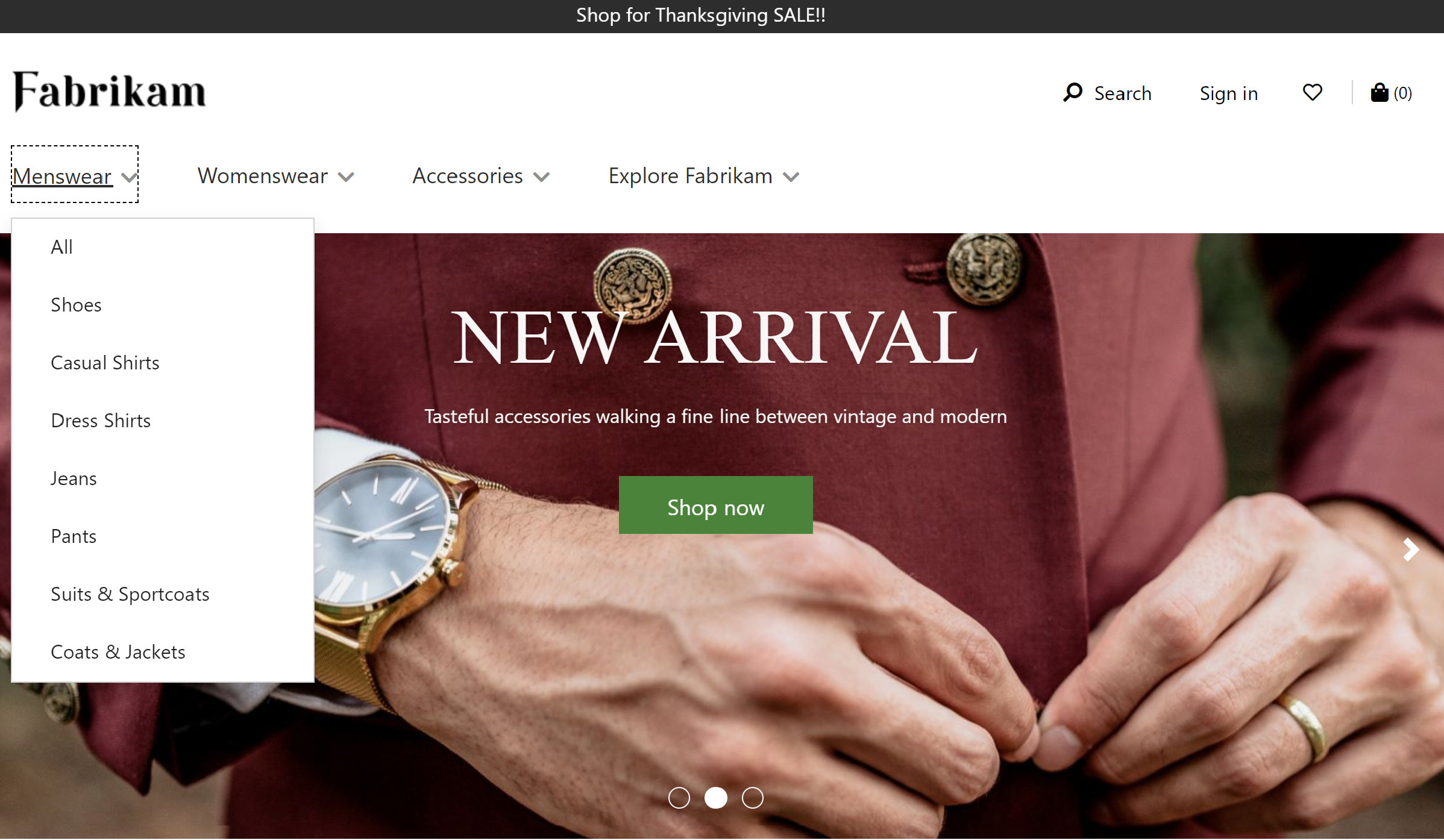
Propriedades de um módulo de cabeçalho
Um módulo de cabeçalho oferece suporte às propriedades Imagem de logotipo, Link de logotipo e Links da minha conta.
Use as propriedades Imagem de logotipo e Link de logotipo para definir um logotipo na página. Para obter mais informações, consulte Adicionar um logotipo.
Use a propriedade Meus links de conta para definir páginas de conta para as quais o proprietário do site deseja mostrar links rápidos no cabeçalho.
Módulos disponíveis em um módulo de cabeçalho
Você pode usar os seguintes módulos em um módulo de cabeçalho:
Menu de navegação: O menu de navegação representa a hierarquia de navegação de canais e outros links estáticos de navegação. Para obter mais informações, consulte Módulo do menu de navegação.
Busca: O módulo de busca permite que os usuários insiram termos de busca para buscar produtos. Forneça a URL da página de busca padrão e os parâmetros da consulta de busca em Configurações do Site>Extensões. O módulo de pesquisa tem propriedades que permitem suprimir o botão ou o rótulo de pesquisa, conforme necessário. O módulo de pesquisa também dá suporte a opções de sugestão automática, como resultados de pesquisa de produto, palavra-chave e categoria.
Ícone do carrinho: O módulo de ícone do carrinho representa o ícone do carrinho, que mostra o número de itens no carrinho em cada momento. Para obter mais informações, consulte Módulo de ícone de carrinho.
Seletor de sites: O módulo seletor de sites permite que os usuários naveguem por diferentes sites predefinidos, com base no mercado, regiões e localidades. Para obter mais informações, consulte Módulo de seletor de site.
Seletor de loja - Você pode incluir o módulo seletor de loja no slot seletor de loja do módulo de cabeçalho. Ele permite que os usuários procurem e encontrem lojas próximas. Os usuários também podem especificar um repositório preferencial, que é mostrado no cabeçalho. Quando você inclui o módulo seletor de lojas no módulo de cabeçalho, defina a propriedade Modo dele para Encontrar lojas. Para obter mais informações, consulte Módulo de seletor de loja.
Localizador de armazém e loja: Em sites B2B, você pode incluir o módulo de localização de depósito e loja no slot Localizador de armazém do módulo de cabeçalho. Ele permite que compradores naveguem por lojas e armazéns em entidades legais configuradas. Para mais informações, veja o módulo de localização de armazém e loja.
Note
- O suporte para usar o módulo de ícone do carrinho em módulos de cabeçalho está disponível a partir da versão Dynamics 365 Commerce versão 10.0.11.
- O suporte para usar o módulo seletor de site em módulos de cabeçalho está disponível a partir da versão Dynamics 365 Commerce versão 10.0.14.
- O suporte para usar o módulo seletor de repositório em módulos de cabeçalho está disponível a partir da versão Dynamics 365 Commerce versão 10.0.15.
- O suporte para uso do módulo warehouse e store locator em módulos de cabeçalho B2B está disponível a partir da versão 10.0.50 do Dynamics 365 Commerce.
Módulo de cabeçalho no tema Adventure Works
No tema Adventure Works, o módulo de cabeçalho oferece suporte à propriedade Logotipo móvel. Use essa propriedade para especificar um logo para viewports móveis. A propriedade Logotipo móvel está disponível como uma extensão de definição de módulo.
Importante
O tema Adventure Works está disponível a partir da versão 10.0.20 do Dynamics 365 Commerce.
Criar um fragmento de cabeçalho para uma página
Para criar um fragmento de cabeçalho, siga estas etapas:
- Acesse Fragmentos e selecione Novo para criar um novo fragmento.
- Na caixa de diálogo Selecionar um fragmento, selecione o módulo Contêiner, insira um nome para o fragmento e, depois, selecione OK.
- Selecione o slot Contêiner padrão e, no painel de propriedades à direita, defina a propriedade Largura como Preencher Tela.
- No slot Contêiner padrão, selecione as reticências (...) e, depois, Adicionar módulo.
- Na caixa de diálogo Selecionar módulos, selecione os módulos Consentimento de cookie, Cabeçalho e Faixa promocional e, depois, selecione OK.
- No painel de propriedades do módulo Faixa promocional, selecione Adicionar Mensagem e, em seguida, selecione Mensagem .
- Na caixa de diálogo Mensagem, adicione texto e links para o conteúdo promocional e, em seguida, selecione OK.
- No painel de propriedades do módulo Consentimento de cookie, adicione e configure o texto e um link para a página de privacidade do site.
- No slot Menu de navegação do módulo de cabeçalho, selecione as reticências (...) e, depois, Adicionar módulo.
- Na caixa de diálogo Selecionar módulos, selecione o módulo Menu de navegação e, depois, OK.
- No painel de propriedades do módulo do menu de navegação, em Origem do menu de navegação, selecione Retail Server.
- No painel de propriedades do módulo do menu de navegação, em Itens de menu estático, selecione Adicionar item de menu e, em seguida, selecione Item de menu.
- Na caixa de diálogo Item de menu, em Texto do Item de Menu, insira "Contato".
- Na caixa de diálogo Item de menu, em Destino do link do item de menu, selecione Adicionar um link.
- Na caixa de diálogo Adicionar um link, selecione a URL para a página "Contato" do site e, em seguida, selecione OK.
- Na caixa de diálogo Item de menu, selecione OK.
- No slot Pesquisar do módulo de cabeçalho, selecione as reticências (...) e, depois, Adicionar módulo.
- Na caixa de diálogo Selecionar módulos, selecione o módulo Pesquisar e, depois, OK.
- No painel de propriedades do módulo de pesquisa, configure as propriedades conforme necessário.
- No slot Ícone de carrinho do módulo de cabeçalho, selecione as reticências (...) e, depois, Adicionar módulo.
- Na caixa de diálogo Selecionar módulos, selecione o módulo Ícone de carrinho e, depois, OK.
- No painel de propriedades do módulo de ícone de carrinho, configure as propriedades conforme necessário. Se desejar que o ícone de carrinho exiba um resumo de carrinho (também conhecido como um minicarrinho) quando os usuários passarem o mouse sobre ele, selecione Mostrar minicarrinho.
- Selecione Salvar, Concluir edição para fazer check-in do fragmento e depois selecione Publicar para publicá-lo.
Para um site B2B que usa busca de inventário entre entidades jurídicas, adicione o localizador de depósito e loja ao fragmento do cabeçalho.
- Selecione o módulo de cabeçalho no fragment de cabeçalho.
- No slot Warehouse locator, selecione a reticência (...) e depois selecione Adicionar módulo.
- Na caixa de diálogo Selecionar módulos, selecione Armazém e localizador de loja, e então selecione OK.
- Defina a propriedade Ponto de Entrada do módulo como Top ribbon.
- Configure as propriedades do localizador e o mapa opcional.
- Selecione Salvar, Concluir a edição e depois Publicar.
Para ajudar a garantir que um cabeçalho apareça em cada página, siga estes passos em cada modelo de página que criar para o site.
- No slot Cabeçalho do módulo de página padrão , adicione o fragmento de cabeçalho que você criou.
- Selecione Salvar, Concluir edição para fazer check-in do modelo e depois selecione Publicar para publicá-lo.