Observação
O acesso a essa página exige autorização. Você pode tentar entrar ou alterar diretórios.
O acesso a essa página exige autorização. Você pode tentar alterar os diretórios.
Note
Dynamics 365 Guides e Remote Assist não estarão mais disponíveis após 31 de dezembro de 2026. Saiba mais em Guias do Dynamics 365 e Assistência Remota chegando ao fim do suporte.
Você pode criar um gatilho que avança automaticamente um operador para a próxima etapa com base na detecção de suas mãos. Isso proporciona uma forma muito natural para que os operadores concluam uma tarefa. Coloque os gatilhos no mundo real onde o trabalho ocorre. O operador não precisa interromper o fluxo de trabalho focando um botão no cartão de instrução depois de concluir cada etapa.
Quando um operador ativa um gatilho, ele vê uma próxima etapa ou uma indicação visual da Etapa Anterior onde quer que esteja olhando para que eles saibam que concluíram a etapa. Eles também recebem feedback de áudio para um reforço adicional.
Dois tipos de gatilhos
Há dois tipos de gatilhos:
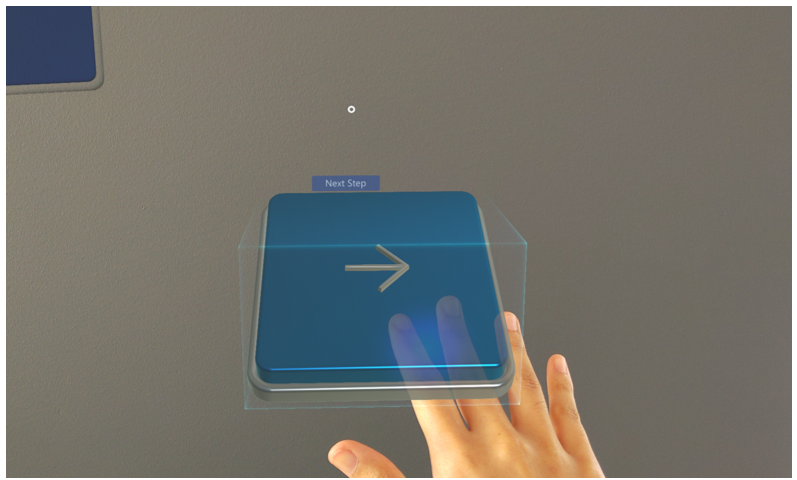
Gatilhos visíveis. O Dynamics 365 Guides vem com botões Next e Back pré-configurados que você pode colocar no mundo real. Os operadores selecionam um gatilho visível com a mãos para avançar ou retroceder.
Dica
Você pode adicionar uma linha pontilhada a um gatilho visível para associá-lo a um local específico no mundo real.
Gatilhos invisíveis Um gatilho invisível avança automaticamente um operador para a próxima etapa quando o gatilho é ativado. Os operadores não veem nenhuma evidência do gatilho até que o ativem, no momento em que eles verão uma caixa verde clara.
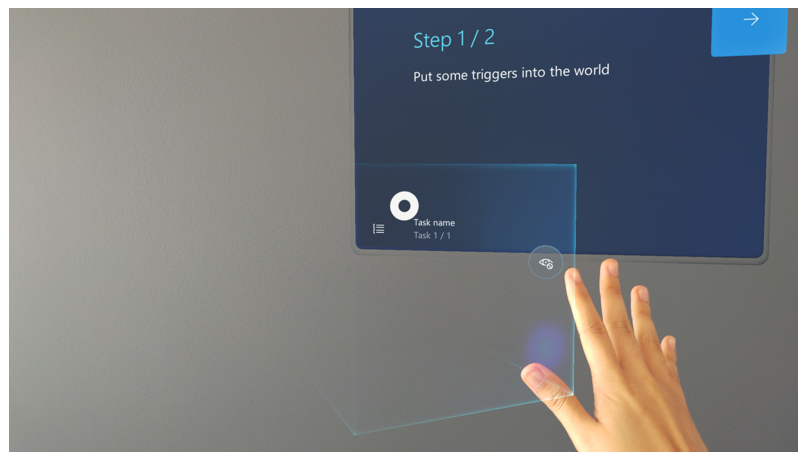
Isso reduz a desordem para o operador e ajuda-os a se concentrar na tarefa em questão.
Quando um gatilho é ativado?
Você pode configurar um gatilho para ativar quando a mão do operador entra na área de gatilho ou quando ela sai da área de gatilho.
Quando usar gatilhos ao entrar
Use os gatilhos ao entrar para ações que exijam uma resposta imediata.
Para gatilhos visíveis, use no enter e ative o gatilho assim que a mão do operador entrar na área de gatilho.
Ao alertar um operador de que ele cometeu uma ação incorreta, considere usar uma ramificação para direcionar o operador a uma etapa corretiva pré-definida. Saiba mais sobre ramificação.
Ao alertar um operador sobre uma preocupação de segurança, considere usar um branch para levar o operador a uma etapa de aviso pré-autorizada.
Quando usar gatilhos de saída
Use gatilhos de saída para ações que exigem que um operador faça algo antes de passar para a próxima etapa. Exemplos:
Ao usar uma ferramenta para apertar um fixador, ative o gatilho após o operador concluir a ação.
Ao coletar uma ferramenta ou parte necessária para a próxima etapa, ative o gatilho depois que o operador tiver adquirido a ferramenta ou parte.
Criar um gatilho
Crie um gatilho da mesma forma que você cria qualquer outro holograma no aplicativo de computador.
Note
Você também pode criar um gatilho diretamente no aplicativo HoloLens.
No aplicativo para PC, selecione a guia Kit de Ferramentas.
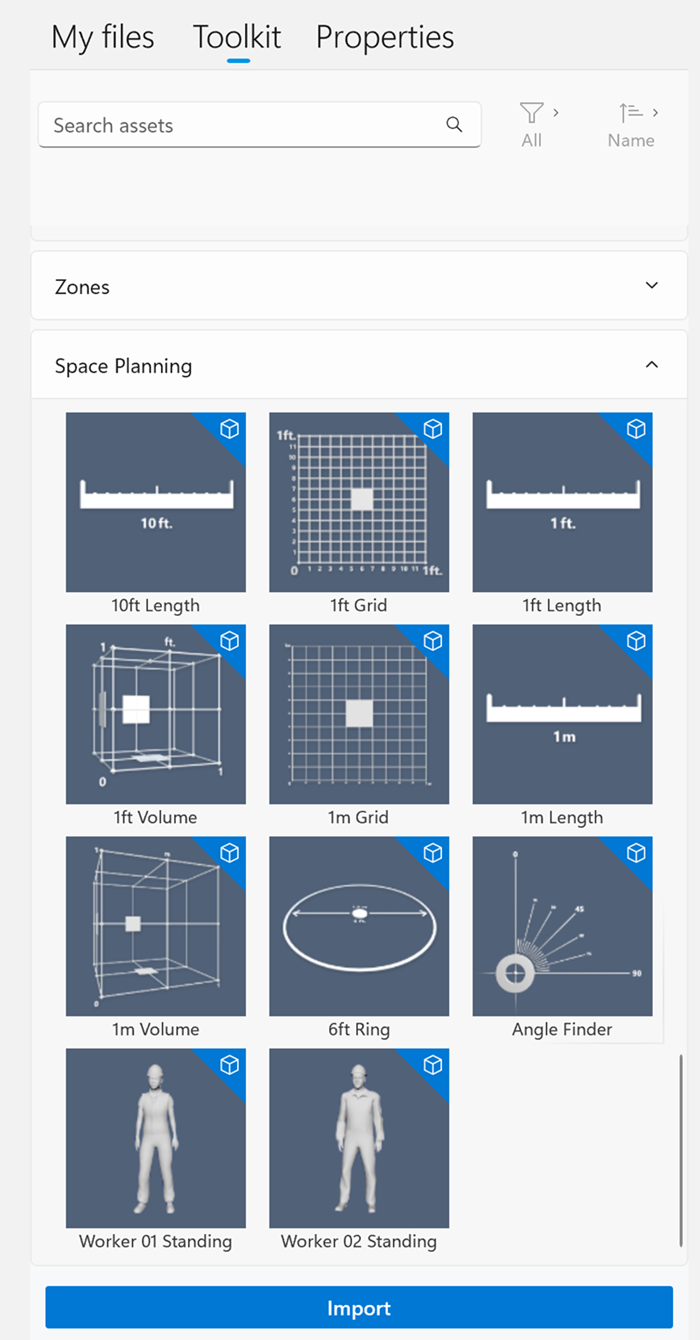
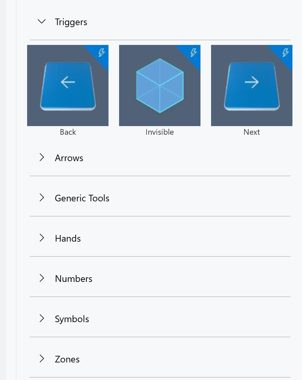
Abra a seção Gatilhos e arraste o tipo de gatilho (Voltar, Invisível ou Próximo) que você deseja para a lixeira.
Configurar o gatilho
Depois de criar o gatilho, configure-o.
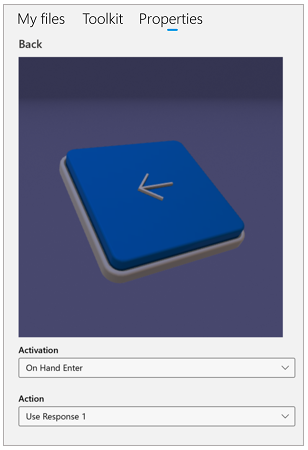
Selecione o gatilho no compartimento. Isso abre a guia Propriedades no lado direito da tela. Use essa guia para visualizar o gatilho e exibir e definir as propriedades do gatilho.
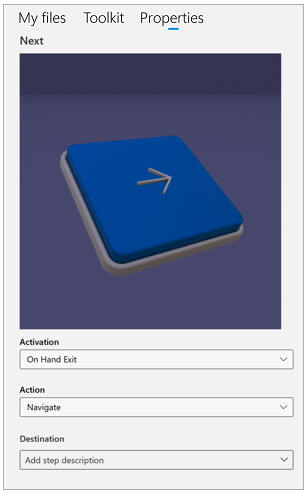
No campo Ativação , selecione um dos seguintes:
No Hand Enter para ativar o gatilho assim que o operador colocar a mão na área de gatilho.
Na Saída Manual para atrasar a ativação do gatilho até que o operador tenha removido a mão da área do gatilho.
No campo Ação , selecione um dos seguintes:
Voltar para retornar o operador à etapa anterior no guia.
Em seguida , leve o operador para a próxima etapa no guia.
Navegue se quiser levar o operador para uma etapa específica no guia. Depois de selecionar Navegar, você pode selecionar a etapa exata a ser acessada na lista destino . Usar a opção Navegar permite que o operador ignore várias tarefas ou etapas para cenários diferentes.
Use a Resposta 1 para configurar o gatilho a fim de navegar até o destino definido para a Resposta 1 em uma etapa de pergunta. Por exemplo, se o destino da primeira resposta for definido como Tarefa 3, configurar o gatilho para Usar Resposta 1 significará que o gatilho navegará até a Tarefa 3 quando ativado. Se você atualizar o destino da resposta, o gatilho também será atualizado. Saiba mais sobre as etapas de perguntas e respostas.