Observação
O acesso a essa página exige autorização. Você pode tentar entrar ou alterar diretórios.
O acesso a essa página exige autorização. Você pode tentar alterar os diretórios.
Gerencie e edite diretamente as importações de dados na experiência intuitiva do Microsoft Dynamics 365 Sustainability.
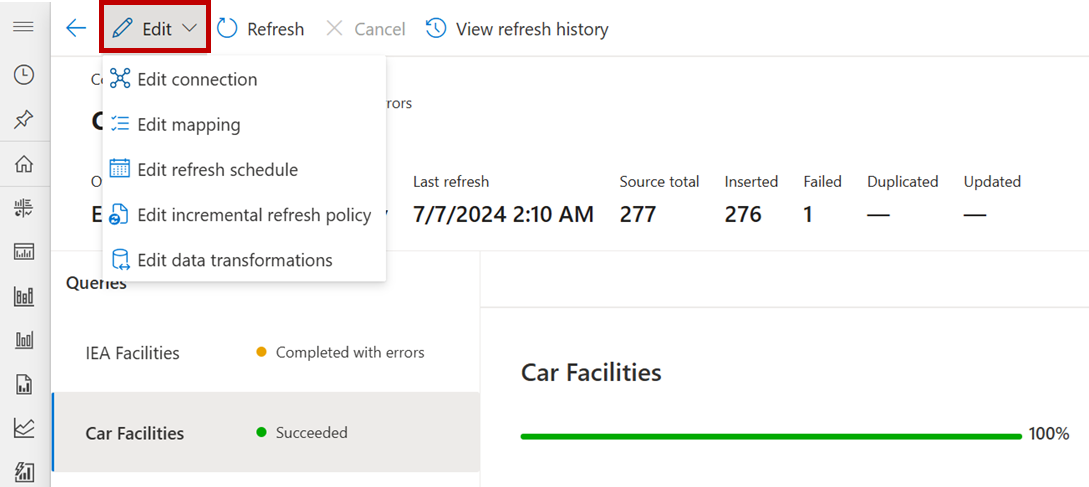
Quando você seleciona uma importação na página Importações de dados, a página Conexão é exibida. Para editar sua importação, selecione Editar no menu.
Note
Essa captura de tela mostra o menu suspenso Editar para importações do Power Query. Para outros tipos de importação, esse menu suspenso contém apenas Editar conexão.
Editar uma conexão de importação de dados
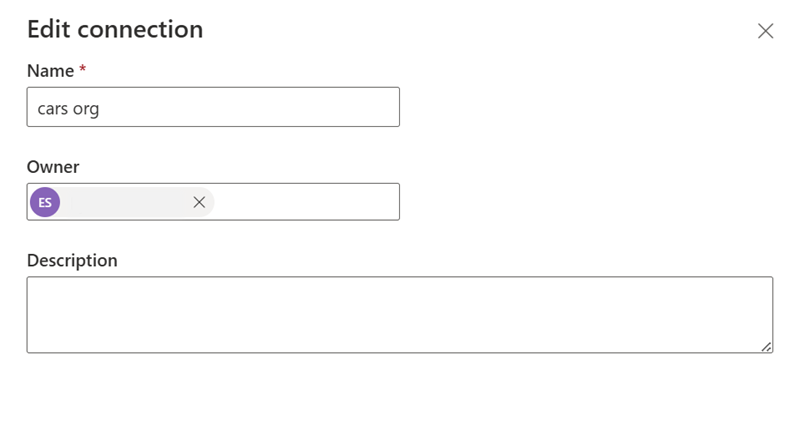
Para editar uma conexão:
Selecione importações de dados na navegação à esquerda.
Na página Importações de dados, selecione a importação.
No menu da página Conexão, selecione Editar e, em seguida, selecione Editar conexão.
No painel Editar conexão, edite os campos conforme necessário e selecione Salvar.
Editar um mapeamento de importação de dados
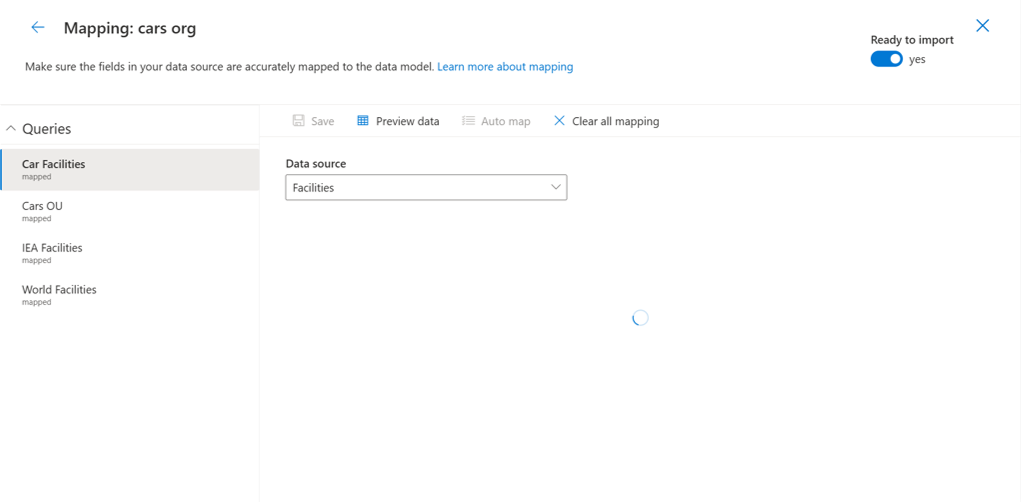
Para editar um mapeamento para uma importação do Power Query:
Selecione importações de dados na navegação à esquerda.
Na página Importações de dados, selecione a importação.
Em Conexão, selecione Editar e, em seguida, selecione Editar mapeamento.
No Mapeamento, edite os mapeamentos conforme necessário.
Editar a agenda de atualizações de importação de dados
Note
Uma importação de dados começa depois que você editar o agendamento de atualizações para atualizar o fluxo de dados subjacente.
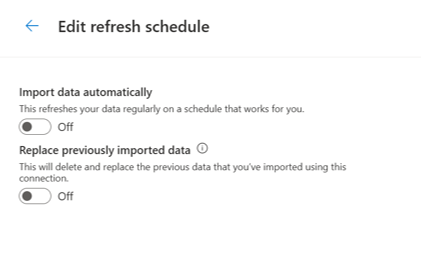
Para editar um agendamento de atualização para uma importação de Power Query:
Selecione importações de dados na navegação à esquerda.
Na página Importações de dados, selecione a importação.
Na Conexão, selecione Editar e, em seguida, selecione Editar agendamento de atualização.
Em Editar agendamento de atualização, defina as alternâncias conforme necessário e selecione Salvar.
Editar uma política de atualização incremental de importação de dados
Note
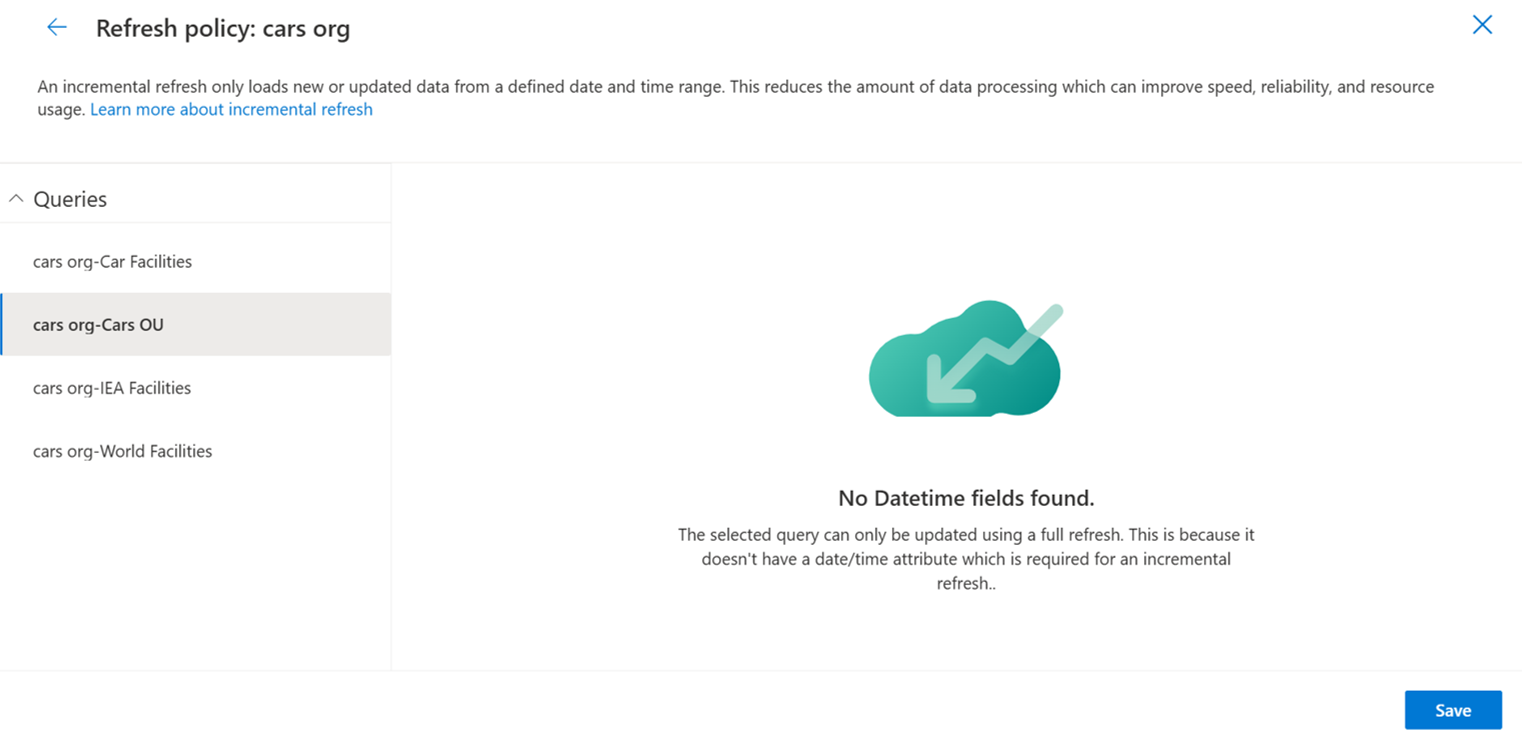
Editar uma política de atualização incremental de importação de dados atualiza o fluxo de dados subjacente e inicia uma importação de dados.
Para editar uma política de atualização incremental para uma importação do Power Query:
Selecione importações de dados na navegação à esquerda.
Na página Importações de dados, selecione a importação.
Na Conexão, selecione Editar e, em seguida, selecione Editar política de atualização incremental.
Na política atualizar, edite os campos conforme necessário e selecione Salvar.
Editar transformações de dados
Note
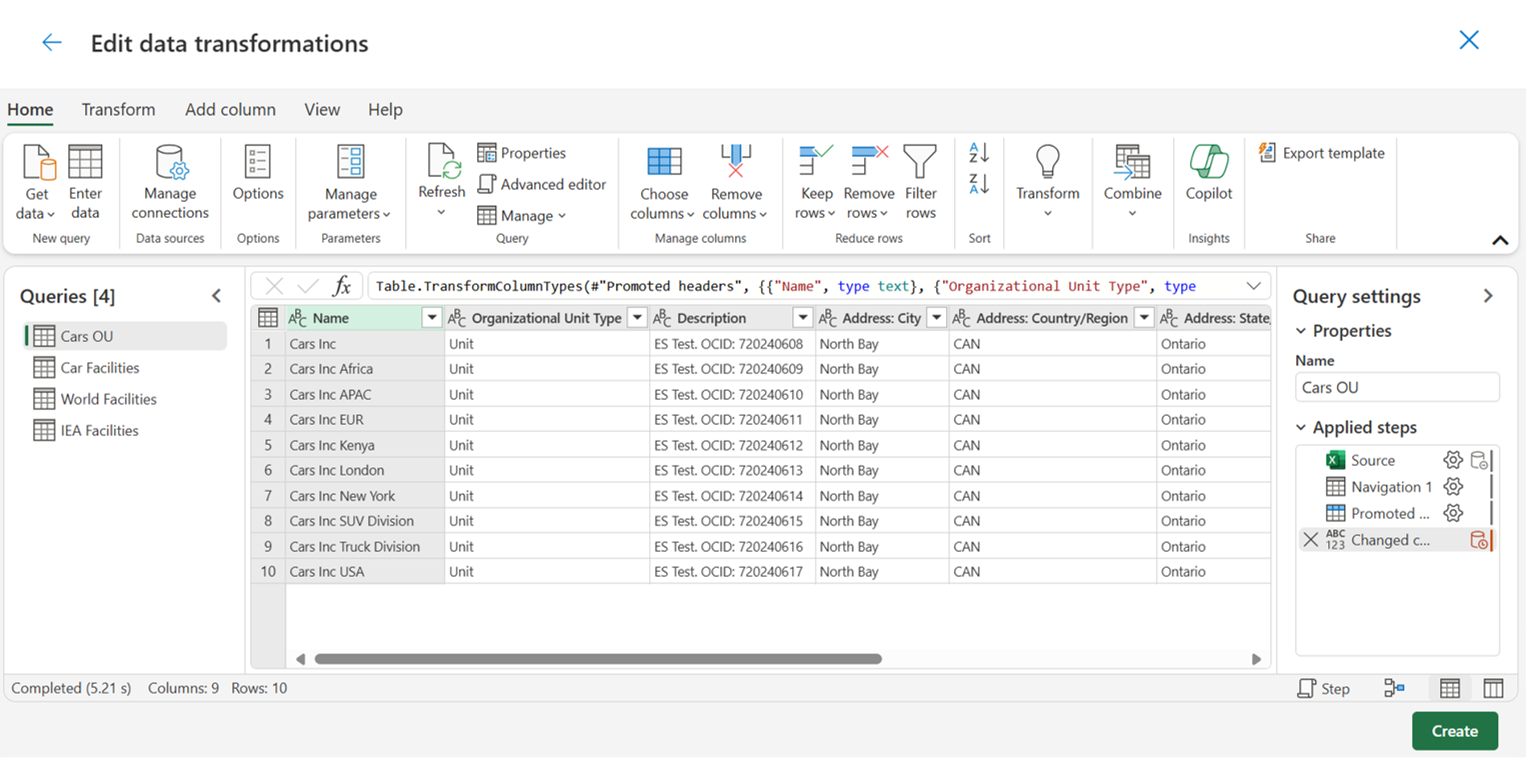
A edição de transformações de dados atualiza o fluxo de dados subjacente e inicia uma importação de dados.
Para editar transformações de dados para uma importação de Power Query:
Selecione importações de dados na navegação à esquerda.
Na página Importações de dados, selecione a importação.
Na Conexão, selecione Editar e selecione Editar transformações de dados.
Na opção Editar transformações de dados, use o editor de Power Query para editar suas transformações de dados conforme necessário e selecione Criar.
Alterar o proprietário de uma importação de dados
Para alterar o proprietário:
Selecione importações de dados na navegação à esquerda.
Na página Importações de dados, selecione a importação.
Na Conexão, selecione o proprietário.
Em Editar conexão, edite o campo Proprietário conforme necessário e selecione Salvar.
Atualizar dados
Para atualizar dados:
- Selecione importações de dados na navegação à esquerda.
- Na página Importações de dados, selecione a importação.
- No menu Conexão , selecione Atualizar.
Exibir histórico de atualização
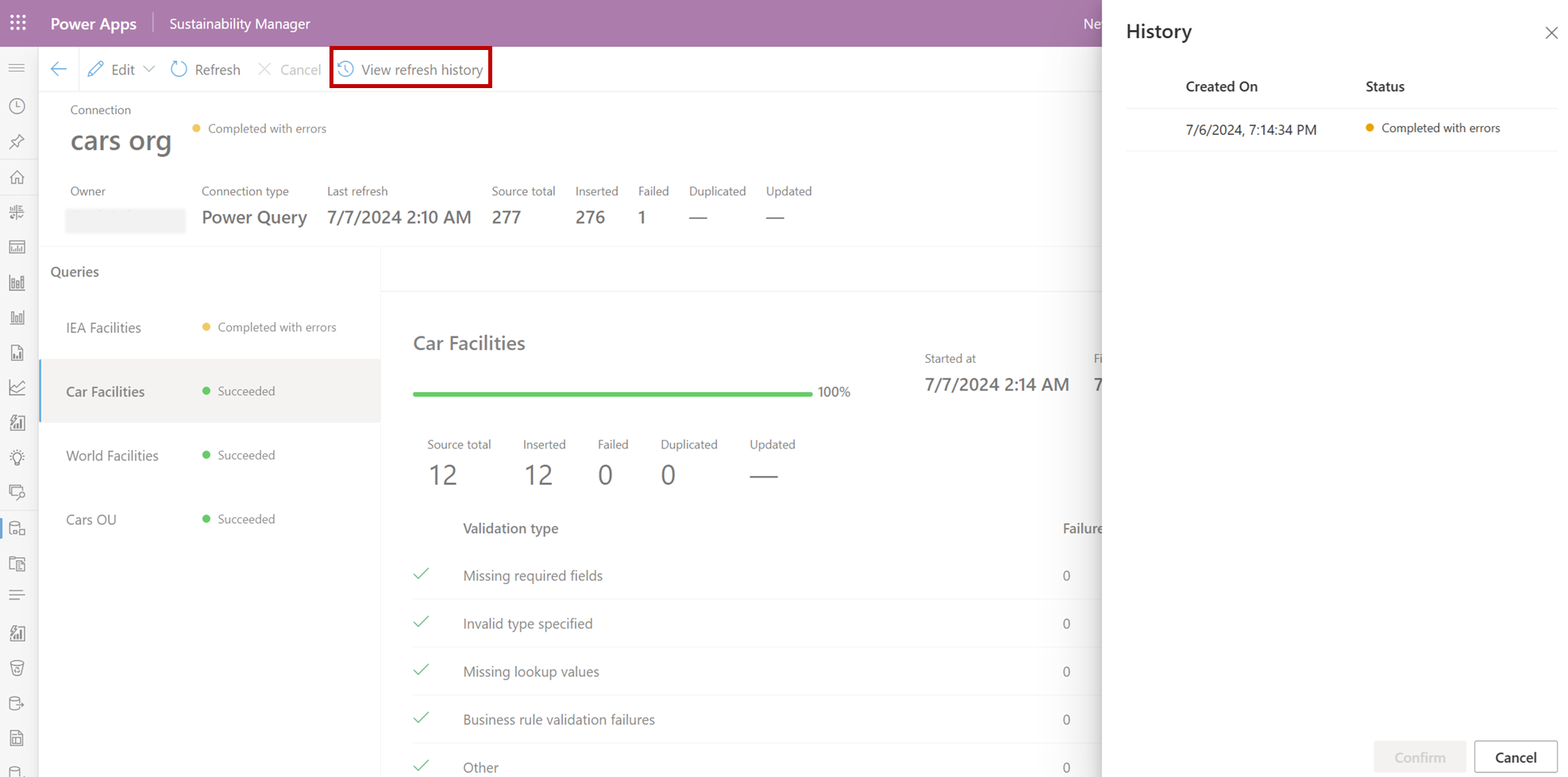
Para exibir o histórico de atualização:
Selecione importações de dados na navegação à esquerda.
Na página Importações de dados, selecione a importação.
No menu Conexão , selecione Exibir histórico de atualização.
Para fechar o Histórico, selecione Confirmar.
Histórico da página
| Data | Descrição da atualização |
|---|---|
| 16 de julho de 2024 | Artigo criado para mostrar como editar importações de dados sem usar a experiência guiada. |