Observação
O acesso a essa página exige autorização. Você pode tentar entrar ou alterar diretórios.
O acesso a essa página exige autorização. Você pode tentar alterar os diretórios.
Ao importar dados para Microsoft Sustainability Manager, tenha algumas coisas em mente para garantir uma importação bem-sucedida. Este artigo também contém uma lista de perguntas frequentes.
Para obter uma lista completa de erros, causas e resoluções, consulte Resolver mensagens de erro de importação de dados.
Considerações importantes para importação de dados
Se você atualizar o tipo de importação ou o arquivo de origem ao editar a conexão, poderá remover dados importados anteriormente ativando a opção Substituir dados importados anteriormente na página Agendar importação de dados. No entanto, se a importação de dados incluir dados de referência, ativar essa opção também removerá os dados de referência que podem ser usados para outras importações de dados e resultará em falha dessas importações.
Você precisa do acesso necessário em seu locatário para iniciar a importação de dados no Dynamics 365 Sustainability. Para obter mais informações sobre as funções de usuário no Dynamics 365 Sustainability, consulte Configurar funções de usuário e gerenciamento de acesso.
Para importar dados em toda a organização, você precisa da função de acesso total para importação que concede acesso total em toda a organização a entidades relacionadas à importação.
Para importar dados no nível da unidade de negócios, você precisa da função de acesso no nível da unidade de negócios para importação que concede acesso total em toda a unidade de negócios para importar entidades relacionadas.
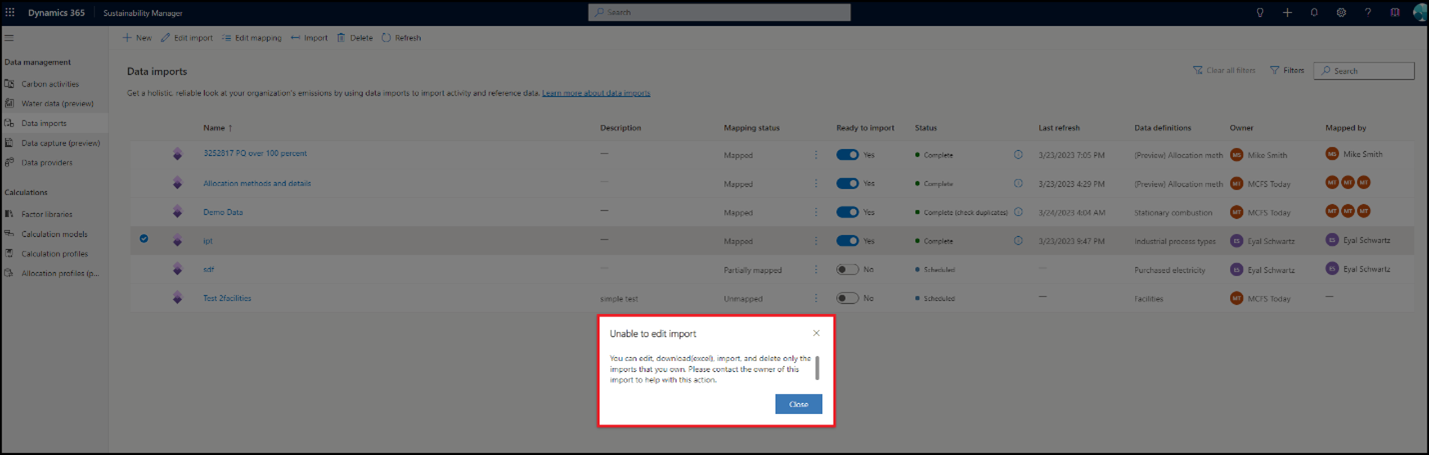
Os usuários com contas de convidado não conseguem importar dados, mas apenas ver os dados no respectivo locatário. A captura de tela a seguir mostra um exemplo de mensagem que você recebe se não tiver o conjunto correto de privilégios.
Os fatores personalizados e os mapeamentos de fatores personalizados devem estar no sistema antes da importação de novos dados de atividade se os cálculos estiverem definidos como "executar em novos dados". Suponha que você importe dados de atividade juntamente com fatores de emissão e tenha perfis de cálculo definidos para serem executados automaticamente após a ingestão de dados. Quando o trabalho de importação é executado, os cálculos disparam após a conclusão de cada atualização de conexão. Se os mapeamentos de fator personalizados forem importados posteriormente e não estiverem disponíveis durante os cálculos, ocorrerá um erro. Portanto, você deve implementar uma estratégia para importar dados usando conexões separadas na seguinte ordem:
- Todos os dados de referência de mapeamento sem fator/mapeamento de fatores
- Fatores personalizados
- Mapeamentos de fatores personalizados
- Todos os dados de atividade
Essa abordagem garante que a ingestão de dados de atividade acione um trabalho de cálculo com todos os dados de fatores personalizados no sistema, reduzindo o risco de falhas.
Excluir dados de registros carregados manualmente
Siga estas etapas para atualizar os registros de dados de atividade usando uma importação de dados nova ou existente.
Selecione Dados e, em seguida, selecione Atividades de carbono ou Dados de água. Selecione o tipo de dados e, em seguida, selecione Exibir. Todos os registros de dados de atividade para a entidade selecionada são exibidos.
Exclua os dados usando um destes métodos:
Excluir 50 ou outro número de registros por vez: selecione a opção no canto superior esquerdo para excluir 50 registros por vez. Você pode definir esse número até 250 atualizando as configurações de personalização na guia Configurações no canto superior direito.
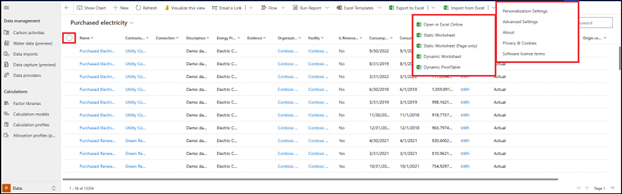
Remova dinamicamente qualquer número de registros: Selecione Exportar para Excel no menu superior.
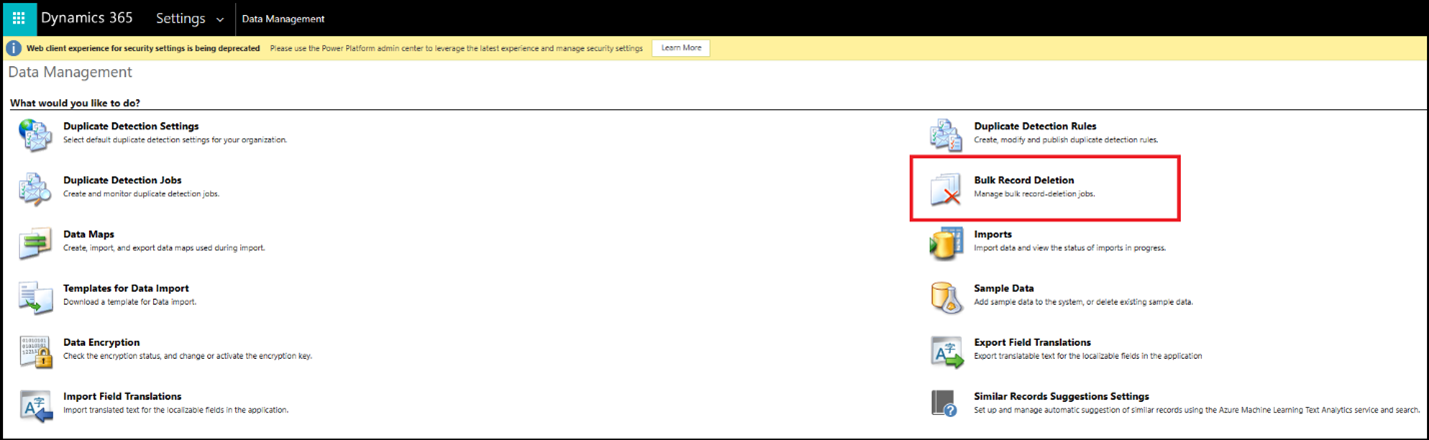
Exclusão em massa: selecione a guia Configurações no canto superior direito; em seguida, selecione Configurações Avançadas. Uma nova página será aberta. No menu suspenso Configurações no canto superior esquerdo, selecione Gerenciamento de Dados. Selecione Excluir Registros em Massa.
Excluir em massa usando outras ferramentas: use ferramentas de software livre não Microsoft, como o Bulk Data Updater ou SQL 4 CDS.
Note
Exibir dados fornece registros de dados de atividade importados de todos os tipos de métodos de importação no Dynamics 365 Sustainability, incluindo importações de dados. As seções a seguir descrevem como excluir registros importados.
Excluir dados importados de uma nova importação
Para excluir dados existentes ao criar uma conexão de dados de atividade:
Siga as etapas anteriores para criar uma nova importação de dados.
Na tela Agendar importação de dados, defina Substituir dados importados anteriormente como Ativado.
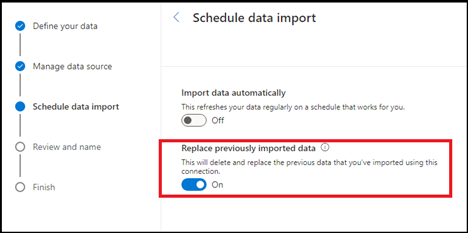
Selecione Avançar para concluir as etapas restantes da criação da importação.
Na próxima atualização de importação, o processo exclui todos os dados importados anteriormente e importa todos os dados disponíveis da fonte de conexão novamente.
Note
A nova importação que você criou não excluirá os dados existentes e que foram importados de outras conexões de dados. Ele exclui apenas os dados que o processo de importação importou anteriormente dessa conexão.
Excluir dados importados de uma importação existente
Para excluir dados de uma importação de dados de atividade existente:
Siga as etapas para editar uma importação de dados.
Na tela Agendar importação de dados, defina Substituir dados importados anteriormente como Ativado.
Selecione Avançar para concluir as etapas restantes da edição da importação.
Na próxima atualização de importação, o processo exclui todos os dados importados anteriormente e importa todos os dados disponíveis da fonte de conexão novamente.
Importante
Depois que o processo excluir todos os dados existentes e importar novos dados, você deverá executar cálculos novamente para garantir que as emissões possam ser recalculadas para os novos dados de atividade de carbono.
Comportamento de importação de contas e contatos
Para importar contas, inclua os atributos ou colunas a seguir.
| Atributo ou coluna | Nome lógico | Description |
|---|---|---|
| Nome da conta | msdyn_sustainabilityaccountname | Required |
| Contato principal | PrimaryContactId | Obrigatório, refere-se ao nome do contato de Sustentabilidade na Conta |
O nome primário (nome) é preenchido automaticamente com base no nome da conta (msdyn_sustainabilityaccountname).
Para importar contatos, inclua os seguintes atributos ou colunas.
| Atributo ou coluna | Nome lógico | Description |
|---|---|---|
| Sobrenome | sobrenome | Required |
| EMailAddress1 | Required |
O nome do contato de sustentabilidade (msdyn_sustainabilitycontactname) é preenchido automaticamente com base no endereço de Email (EMailAddress1).
Tenha essas considerações importantes em mente:
Ao vincular um contato a uma conta durante a ingestão, preencha o nome de contato de Sustentabilidade para o contato. O campo Contato é preenchido automaticamente com Email.
A ingestão de conta, formulários e exibições usam principalmente o nome da conta (msdyn_sustainabilityaccountname), que é usado apenas em Dynamics 365 Sustentabilidade.
Seus contatos e contas também podem ser importados por meio da experiência do Power Query. Se decidir fazer a ingestão deles, você deverá fazer isso simultaneamente para que o contato e a conta sejam devidamente vinculados.
Qual é a abordagem recomendada para a importação de dados?
A abordagem recomendada depende de vários fatores, incluindo tipo de dados, fonte de dados e conhecimento e conhecimento do usuário. Portanto, o Dynamics 365 Sustainability fornece diferentes abordagens para importar dados. Além das opções de importação manual, a maneira mais simples de importar dados é usando a opção Modelos, que oferece uma funcionalidade básica de upload de arquivo e inclui um modelo do Excel específico para cada categoria de dados. Se você quiser mais flexibilidade e controle sobre as transformações de dados, além da capacidade de importar uma ampla gama de dados configurando apenas uma importação, use a experiência guiada do Power Query. Se você deseja trazer dados diretamente de soluções externas, use a experiência do parceiro.
Note
A importação do Excel não dá suporte à importação de pesquisas polimórficas (por exemplo, a pesquisa de um produto ou item em tabelas de atividades). Para importar esses dados, use uma importação do Power Query.
Quais conectores estão disponíveis para importações de soluções do Power Query e de parceiros?
Dynamics 365 Sustentabilidade inclui mais de 40 conectores Power Query que você pode usar para importar dados de atividade, dados de referência e emissões pré-calculadas. Esses conectores incluem conectores para diferentes tipos de arquivos, bancos de dados, Microsoft Power Platform, Azure, serviços online e outras categorias. Além disso, Dynamics 365 Sustainability inclui o conector do Painel de Impacto de Emissões para Azure e alguns conectores do provedor de dados na versão prévia.
Quais outros métodos posso usar para importar dados?
Você pode importar dados para o Dynamics 365 Sustainability de várias maneiras. O método que você usa depende do caso de uso específico. Para obter informações detalhadas sobre como importar registros individuais usando formulários padrão e uploads em massa, consulte as seções anteriores deste artigo.
Posso separar importação de dados e mapeamento para uma importação?
Sim, você pode separar a importação e o mapeamento de dados para uma importação dentro da nova experiência de importação. Você pode concluir o mapeamento logo após a importação de dados ou optar por fazê-lo mais tarde. No entanto, a importação de dados não começa até que o mapeamento seja concluído para todas as entidades na importação especificada.
Qual acesso de usuário é necessário para importar dados?
Você precisa da função de acesso completo para importação que conceda acesso total à importação de entidades relacionadas na hierarquia definida em uma unidade de negócios ou unidade de organização. Os usuários que não têm acesso de importação só podem exibir os dados e não podem importar ou editar dados ou importações de dados no Dynamics 365 Sustainability.
Existem limitações em relação ao volume de dados que posso importar?
Não há limitações no volume ou número de registros que você pode importar por meio de uma única atividade de importação.
Preciso processar meus dados antes de importá-los?
Todos os dados importados para o Dynamics 365 Sustainability devem estar alinhados com o modelo de dados Microsoft para Sustentabilidade. Os dados devem incluir todas as entidades e atributos necessários para a fonte de emissão específica. Usando a experiência guiada Power Query dentro do novo fluxo de importação, você pode lidar com transformações de dados como parte do processo de importação, reduzindo a necessidade de pré-processar os dados antes que eles possam ser usados no Dynamics 365 Sustainability. Se os dados estiverem disponíveis em uma fonte, você poderá usar Power Query para se conectar, transformar e importar os dados para Dynamics 365 Sustainability.
Posso importar dados para várias entidades com uma única importação?
Sim. Dynamics 365 Sustentabilidade inclui a capacidade de importar dados para várias entidades por meio de uma única importação. Você pode importar várias fontes de emissão entre categorias de dados, todas dentro da mesma importação usando modelos do Excel ou importação do Power Query. Por exemplo, você pode importar entidades dentro de atividades de carbono, água e dados de referência na mesma importação.
Existem limitações em relação ao número de importações de dados que posso criar simultaneamente?
Não há limitações no número de importações de dados que você pode criar simultaneamente para importar dados. No entanto, a nova experiência de importação que traz dados para várias entidades por meio de uma única importação reduz substancialmente o número de importações de dados.
Existem modelos de referência que podem ser usados para processar os dados antes da importação?
Sim. Dynamics 365 Sustentabilidade agora fornece várias maneiras para os usuários acessarem modelos de dados para importação. Você pode baixar e usar cada um desses modelos, conforme necessário.
A experiência de modelos em Importações de dados tem um modelo dedicado para cada categoria de dados. Cada planilha de categoria de dados específica (carbono, água, dados de referência e emissões) inclui uma guia separada para cada entidade. Cada um inclui orientações detalhadas e exemplos para cada atributo de dados.
Modelos simplificados estão disponíveis na experiência do Power Query na guia Modelos e dicas em Ferramentas de transformação de dados. Eles incluem planilhas de categorias de dados específicas (carbono, água, dados de referência e emissões). Essas planilhas têm uma guia separada para cada entidade sem as orientações e os exemplos disponíveis na experiência de modelos do Excel.
Dynamics 365 Sustainability também fornece modelos do Excel para cada categoria de emissão. Você pode baixar esses modelos e usá-los para empacotar seus dados. Siga estas etapas para acessá-los para os diferentes tipos de dados.
Dados da atividade: no painel de navegação esquerdo, selecione Dados e, em seguida, selecione Dados de atividade. Encontre a fonte e selecione Exibir. Selecione Modelos do Excel no painel de navegação superior e, em seguida, carregue ou baixe um modelo.
Dados de referência: no painel de navegação esquerdo, selecione Dados e, em seguida, selecione Dados de referência. Encontre a fonte e selecione Exibir. Selecione Modelos do Excel no painel de navegação superior e, em seguida, carregue ou baixe um modelo.
Emissões: selecione Análise e, em seguida, selecione Todos os dados de emissões. Selecione Modelos do Excel no menu superior e, em seguida, carregue ou baixe um modelo.