Observação
O acesso a essa página exige autorização. Você pode tentar entrar ou alterar diretórios.
O acesso a essa página exige autorização. Você pode tentar alterar os diretórios.
Microsoft Dynamics 365 Sustainability fornece importações incrementais de dados, para que você só possa trazer novos dados quando estiverem disponíveis para cada atualização de importação de dados. As importações incrementais reduzem o tempo de processamento para cada atualização, para que você possa acessar dados mais recentes de forma mais rápida e eficiente. Esse recurso também elimina a necessidade de abordagens personalizadas para trazer apenas novos dados a cada atualização.
Você pode alternar facilmente entre a atualização completa ou a atualização incremental, conforme necessário, editando a importação ou a conexão. As configurações de atualização incremental só estão disponíveis durante a edição para garantir que você importe todos os seus dados para o Dynamics 365 Sustainability durante a configuração da conexão. Essa restrição também garante que você possa verificar se tudo funciona conforme o esperado, como ter todas as transformações e mapeamentos necessários corretamente feitos antes de configurar uma atualização incremental. Essa etapa é necessária porque, depois de configurar a atualização incremental, o Power Query não busca novamente os dados que falharam. Se houver falha do Power Query, ele buscará automaticamente os dados antigos.
A atualização incremental é agendada no nível da consulta. Se uma importação de dados tiver várias consultas, você deverá agendar uma atualização incremental para todas as consultas dessa importação. A atualização incremental é suportada para todas as fontes de dados e tipos de dados e oferece flexibilidade para agendar atualizações incrementais em diferentes parâmetros com limite de tempo.
Agendar uma atualização incremental de dados
Para agendar uma atualização incremental para uma importação de conexão do Power Query, siga estas etapas.
Selecione a importação do Power Query na página Importações de dados e selecione Editar política de atualização.
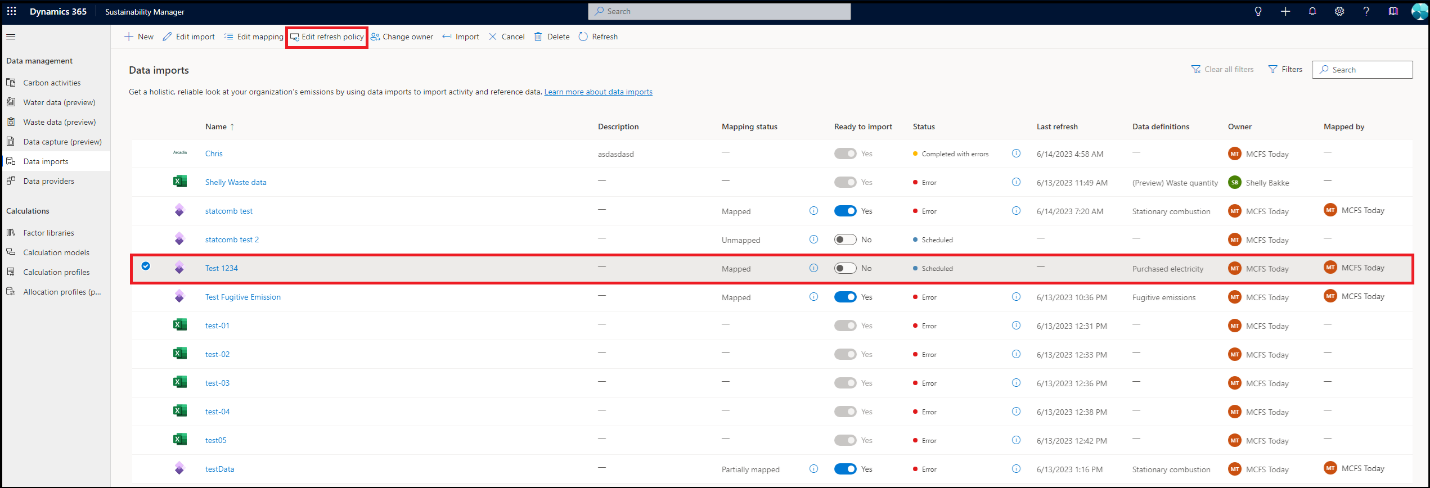
Na página Atualizar política , a seção Configurações tem Atualização completa selecionada. Selecione Atualização incremental para abrir um conjunto de menus suspensos para definir a atualização incremental.
Uma coluna de data ou hora é necessária nos dados de origem para filtrar os novos dados. Exemplos típicos incluem Data de início de consumo, Data de término de consumo ou Data de transação.
Armazenar linhas do passado indica quanto tempo os dados da origem precisam ser armazenados e devem ser definidos para uma unidade de tempo específica, como número de dias, meses, trimestres ou anos.
Atualizar linhas do passado indica o quão antigo os dados da origem precisam ser atualizados e deve ser definido para uma unidade de tempo específica, como número de dias, meses, trimestres ou anos.
Note
O valor para Armazenar linhas do passado e Atualizar linhas do passado deve ser um número inteiro entre 1 e 120. Além disso, o período de atualização deve ser menor ou igual ao período de armazenamento.
Selecione Detectar alterações de dados se quiser atualizar os dados somente quando o valor máximo de uma determinada coluna de data ou hora mudar. Você só precisa verificar esse campo quando tiver certeza de que somente a coluna selecionada foi alterada e nada mais nos dados de origem.
Selecione Atualizar apenas dados por período completo quando desejar atualizar dados por períodos completos. Quando você salva essas configurações, na próxima vez que esse fluxo de dados for atualizado, ele carregará dados históricos para o armazenamento do fluxo de dados. Cada atualização subsequente atualiza apenas os dados que foram alterados no passado.
Selecione Salvar para agendar a atualização incremental da consulta selecionada. Repita estas etapas para todas as consultas em que você precisa agendar uma atualização incremental.
Tratamento de erros para atualização incremental
Os cenários de erro na atualização incremental não incluem mensagens de erro precisas nas importações de dados devido a limitações de fluxo de dados. No entanto, você pode obter mensagens de erro detalhadas usando o ID do fluxo de dados no portal do Power Apps com as etapas a seguir.
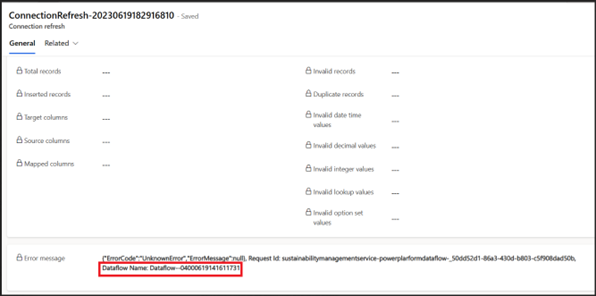
Vá para a importação ou atualização de conexão selecionando a importação de atualização incremental com falha na página Importações de Dados. Observe o Nome do fluxo de dados no campo Mensagem de erro.
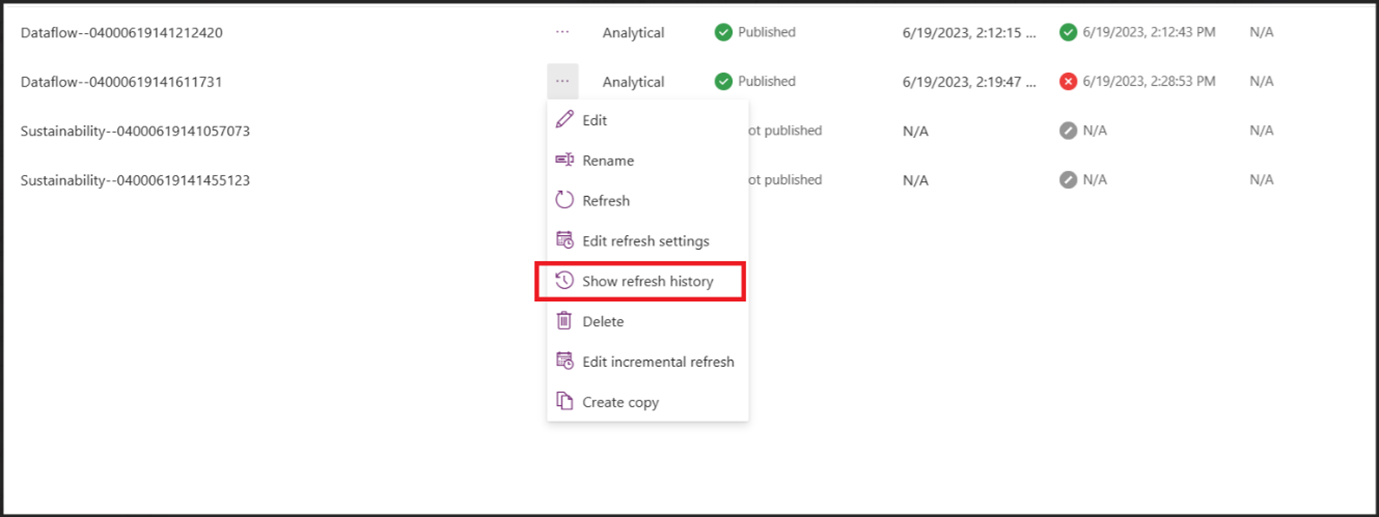
Acesse Power Apps portal e selecione Dataflows no painel esquerdo. Pesquise o nome do fluxo de dados obtido na etapa anterior e selecione Mostrar histórico de atualização.
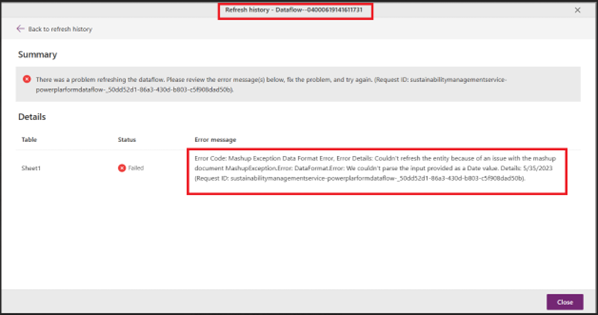
Selecione a hora de início mais recente na lista de fluxos de dados com falha. Uma mensagem de erro mais detalhada é exibida com detalhes sobre a causa da falha na atualização incremental.
Note
Versões futuras do Dynamics 365 Sustainability fornecerão mensagens de erro detalhadas para atualização incremental dentro das importações de dados, semelhante ao sistema de mensagens de erro para atualização completa.
Importante
Você deve primeiro configurar uma importação de dados com atualização completa para agendar uma atualização incremental. Esta etapa garante que todos os dados históricos disponíveis na fonte sejam importados para Dynamics 365 Sustentabilidade antes que a atualização incremental seja configurada para todos os novos dados subsequentes.
Você precisa configurar a atualização incremental para cada consulta individualmente em uma determinada importação ou conexão.
Sempre que você edita uma conexão, o Dynamics 365 Sustainability redefine a importação de dados, e todas as consultas voltam à atualização completa. Você deve reconfigurar a atualização incremental para todas as consultas nessa importação editada.
Se uma importação ou conexão de dados tiver a opção Remover dados importados anteriormente habilitada, o botão de atualização incremental será desativado na interface do usuário.