Observação
O acesso a essa página exige autorização. Você pode tentar entrar ou alterar diretórios.
O acesso a essa página exige autorização. Você pode tentar alterar os diretórios.
Visão geral
Este artigo explica como um administrador pode adicionar informações relacionadas à privacidade ao diretório de uma organização por meio do Centro de administração do Microsoft Entra.
Adicione seu contato de privacidade global e a política de privacidade da sua organização, para que seus funcionários internos e convidados externos possam examinar suas políticas. Como cada empresa cria e adapta suas próprias declarações de privacidade, contate um advogado para obter assistência.
Observação
Para obter informações sobre como exibir ou excluir dados pessoais, examine as diretrizes da Microsoft sobre as solicitações de titulares de dados do Windows para o site do RGPD . Para obter informações gerais sobre o RGPD, consulte a seção GDPR da Central de Confiabilidade da Microsoft e a seção RGPD do portal de Confiança do Serviço.
Adicionar suas informações de privacidade
Você pode encontrar suas informações técnicas e de privacidade na área Propriedades do Centro de administração do Microsoft Entra.
Para acessar a área de propriedades e adicionar suas informações de privacidade
Entre no Centro de administração do Microsoft Entra como pelo menos um Administrador de Cobrança.
Navegue até Entra ID>Visão Geral>Propriedades.
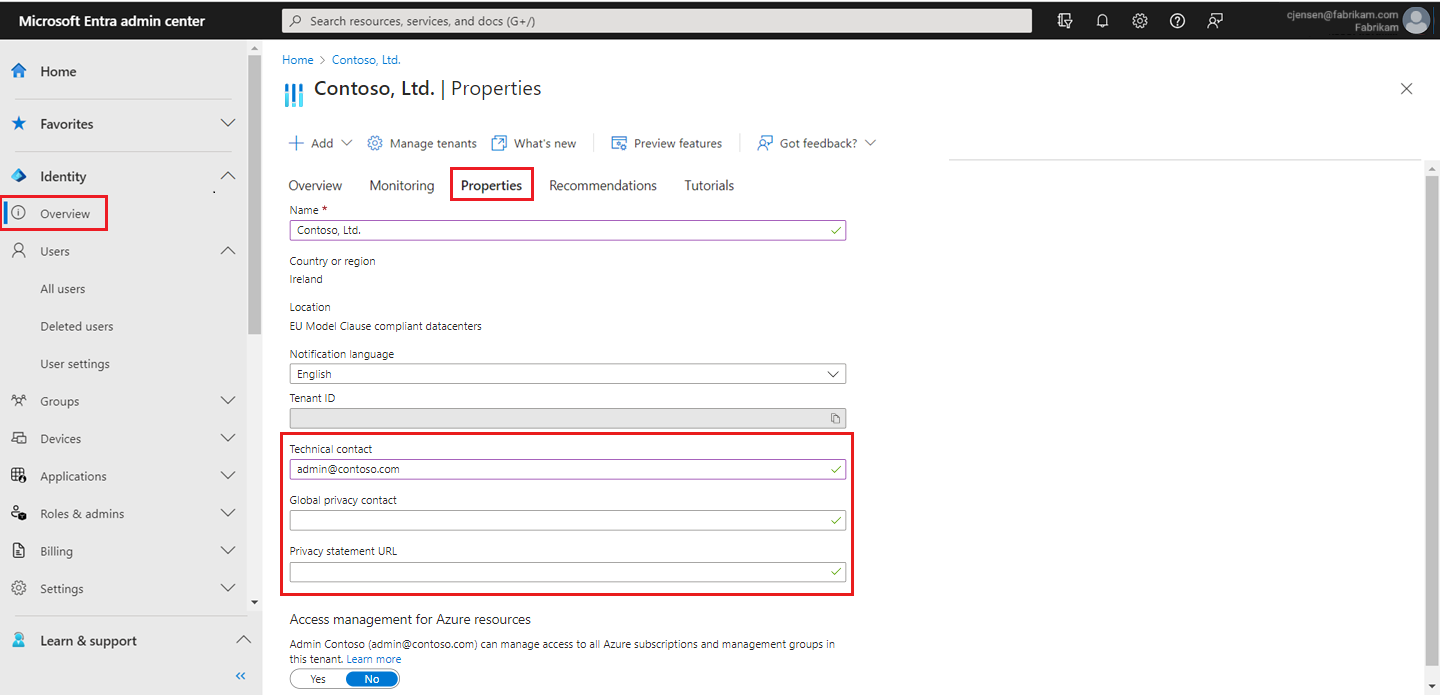
Adicione suas informações de privacidade para seus usuários:
Contato técnico. Digite o endereço de email para a pessoa entrar em contato para obter suporte técnico em sua organização.
Contato de privacidade global. Digite o endereço de email para a pessoa entrar em contato para consultas sobre privacidade de dados pessoais. Essa pessoa também é quem a Microsoft entra em contato se houver uma violação de dados relacionada aos serviços do Microsoft Entra. Se não houver nenhuma pessoa listada aqui, a Microsoft contatará seus Administradores Globais. Para notificações de incidentes de privacidade relacionadas ao Microsoft 365, consulte perguntas frequentes sobre o Centro de Mensagens do Microsoft 365.
URL da política de privacidade. Digite o link para o documento da sua organização que descreve como sua organização lida com a privacidade de dados de convidados internos e externos.
Importante
Se você não incluir sua própria política de privacidade ou seu contato de privacidade, seus convidados externos verão texto na caixa Permissões de Revisão que diz < que seu nome> de organização não forneceu links para seus termos para você revisar. Por exemplo, um usuário convidado verá essa mensagem quando receber um convite para acessar uma organização por meio da colaboração B2B.
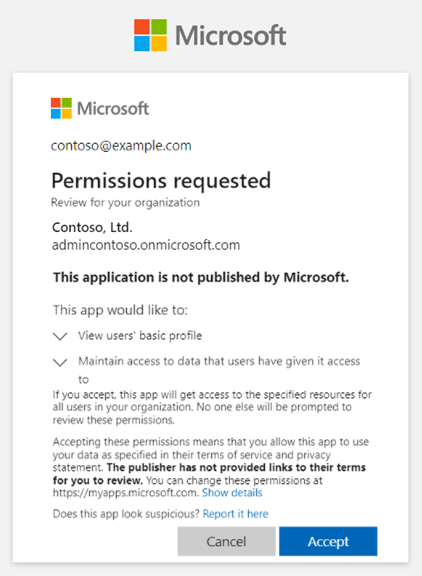
- Selecione Aceitar.