Examinar acesso de um pacote de acesso no gerenciamento de direitos
O gerenciamento de direitos simplifica o modo como as empresas gerenciam o acesso a grupos, aplicativos e sites do SharePoint. Este artigo descreve como executar revisões de acesso para outros usuários atribuídos a um pacote de acesso como um revisor designado.
Pré-requisitos
Para examinar as atribuições de pacote de acesso ativo dos usuários, o criador de uma análise precisa atender a estes pré-requisitos:
- Governança do Microsoft Entra ID P2 ou Microsoft Entra ID
- Função de Administrador Global ou Administrador de Governança de Identidade
Observação
Seguindo o acesso com privilégio mínimo, recomendamos usar a função Administrador do Identity Governance.
Para obter mais informações, veja Requisitos de licença.
Observação
O revisor pode ser qualquer pessoa que o criador de uma análise selecionar (proprietário do grupo, gerente do usuário, o próprio usuário ou qualquer usuário ou grupo selecionado).
Abrir a revisão de acesso
Use as etapas a seguir para localizar e abrir a revisão de acesso:
Você pode receber um email da Microsoft solicitando que você revise o acesso. Localize o email para abrir a revisão de acesso. Veja a seguir um email de exemplo para revisar o acesso:
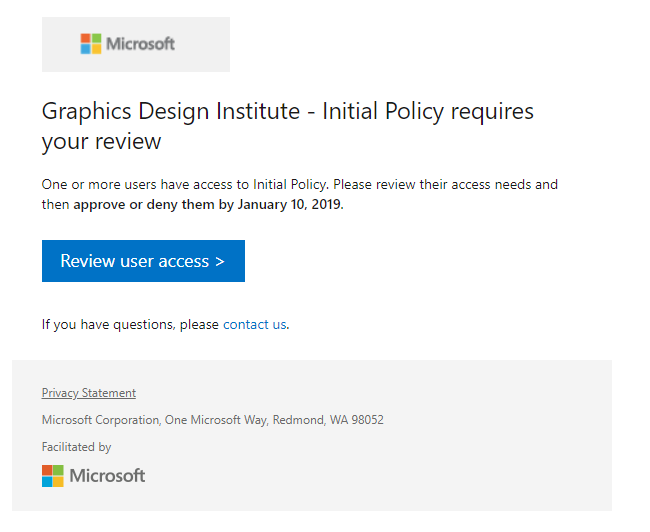
Selecione o link Revisar acesso do usuário para abrir a revisão de acesso.
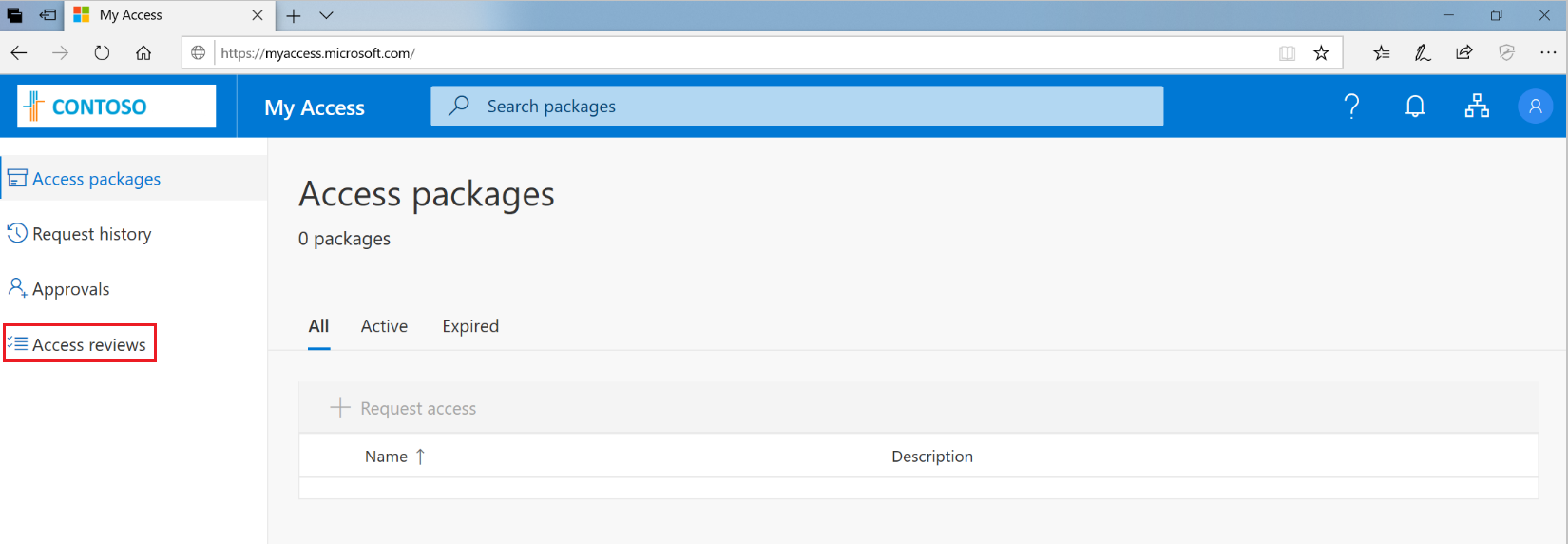
Se não tiver o email, você pode encontrar as revisões de acesso pendentes navegando diretamente para https://myaccess.microsoft.com. (Para o governo dos EUA, use
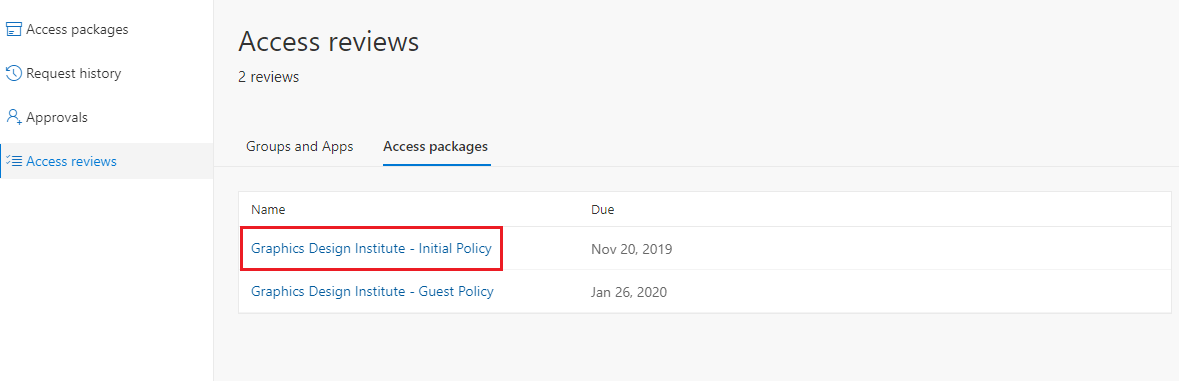
https://myaccess.microsoft.usem vez disso.)Selecione Revisões de acesso na barra de navegação à esquerda para ver uma lista das revisões de acesso pendentes atribuídas a você.
Selecione a revisão que você deseja iniciar.
Executar a revisão de acesso
Depois de abrir a revisão de acesso, você verá os nomes dos usuários para os quais precisa revisar. Há duas maneiras de aprovar ou negar o acesso:
- É possível aprovar manualmente ou negar o acesso para um ou mais usuários
- Você pode aceitar as recomendações do sistema
É possível aprovar ou negar manualmente o acesso para um ou mais usuários
Revise a lista de usuários e determine quais usuários precisam continuar a ter acesso.
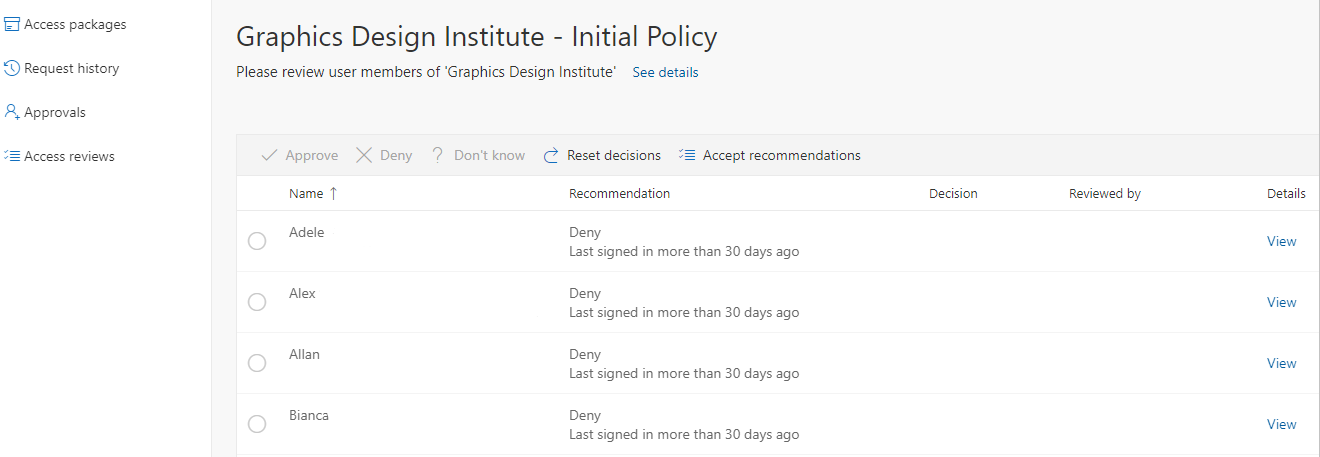
Para aprovar ou negar o acesso, selecione o botão de opção à esquerda do nome de usuário.
Selecione Aprovar ou Negar na barra acima dos nomes de usuário.
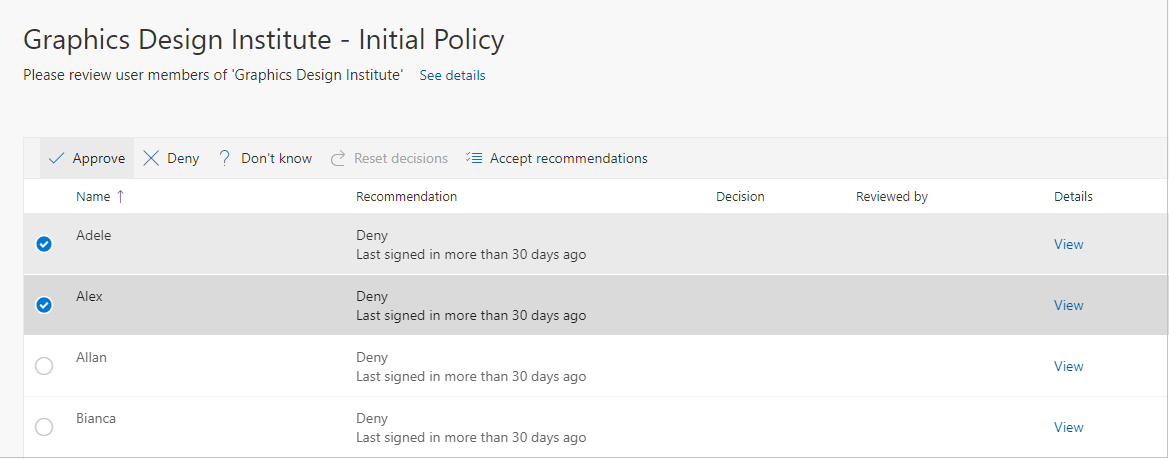
Se não tiver certeza, é possível selecionar o botão Não sei.
Se fizer essa seleção, o usuário manterá o acesso e essa seleção entrará nos logs de auditoria. O log mostra a todos os outros revisores que você ainda concluiu a revisão.
Talvez seja necessário fornecer um motivo para a sua decisão. Digite um motivo e selecione Enviar.
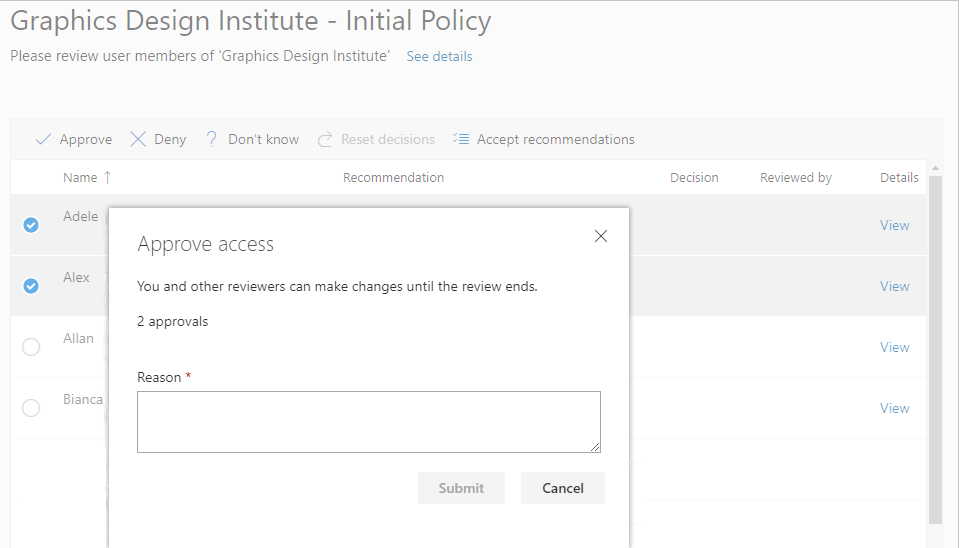
É possível alterar sua decisão a qualquer momento antes do final da revisão. Para fazer isso, selecione o usuário na lista e altere a decisão. Por exemplo, é possível aprovar o acesso para um usuário que você negou anteriormente.
Se houver vários revisores, a última resposta enviada será registrada. Considere um exemplo em que um administrador designa dois revisores – Alice e Bob. Alice abre a revisão primeiro e aprova o acesso. Antes de a revisão terminar, Bob abre a revisão e nega o acesso. Nesse caso, a última decisão de negação de acesso é registrada.
Observação
Se um usuário tiver acesso negado na revisão, ele não será removido do pacote de acesso imediatamente. O usuário será removido do pacote de acesso quando os resultados da revisão forem aplicados depois que a revisão for fechada. A revisão será fechada automaticamente no final da duração dela ou antes, se um administrador a interromper manualmente.
Aprovar ou negar acesso usando as recomendações geradas pelo sistema
Para revisar o acesso a vários usuários mais rapidamente, é possível usar as recomendações geradas pelo sistema, aceitando as recomendações com uma única seleção. As recomendações são geradas com base na atividade de entrada do usuário.
Na barra na parte superior da página, selecione Aceitar recomendações.
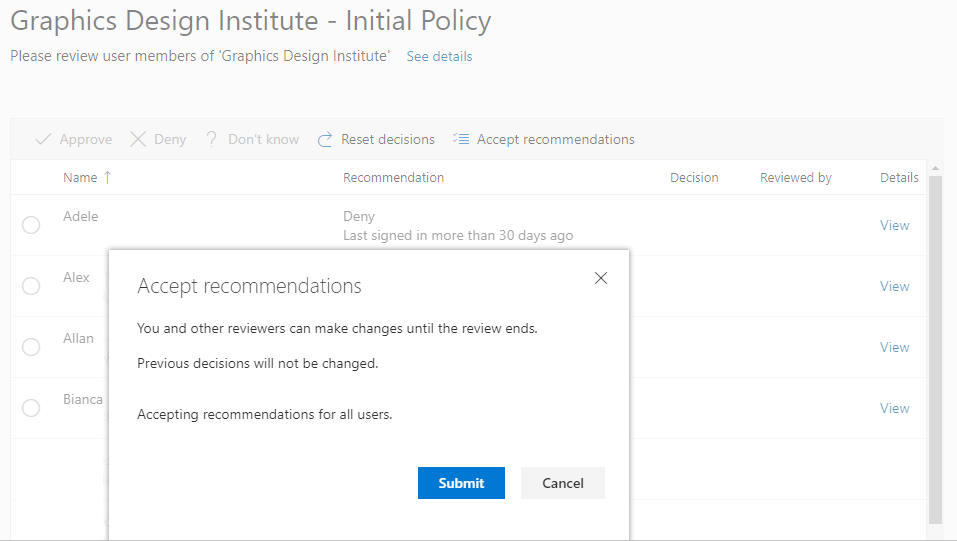
Você verá um resumo das ações recomendadas.
Selecione Enviar para aceitar as recomendações.