Observação
O acesso a essa página exige autorização. Você pode tentar entrar ou alterar diretórios.
O acesso a essa página exige autorização. Você pode tentar alterar os diretórios.
Aplica-se a:  Locatários da força de trabalho Locatários externos (saiba mais)
Neste tutorial, você testará a experiência de entrada e saída do aplicativo Web ASP.NET Core e exibirá as declarações no token de ID. No tutorial anterior, você adicionou os elementos de autenticação, a entrada e as experiências de saída ao aplicativo para habilitar o aplicativo a chamar uma API Web. Para fins deste tutorial, a API do Microsoft Graph é chamada para exibir as informações de perfil do usuário conectado.
Neste tutorial, você:
- Testar o aplicativo e exibir declarações de token de ID
- Sair do aplicativo
- Limpar os recursos
Pré-requisitos
- Conclusão dos pré-requisitos e das etapas no Tutorial: Adicionar entrada a um aplicativo.
Testar o aplicativo
Esta seção demonstra como testar o aplicativo entrando e chamando a API do Microsoft Graph para exibir as informações de perfil do usuário conectado.
Inicie o aplicativo digitando o seguinte comando no terminal, que lança o perfil
httpsno arquivo launchSettings.json.dotnet run --launch-profile httpsAbra um novo navegador privado e insira o URI do aplicativo no navegador, neste caso,
https://localhost:5001.Depois que a janela de entrada for exibida, selecione a conta com a qual entrar. Verifique se a conta corresponde aos critérios do registro do aplicativo.
Preencha seu email e o código de uso único conforme instruído para concluir o fluxo de login. Você pode optar por permanecer conectado ou não na janela Permanecer conectado .
O aplicativo solicita permissão para manter o acesso aos dados que você já autorizou, e para entrar no sistema e ler seu perfil. Selecione Aceitar.
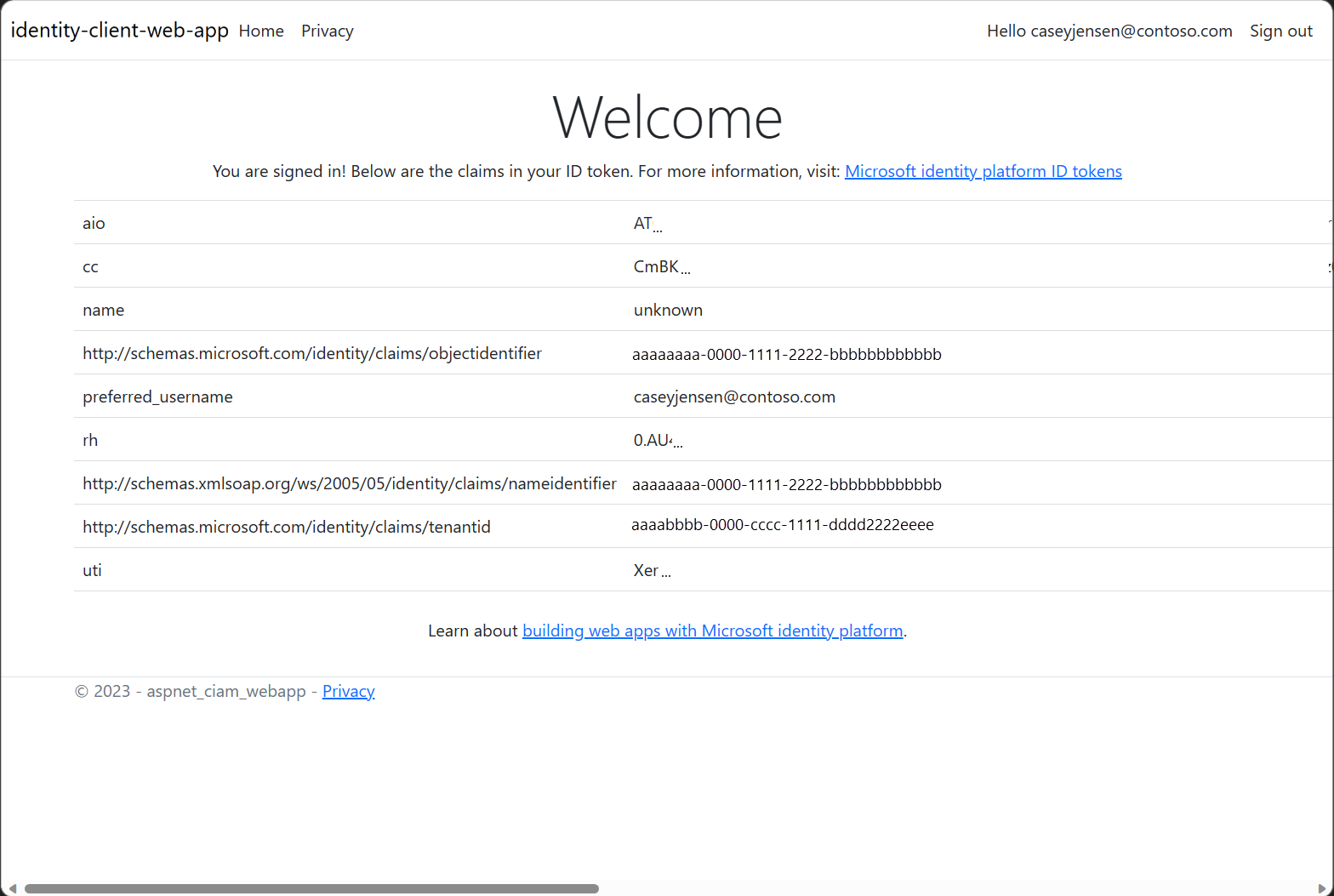
A captura de tela a seguir é exibida, indicando que você entrou no aplicativo. As declarações de token de ID são exibidas automaticamente.
Sair do aplicativo
Agora que o aplicativo é testado e chamado de API do Microsoft Graph, você deve sair do aplicativo.
- Encontre o link Sair no canto superior direito da página e selecione-o.
- Será solicitado que você escolha uma conta da qual sair. Selecione a conta usada para entrar.
- Uma mensagem é exibida indicando que você saiu. Agora você pode fechar a janela do navegador.
Limpar os recursos
Você deverá excluir o registro do aplicativo se não planeja usá-lo mais adiante. Você também pode excluir seu aplicativo local e o certificado autoassinado.
- Navegue até a página visão geral do aplicativo no Centro de administração do Microsoft Entra e selecione Excluir na parte superior da página. Marque a caixa no painel lateral e selecione Excluir.
- Localize seu aplicativo local e exclua-o usando o IDE ou o terminal.
- Verifique se o certificado não está sendo usado por outro aplicativo de teste e repita o processo com seu certificado autoassinado.