Experiências do usuário final para aplicativos
O Microsoft Entra ID fornece várias maneiras personalizáveis de implantar aplicativos para usuários finais em sua organização:
- Meus Aplicativos do Microsoft Entra
- Iniciador de aplicativos do Microsoft 365
- Logon direto a aplicativos federados
- Links profundos a aplicativos federados, baseado em senha, ou existentes
A escolha dos métodos para implantação de sua organização fica seu critério.
Meus Aplicativos do Microsoft Entra
Meus Aplicativos é um portal baseado na Web que permite que um usuário da organização no Microsoft Entra exiba e inicie aplicativos aos quais eles receberam acesso pelo administrador do Microsoft Entra. Se for um usuário final com o Microsoft Entra ID P1 or P2, você também poderá utilizar recursos de gerenciamento do grupo de autoatendimento por meio do Meus Aplicativos.
Por padrão, todos os aplicativos são listados juntos em uma única página. Use coleções para agrupar aplicativos relacionados e apresentá-los em uma guia separada, o que facilita sua localização. Por exemplo, você pode usar coleções para criar agrupamentos lógicos de aplicativos para funções de trabalho, tarefas, projetos específicos e assim por diante. Para mais informações, consulte Criar coleções no portal Meus Aplicativos.
O Meus Aplicativos é separado do centro de administração do Microsoft Entra e não exige que os usuários tenham uma assinatura do Azure ou do Microsoft 365.
Para obter mais informações sobre os Meus Aplicativos do Microsoft Entra, consulte a Introdução ao Meus Aplicativos.
Iniciador de aplicativos do Microsoft 365
Microsoft inicializador de aplicativos 365 é a solução recomendada de inicialização de aplicativos para organizações que usam o Microsoft 365.
Para obter mais informações sobre o iniciador do aplicativo Office 365, consulte Faça o seu aplicativo ser exibido no iniciador do aplicativo do Office 365.
Logon direto a aplicativos federados
A maioria dos aplicativos federados que oferecem suporte a conexão SAML 2.0, Web Services Federation ou OpenID também oferece suporte à capacidade de os usuários iniciarem no aplicativo. Em seguida, os usuários são conectados por meio do Microsoft Entra ID por redirecionamento automático ou selecionando um link para entrar. O logon direto é um logon iniciado pelo provedor de serviços e a maioria dos aplicativos federados na galeria de aplicativos do Microsoft Entra são compatíveis com ele. Consulte a documentação conectada a partir do assistente de configuração de logon único do aplicativo no centro de administração do Microsoft Entra para obter detalhes.
Links diretos logon
O Microsoft Entra ID também oferece suporte a links de logon únicos diretos para aplicativos individuais que oferecem suporte baseado em senha de logon único, logon único vinculado e qualquer forma de logon único federado.
Os links de logon direto são URLs criadas que enviam um usuário por meio do processo de entrada do Microsoft Entra para um aplicativo específico. O usuário não precisa iniciar o aplicativo a partir do Meus Aplicativos ou do Microsoft 365. Essas URLs de acesso do usuário podem ser encontradas nas propriedades de aplicativos empresariais disponíveis. No centro de administração do Microsoft Entra, selecione Identidade>Aplicativos>Aplicativos empresariais. Selecione o aplicativo e, em seguida, escolha Propriedades.
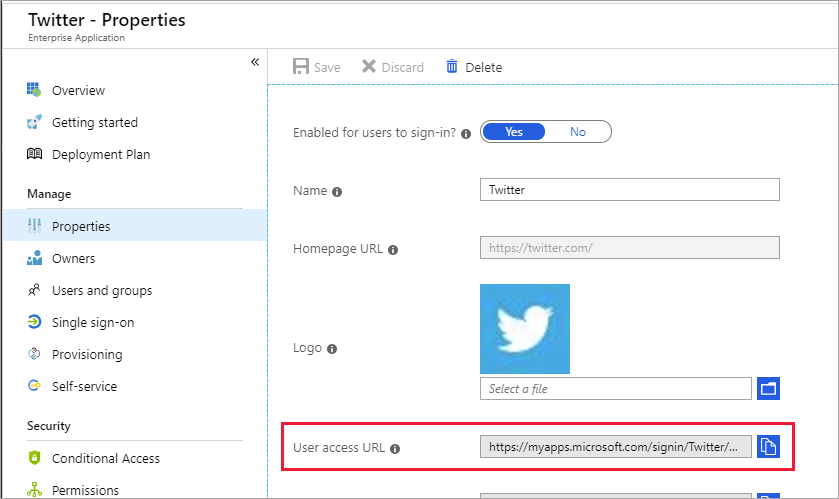
Os links de logon direto podem ser copiados e colados em qualquer lugar que você queira fornecer um link de logon para o aplicativo selecionado. Eles podem ser colocados em um email ou em qualquer portal personalizado baseado na Web que você configurou para acesso de aplicativo do usuário. A seguinte URL é um exemplo de logon único direto do Microsoft Entra ID para o Twitter:
https://myapps.microsoft.com/signin/Twitter/230848d52c8745d4b05a60d29a40fced
Semelhante às URLs específicas da organização para Meus Aplicativos, você pode personalizar ainda mais a URL de logon direto adicionando um dos domínios ativos ou verificados para seu diretório após o domínio myapps.microsoft.com. Personalizar a URL de logon direto garante que qualquer marca organizacional seja carregada imediatamente na página de logon sem que o usuário precise inserir seu ID de usuário primeiro:
https://myapps.microsoft.com/contosobuild.com/signin/Twitter/230848d52c8745d4b05a60d29a40fced
Quando um usuário autorizado seleciona um desses links específicos do aplicativo, ele vê primeiro a página de entrada da organização (supondo que ainda não tenha entrado). Após a entrada, eles são redirecionados para o aplicativo sem parar em Meus Aplicativos primeiro. Se faltarem pré-requisitos para o usuário acessar o aplicativo, como a extensão de navegador de entrada única baseada em senha, o link solicitará que o usuário instale a extensão ausente. A URL do link também permanece constante se a configuração de logon único para o aplicativo for alterada.
Esses links usam os mesmos mecanismos de controle de acesso que Meus Aplicativos e Microsoft 365. Somente os usuários ou grupos atribuídos ao aplicativo no centro de administração do Microsoft Entra podem se autenticar com êxito. No entanto, qualquer usuário não autorizado vê uma mensagem explicando que o acesso não foi concedido. O usuário não autorizado recebe um link para carregar Meus Aplicativos para exibir aplicativos disponíveis aos quais ele tem acesso.
Dica
As etapas neste artigo podem variar ligeiramente com base no portal do qual você começa.
Gerenciar configurações de visualização
Como administrador, você pode optar por experimentar novos recursos do inicializador de aplicativos enquanto eles estiverem em versão prévia. Habilitar uma versão prévia do recurso significa que o recurso está ativado para a sua organização e é refletido no portal Meus Aplicativos e em outros inicializadores de aplicativos para todos os seus usuários.
Para habilitar ou desabilitar visualizações para os inicializadores de aplicativos:
- Entre no Centro de administração do Microsoft Entra como pelo menos Administrador de Acesso Condicional.
- Navegue até Identidade>Aplicativos>Aplicativos Empresariais.
- No menu à esquerda, selecione Inicializadores de aplicativos e, em seguida, selecione Configurações.
- Em Configurações de visualização, alterne as caixas de seleção para as visualizações que você deseja habilitar ou desabilitar. Para aceitar uma visualização, alterne a caixa de seleção associada para o estado verificado. Para recusar uma visualização, alterne a caixa de seleção associada para o estado desmarcado.
- Clique em Salvar. Aguarde alguns minutos para que as alterações entrem em vigor. Navegue até o portal do Meus Aplicativos e verifique se a visualização habilitada ou desabilitada está refletida.
Próximas etapas
Comentários
Em breve: Ao longo de 2024, eliminaremos os problemas do GitHub como o mecanismo de comentários para conteúdo e o substituiremos por um novo sistema de comentários. Para obter mais informações, consulte https://aka.ms/ContentUserFeedback.
Enviar e exibir comentários de