Observação
O acesso a essa página exige autorização. Você pode tentar entrar ou alterar diretórios.
O acesso a essa página exige autorização. Você pode tentar alterar os diretórios.
Neste artigo, você aprenderá a integrar o Aqua Platform à ID do Microsoft Entra. O Aqua Platform permite que os clientes criem, escalem e automatizem aplicativos nativos de nuvem com segurança. Ao integrar o Aqua Platform ao Microsoft Entra ID, é possível fazer o seguinte:
- Controlar no Microsoft Entra ID quem tem acesso ao Aqua Platform.
- Permitir que os usuários entrem automaticamente no Aqua Platform com as respectivas contas do Microsoft Entra.
- Gerencie suas contas em um local central.
Você configurará e testará o logon único do Microsoft Entra para o Aqua Platform em um ambiente de teste. A Plataforma Aqua dá suporte apenas ao logon único iniciado por SP .
Observação
O identificador desse aplicativo é um valor de cadeia de caracteres fixo para que apenas uma instância possa ser configurada em um locatário.
Pré-requisitos
Para integrar o Microsoft Entra ID ao Aqua Platform, o seguinte é necessário:
- Uma conta de usuário do Microsoft Entra. Se você ainda não tiver uma, poderá criar uma conta gratuitamente.
- Uma das seguintes funções: Administrador de Aplicativos, Administrador de Aplicativos na Nuvem ou Proprietário do Aplicativo.
- Uma assinatura do Microsoft Entra. Se você não tiver uma assinatura, poderá obter uma conta gratuita.
- Assinatura do Aqua Platform habilitada para SSO (logon único)
Adicionar aplicativo e atribuir um usuário de teste
Antes de iniciar o processo de configuração do logon único, adicione o aplicativo Aqua Platform por meio da galeria do Microsoft Entra. Você precisa de uma conta de usuário de teste para atribuir ao aplicativo e testar a configuração de logon único.
Adicionar o Aqua Platform por meio da galeria do Microsoft Entra
Adicione o Aqua Platform por meio da galeria de aplicativos do Microsoft Entra a fim de configurar o logon único com o Aqua Platform. Para obter mais informações sobre como adicionar o aplicativo por meio da galeria, consulte o Início Rápido: Adicionar aplicativo por meio da galeria.
Criar e atribuir um usuário de teste do Microsoft Entra
Siga as diretrizes no artigo criar e atribuir uma conta de usuário para criar uma conta de usuário de teste chamada B.Fernandes.
Como alternativa, você também pode usar o Assistente de Configuração de Aplicativos Empresariais. Neste assistente, você pode adicionar um aplicativo ao seu locatário, adicionar usuários/grupos ao aplicativo e atribuir funções. O assistente também fornece um link para o painel de configuração de autenticação única. Saiba mais sobre os assistentes do Microsoft 365..
Configurar o SSO do Microsoft Entra
Conclua as etapas a seguir para habilitar o logon único do Microsoft Entra.
Entre no Centro de administração do Microsoft Entra como pelo menos um Administrador de Aplicativos na Nuvem.
Navegue até Entra ID>aplicativos empresariais>Aqua Platform>logon único.
Na página Selecionar um método de logon único , selecione SAML.
Na página Configurar autenticação única com SAML, selecione o ícone de lápis na Configuração Básica do SAML para editar as configurações.
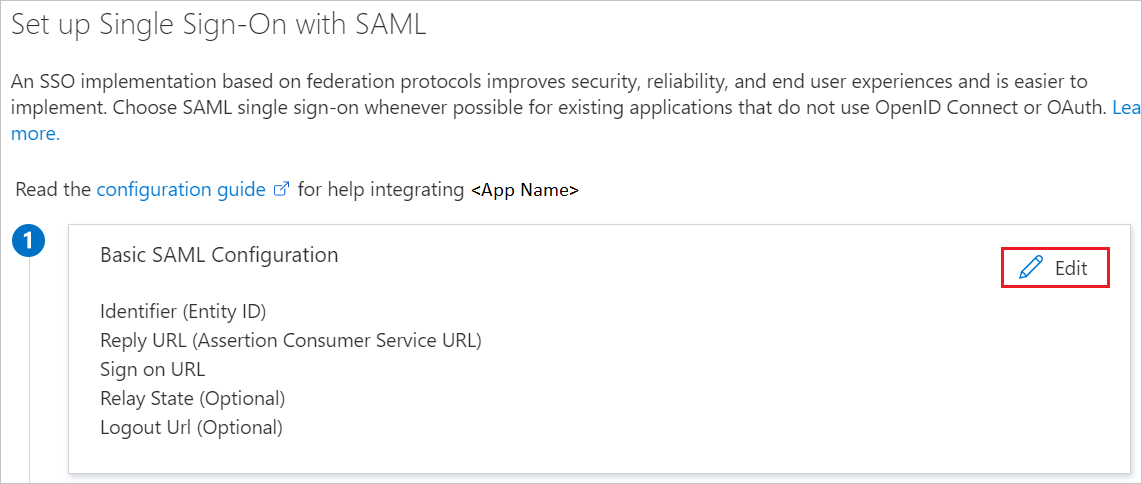
Na seção Configuração Básica do SAML , execute as seguintes etapas:
um. Na caixa de texto Identificador , digite um dos seguintes valores:
Ambiente URL us-east-1 urn:amazon:cognito:sp:us-east-1_voZ9dTvpWÁsia-1 urn:amazon:cognito:sp:ap-southeast-1_7AUN22FiFUE-1 urn:amazon:cognito:sp:eu-central-1_RAierVJ6gÁSIA-2 urn:amazon:cognito:sp:ap-northeast-2_n4Oo1PAlVb. Na caixa de texto URL de Resposta , digite uma das seguintes URLs:
Ambiente URL us-east-1 https://cloudsploit.auth.us-east-1.amazoncognito.com/saml2/idpresponseÁsia-1 https://auth-sg-prod.auth.ap-southeast-1.amazoncognito.com/saml2/idpresponseUE-1 https://auth-eu-prod.auth.eu-central-1.amazoncognito.com/saml2/idpresponseÁSIA-2 https://auth-kr-prod.auth.ap-northeast-2.amazoncognito.com/saml2/idpresponsec. Na caixa de texto URL de Logon , digite a URL:
https://cloud.aquasec.com/ssoO aplicativo Aqua Platform espera as asserções SAML em um formato específico, o que exige que você adicione mapeamentos de atributos personalizados à configuração de atributos do token SAML. A captura de tela a seguir mostra a lista de atributos padrão.
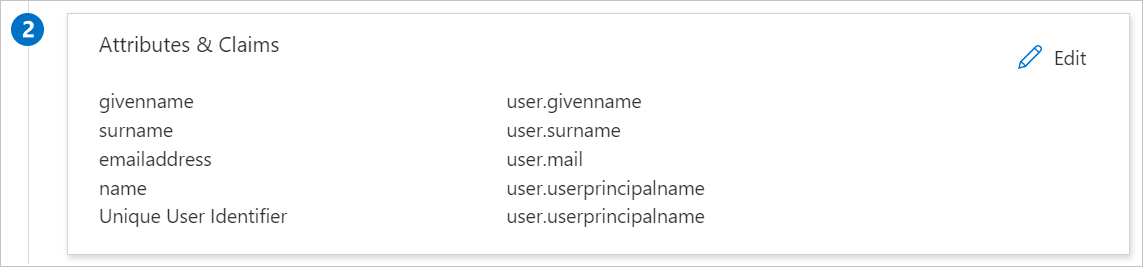
Além do acima, o aplicativo Aqua Platform espera que mais alguns atributos, que são mostrados abaixo, sejam transmitidos novamente na resposta SAML. Esses atributos também são pré-preenchidos, mas você pode revisá-los de acordo com seus requisitos.
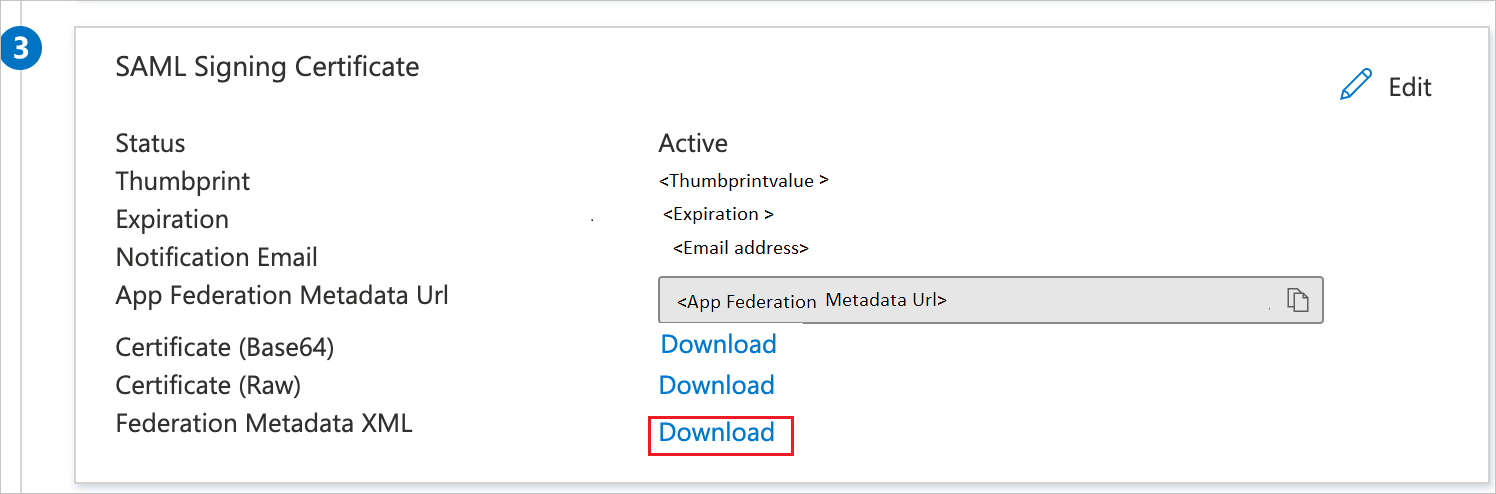
Nome Atributo de origem cspmgroups departamento do usuário Grupos grupos do usuário Na página Configurar logon único com SAML, na seção Certificado de Assinatura SAML, localize o XML de Metadados de Federação e selecione Baixar para fazer o download do certificado e salvá-lo em seu computador.
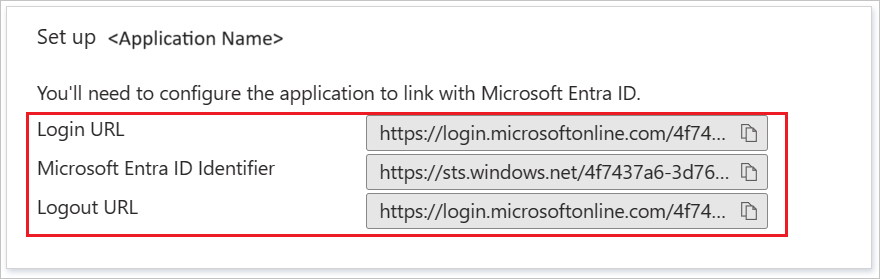
Na seção Configurar a Plataforma Aqua , copie as URLs apropriadas de acordo com suas necessidades.
Configurar o SSO do Aqua Platform
Para configurar o logon único no lado da Aqua Platform, você precisa enviar o XML de Metadados de Federação baixado e as URLs apropriadas copiadas da configuração do aplicativo para a equipe de suporte da Aqua Platform. Eles definem essa configuração para que a conexão SSO do SAML seja definida corretamente em ambos os lados.
Criar um usuário de teste do Aqua Platform
Nesta seção, você criará um usuário chamado Britta Simon no Aqua Platform. Trabalhe com a equipe de suporte da Plataforma Aqua para adicionar os usuários à plataforma Aqua Platform. Os usuários devem ser criados e ativados antes de usar o logon único.
Teste de SSO
Nesta seção, você testará sua configuração de logon único do Microsoft Entra com as seguintes opções.
Selecione Testar este aplicativo, essa opção redireciona para a URL de Logon do Aqua Platform, na qual você pode iniciar o fluxo de logon.
Acesse a URL de logon do Aqua Platform diretamente e inicie o fluxo de logon.
Você pode usar os Meus Aplicativos da Microsoft. Quando você seleciona o bloco da Plataforma Aqua em Meus Aplicativos, essa opção redireciona para a URL de Logon da Plataforma Aqua. Para obter mais informações, consulte Microsoft Entra My Apps.
Recursos adicionais
Conteúdo relacionado
Depois de configurar o Aqua Platform, é possível impor o controle de sessão, que protege a sua organização em tempo real contra a exfiltração e a infiltração de dados confidenciais. O controle da sessão se estende a partir do Acesso Condicional. Saiba como impor o controle de sessão com o Microsoft Cloud App Security.