Observação
O acesso a essa página exige autorização. Você pode tentar entrar ou alterar diretórios.
O acesso a essa página exige autorização. Você pode tentar alterar os diretórios.
Neste artigo, você aprenderá a integrar o BlueConic à ID do Microsoft Entra. A BlueConic é a plataforma de dados do cliente (CDP) que coloca dados primários unificados e compatíveis com a privacidade nas mãos de equipes de negócios que desejam transformar o relacionamento com o cliente e desencadear o crescimento. Ao integrar o BlueConic ao Microsoft Entra ID, você poderá:
- Controlar quem tem acesso ao BlueConic no Microsoft Entra ID.
- Permitir que seus usuários entrem automaticamente no BlueConic com suas contas do Microsoft Entra.
- Gerencie suas contas em um local central.
Você configurará e testará o logon único do Microsoft Entra para o BlueConic em um ambiente de teste. O BlueConic dá suporte ao logon único iniciado pelo IDP .
Pré-requisitos
Para integrar o Microsoft Entra ID ao BlueConic, você precisa:
- Uma conta de usuário do Microsoft Entra. Se você ainda não tiver uma, poderá criar uma conta gratuitamente.
- Uma das seguintes funções: Administrador de Aplicativos, Administrador de Aplicativos na Nuvem ou Proprietário do Aplicativo.
- Uma assinatura do Microsoft Entra. Se você não tiver uma assinatura, poderá obter uma conta gratuita.
- Assinatura habilitada para SSO (logon único) na BlueConic.
Adicionar aplicativo e atribuir um usuário de teste
Antes de iniciar o processo de configuração do logon único, você precisa adicionar o aplicativo BlueConic da galeria do Microsoft Entra. Você precisa de uma conta de usuário de teste para atribuir ao aplicativo e testar a configuração de logon único.
Adicionar o BlueConic por meio da galeria do Microsoft Entra
Adicione o BlueConic a partir da galeria de aplicativos do Microsoft Entra para configurar o logon único com o BlueConic. Para obter mais informações sobre como adicionar o aplicativo por meio da galeria, consulte o Início Rápido: Adicionar aplicativo por meio da galeria.
Criar e atribuir um usuário de teste do Microsoft Entra
Siga as diretrizes no artigo criar e atribuir uma conta de usuário para criar uma conta de usuário de teste chamada B.Fernandes.
Como alternativa, você também pode usar o Assistente de Configuração de Aplicativos Empresariais. Neste assistente, você pode adicionar um aplicativo ao seu locatário, adicionar usuários/grupos ao aplicativo e atribuir funções. O assistente também fornece um link para o painel de configuração de autenticação única. Saiba mais sobre os assistentes do Microsoft 365..
Configurar o SSO do Microsoft Entra
Conclua as etapas a seguir para habilitar o logon único do Microsoft Entra.
Entre no Centro de administração do Microsoft Entra como pelo menos um Administrador de Aplicativos na Nuvem.
Navegue até Entra ID>Enterprise apps>BlueConic>Single sign-on.
Na página Selecionar um método de logon único , selecione SAML.
Na página Configurar logon único com SAML , selecione o ícone de lápis da Configuração Básica do SAML para editar as configurações.
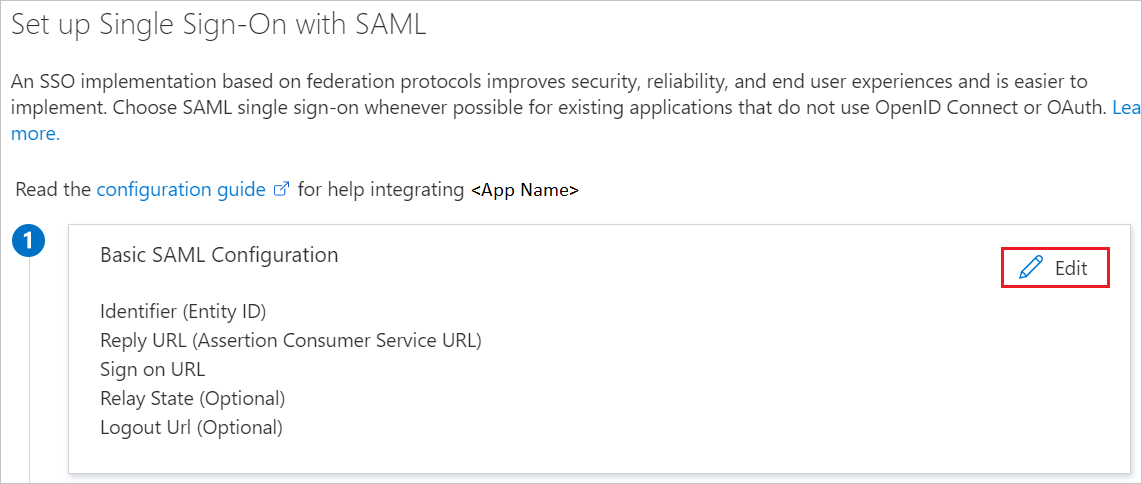
Na seção Configuração Básica do SAML , execute as seguintes etapas:
um. Na caixa de texto Identificador , digite uma URL usando o seguinte padrão:
https://<SUBDOMAIN>.blueconic.net/saml/metadatab. Na caixa de texto URL de resposta , digite uma URL usando o seguinte padrão:
https://<SUBDOMAIN>.blueconic.net/saml/acsObservação
Esses valores não são reais. Atualize esses valores com o Identificador real e a URL de Resposta. Entre em contato com a equipe de suporte do BlueConic para obter esses valores. Você também pode consultar os padrões mostrados na seção Configuração Básica do SAML .
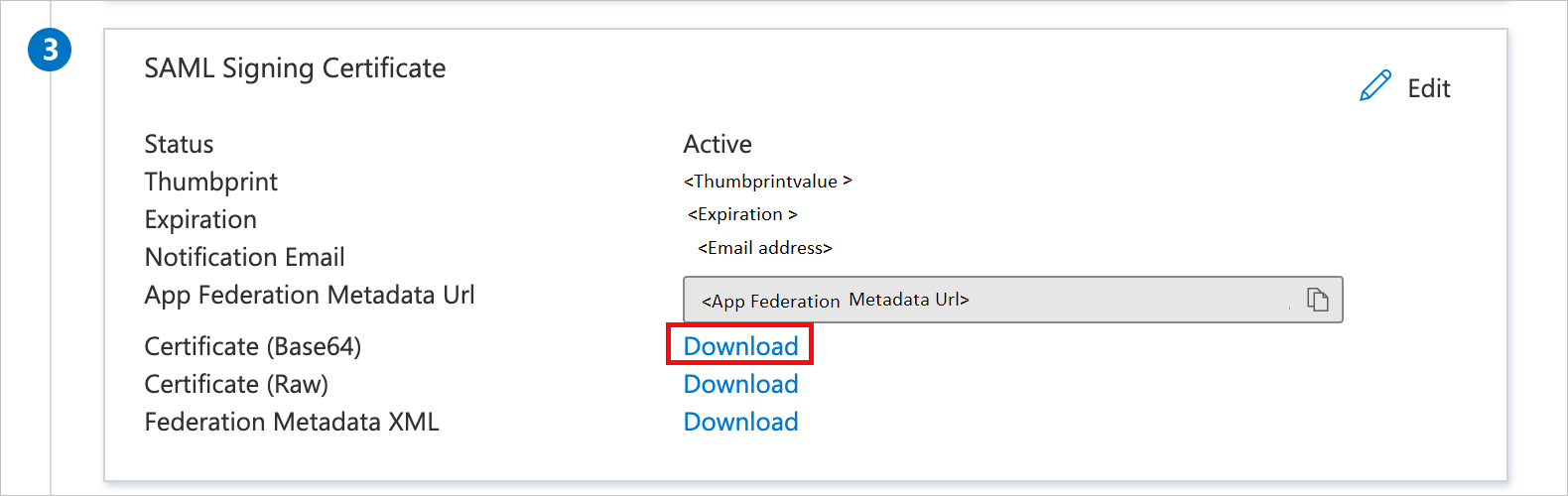
Na página Configurar logon único com SAML , na seção Certificado de Autenticação SAML , localize o Certificado (Base64) e selecione Baixar para baixar o certificado e salvá-lo no computador.
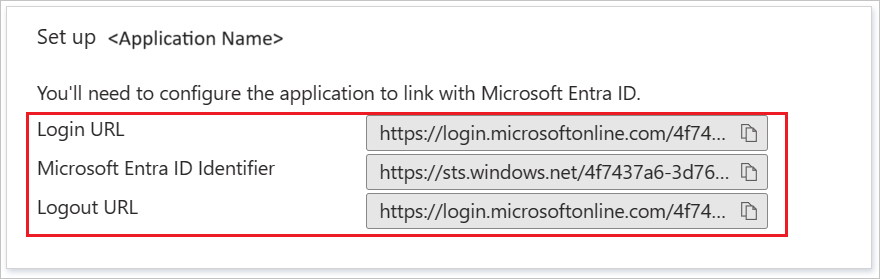
Na seção Configurar o BlueConic , copie as URLs apropriadas de acordo com suas necessidades.
Configure o SSO da BlueConic
Para configurar o logon único no lado do BlueConic, você precisa enviar o Certificado baixado (Base64) e as URLs apropriadas copiadas da configuração do aplicativo para a equipe de suporte do BlueConic. Eles definem essa configuração para ter a conexão de SSO de SAML definida corretamente em ambos os lados
Criar um usuário de teste na BlueConic
Nesta seção, você cria um usuário chamado Britta Simon na BlueConic. Trabalhe com a equipe de suporte do BlueConic para adicionar os usuários à plataforma BlueConic. Os usuários devem ser criados e ativados antes de usar o logon único.
Teste de SSO
Nesta seção, você testará sua configuração de logon único do Microsoft Entra com as seguintes opções.
Selecione Testar este aplicativo e você deverá ser conectado automaticamente ao BlueConic para o qual configurou o SSO.
Você pode usar os Meus Aplicativos da Microsoft. Ao selecionar o bloco BlueConic em Meus Aplicativos, você deverá ser conectado automaticamente ao BlueConic, para o qual configurou o SSO. Para obter mais informações, consulte Microsoft Entra My Apps.
Conteúdo relacionado
Depois de configurar a BlueConic, você pode impor o controle de sessão, que protege contra exfiltração e infiltração dos dados confidenciais da sua organização em tempo real. O controle da sessão se estende a partir do Acesso Condicional. Saiba como impor o controle de sessão com o Microsoft Cloud App Security.