Observação
O acesso a essa página exige autorização. Você pode tentar entrar ou alterar diretórios.
O acesso a essa página exige autorização. Você pode tentar alterar os diretórios.
O objetivo deste artigo é mostrar as etapas que você precisa executar no Box e Microsoft Entra ID para provisionar e desprovisionar automaticamente contas de usuário do Microsoft Entra ID para o Box.
Observação
Este artigo descreve um conector criado com base no serviço de provisionamento de usuários do Microsoft Entra. Para obter detalhes importantes sobre o que esse serviço faz, como ele funciona e perguntas frequentes, confira Automatizar o provisionamento e o desprovisionamento de usuários para aplicativos SaaS com o Microsoft Entra ID.
O Box está disponível nas seguintes implantações nacionais de nuvem.
| Serviço global | Governo dos EUA | China operada pela 21Vianet |
|---|---|---|
| ✅ | ✅ |
Pré-requisitos
Para configurar Microsoft Entra integração com o Box, você precisa dos seguintes itens:
- Um tenant da Microsoft Entra
- Um plano de negócios do Box ou melhor
Observação
Ao testar as etapas neste artigo, recomendamos que você não use um ambiente de produção.
Observação
Os aplicativos precisam ser habilitados primeiro no aplicativo Box.
Para testar as etapas neste artigo, siga estas recomendações:
- não use seu ambiente de produção, a menos que seja necessário.
- Se você não tiver um ambiente de avaliação Microsoft Entra, poderá obter uma avaliação de um mês.
Etapa 1: Atribuir usuários ao Box
Microsoft Entra ID usa um conceito chamado "atribuições" para determinar quais usuários devem receber acesso a aplicativos selecionados. No contexto do provisionamento automático de conta de usuário, somente os usuários e grupos que foram "atribuídos" a um aplicativo em Microsoft Entra ID são sincronizados.
Antes de configurar e habilitar o serviço de provisionamento, você precisa decidir quais usuários e/ou grupos no Microsoft Entra ID representam os usuários que precisam de acesso ao seu aplicativo Box. Depois de decidir, você pode atribuir esses usuários ao aplicativo Box seguindo estas instruções:
Assignar um usuário ou grupo para um aplicativo empresarial
Etapa 2: Atribuir usuários e grupos
A guia Box > Usuários e Grupos no portal Azure permite especificar quais usuários e grupos devem ter acesso ao Box. A atribuição de um usuário ou grupo faz com que as seguintes ações ocorram:
Microsoft Entra ID permite que o usuário atribuído (por atribuição direta ou associação de grupo) se autentique no Box. Se um usuário não for atribuído, o Microsoft Entra ID não permitirá que façam login no Box e apresentará um erro na página de login do Microsoft Entra.
Um bloco de aplicativo para Box é adicionado ao inicializador de aplicativos do usuário.
Se o provisionamento automático estiver habilitado, os usuários e/ou grupos atribuídos serão adicionados à fila de provisionamento para serem provisionado automaticamente.
- Se apenas objetos de usuário tiverem sido configurados para serem provisionados, todos os usuários atribuídos diretamente e todos os usuários que são membros de grupos atribuídos serão colocados na fila de provisionamento.
- Se os objetos de grupo tiverem sido configurados para serem provisionados, todos os objetos de grupo atribuídos serão provisionados para o Box, bem como todos os usuários que são membros desses grupos. As associações de grupo e usuário são preservadas ao serem gravadas no Box.
Você pode usar a guia Attributes > Logon Único para configurar quais atributos de usuário (ou declarações) são apresentados ao Box durante a autenticação baseada em SAML, e a guia Attributes > Provisionamento para configurar como os atributos de usuário e grupo fluem de Microsoft Entra ID para o Box durante as operações de provisionamento.
Dicas importantes para atribuir usuários ao Box
É recomendável que um único usuário Microsoft Entra atribuído ao Box teste a configuração de provisionamento. Outros usuários e/ou grupos podem ser atribuídos mais tarde.
Ao atribuir um usuário ao Box, você precisa selecionar uma função de usuário válida. A função de "Acesso Padrão" não funciona para provisionamento.
Etapa 3: habilitar o provisionamento automatizado de usuário
Esta seção explica como conectar seu Microsoft Entra ID à API de provisionamento de conta de usuário do Box e configurar o serviço de provisionamento para criar, atualizar e desabilitar contas de usuário atribuídas no Box com base na atribuição de usuário e grupo em Microsoft Entra ID.
Se o provisionamento automático estiver habilitado, os usuários e/ou grupos atribuídos serão adicionados à fila de provisionamento para serem provisionado automaticamente.
Se apenas objetos de usuário tiverem sido configurados para serem provisionados, os usuários atribuídos diretamente e os usuários que são membros de grupos atribuídos serão colocados na fila de provisionamento.
Se os objetos de grupo tiverem sido configurados para serem provisionados, todos os objetos de grupo atribuídos serão provisionados para o Box, bem como todos os usuários que são membros desses grupos. As associações de grupo e usuário são preservadas ao serem gravadas no Box.
Dica
Você também pode optar por habilitar o Sign-On Único baseado em SAML para Box, seguindo as instruções fornecidas no portal Azure. O logon único pode ser configurado independentemente do provisionamento automático, embora esses dois recursos sejam complementares.
Configurar o provisionamento automático de conta de usuário
O objetivo desta seção é descrever como habilitar o provisionamento de contas de usuário Active Directory para o Box.
Entre no centro de administração do Microsoft Entra como pelo menos um Administrador de Aplicativos em Nuvem.
Navegue até Entra ID>Enterprise apps.
Se já tiver configurado o Box para logon único, pesquise sua instância do Box usando o campo de pesquisa. Caso contrário, selecione Adicionar e pesquise o Box na galeria de aplicativos. Selecione o Box nos resultados da pesquisa e adicione-o à lista de aplicativos.
Selecione a instância do Box e, em seguida, selecione a guia Provisionamento .
Selecione + Nova configuração.
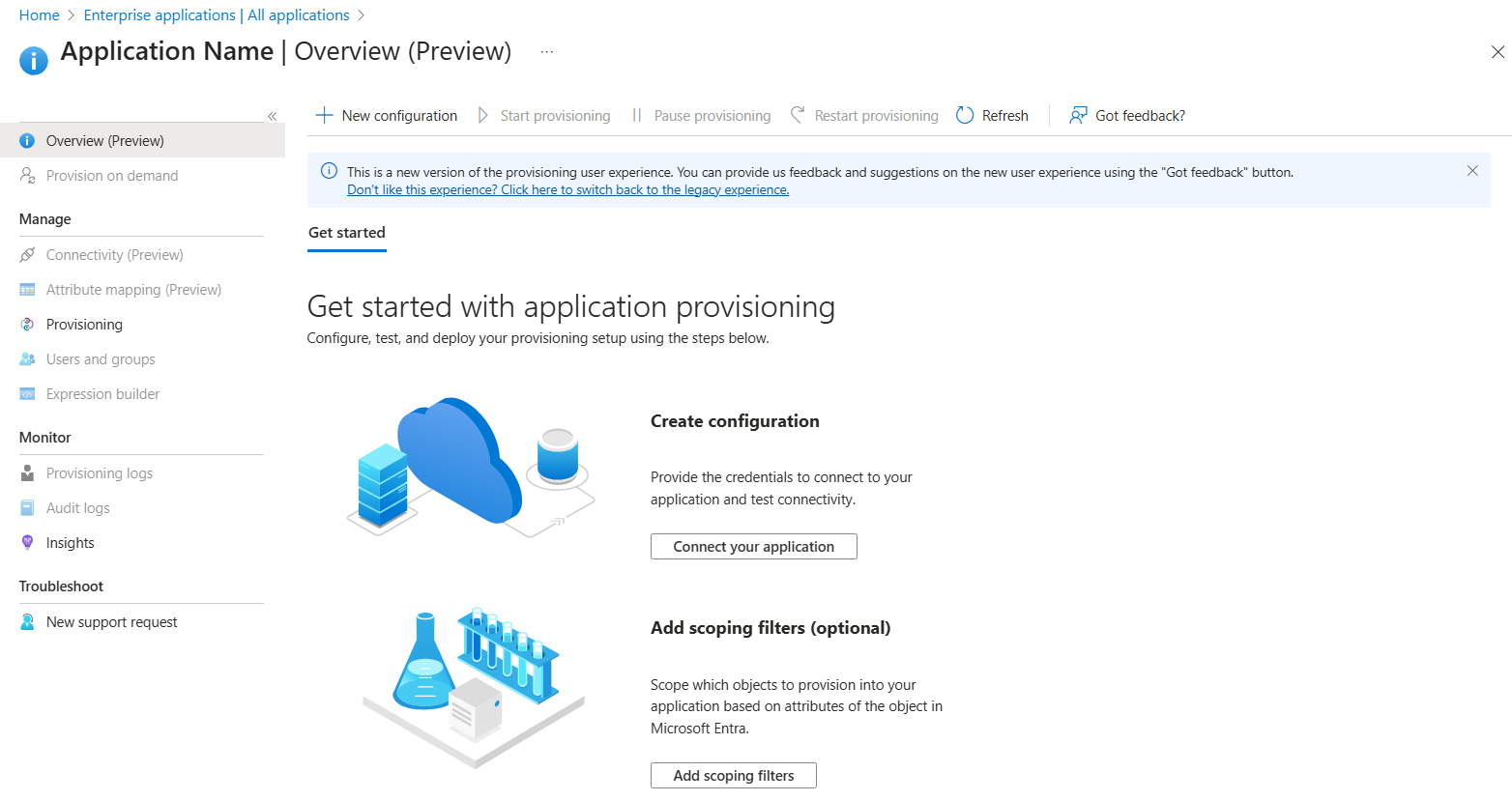
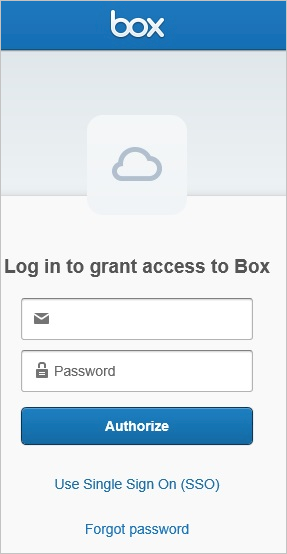
Na seção Credenciais de Administrador , selecione Autorizar para abrir uma caixa de diálogo de logon do Box em uma nova janela do navegador.
Na página Login para conceder acesso ao Box, forneça as credenciais necessárias e selecione Autorizar.
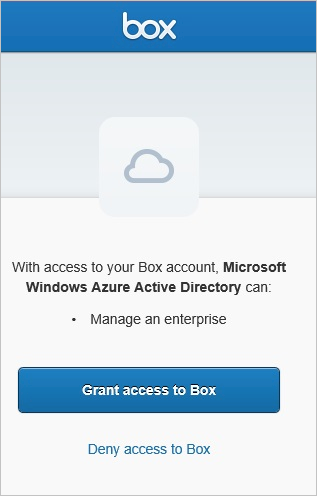
Selecione o acesso Grant ao Box para autorizar essa operação e retornar ao portal Azure.
Selecione Test Connection para garantir que Microsoft Entra ID possa se conectar ao aplicativo Box. Se a conexão falhar, verifique se sua conta do Box tem permissões de Administrador de Equipe e tente a etapa "Autorizar" novamente.
Selecione Criar para criar sua configuração.
Selecione Propriedades na página Visão Geral .
Selecione o ícone Editar para editar as propriedades. Habilite emails de notificação e forneça um email para receber notificações de quarentena. Habilitar prevenção de exclusões acidentais. Escolha Aplicar para salvar as alterações.
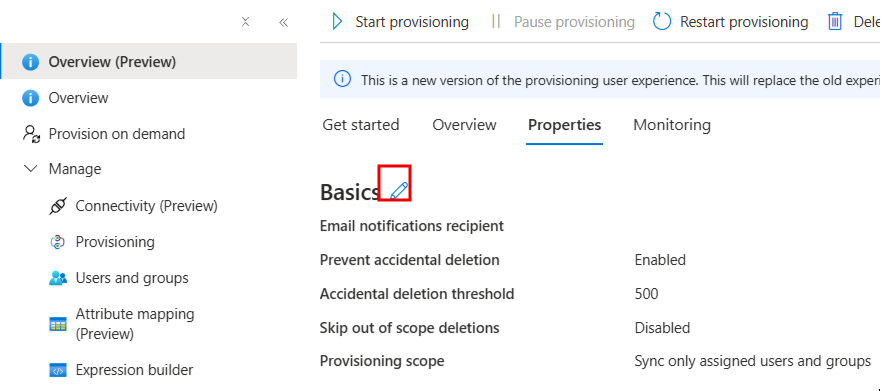
Selecione Mapeamento de Atributos no painel esquerdo e selecione usuários.
Na seção Attribute Mappings , examine os atributos de usuário sincronizados de Microsoft Entra ID para Box. Os atributos selecionados como propriedades de correspondência são usados para corresponder às contas de usuário no Box para operações de atualização. Selecione o botão Salvar para confirmar as alterações.
Para configurar filtros de escopo, consulte as instruções a seguir fornecidas no artigo de filtro de escopo .
Use o provisionamento sob demanda para validar a sincronização com um pequeno número de usuários antes de implantar de forma mais ampla em sua organização.
Quando estiver pronto para provisionar, selecione Iniciar Provisionamento na página Visão Geral .
Para obter mais informações sobre como ler os logs de provisionamento de Microsoft Entra, consulte Reportando sobre provisionamento automático de conta de usuário.
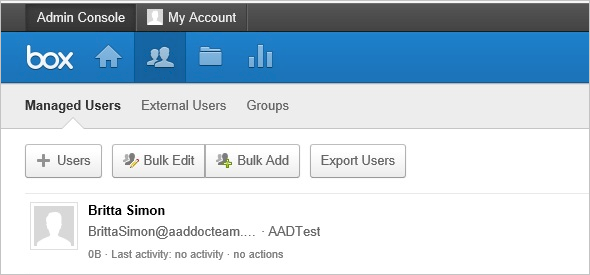
No locatário do Box, os usuários sincronizados são listados em Usuários Gerenciados no Console de Administração.