Observação
O acesso a essa página exige autorização. Você pode tentar entrar ou alterar diretórios.
O acesso a essa página exige autorização. Você pode tentar alterar os diretórios.
Este artigo ensina como integrar o PROGRAMA CITI à ID do Microsoft Entra. O Programa CITI identifica as necessidades de educação e treinamento nas comunidades que atendemos e fornece materiais educacionais de alta qualidade, revisados por pares e baseados na Web para atender a essas necessidades. Ao integrar o CITI Program ao Microsoft Entra ID, você poderá:
- Controlar quem tem acesso ao CITI Program no Microsoft Entra ID.
- Permitir que os usuários sejam conectados automaticamente ao PROGRAMA CITI com suas contas do Microsoft Entra.
- Gerencie suas contas em um local central.
Você configurará e testará o logon único do Microsoft Entra para o CITI Program e um ambiente de teste. O Programa CITI oferece suporte ao logon único iniciado por SP e ao provisionamento de usuário Just-In-Time de usuários.
Observação
O identificador desse aplicativo é um valor de cadeia de caracteres fixo; portanto, apenas uma instância pode ser configurada em um locatário.
Pré-requisitos
Para integrar Microsoft Entra ID ao CITI Program você precisa de:
- Assinatura habilitada para SSO (logon único) do CITI Program. Observe que o SSO é um serviço pago com o Programa CITI.
- Uma conta de usuário do Microsoft Entra. Se você ainda não tiver uma, poderá criar uma conta gratuitamente.
- Uma das seguintes funções: Administrador de Aplicativos, Administrador de Aplicativos na Nuvem ou Proprietário do Aplicativo.
- Uma assinatura do Microsoft Entra. Se você não tiver uma assinatura, poderá obter uma conta gratuita.
Adicionar aplicativo e atribuir um usuário de teste
Antes de configurar o logon único, você precisa adicionar o aplicativo programa CITI da galeria do Microsoft Entra e atribuir uma conta de usuário de teste. Em seguida, você pode testar a configuração de logon único.
Adicionar o CITI Program da galeria do Microsoft Entra
Adicionar o CITI Program por meio da galeria de aplicativos do Microsoft Entra para configurar o logon único com o CITI Program. Para obter mais informações sobre como adicionar um aplicativo por meio da galeria, consulte o Início Rápido: Adicionar aplicativo por meio da galeria.
Criar e atribuir um usuário de teste do Microsoft Entra
Siga as diretrizes no artigo criar e atribuir uma conta de usuário para criar uma conta de usuário de teste.
Como alternativa, você também pode usar o Assistente de Configuração de Aplicativos Empresariais. Neste assistente, você pode adicionar um aplicativo ao seu locatário, adicionar usuários/grupos ao aplicativo e atribuir funções. O assistente também fornece um link para o painel de configuração de autenticação única. Saiba mais sobre os assistentes do Microsoft 365..
Configurar o SSO do Microsoft Entra
Conclua as etapas a seguir para habilitar o logon único do Microsoft Entra.
Entre no Centro de administração do Microsoft Entra como pelo menos um Administrador de Aplicativos na Nuvem.
Navegue até Entrar ID>Aplicativos empresariais>Programa CITI>Login único.
Na página Selecionar um método de logon único , selecione SAML.
Na página Configurar o logon único com o SAML, selecione o ícone de lápis da Configuração Básica do SAML para editar as configurações.
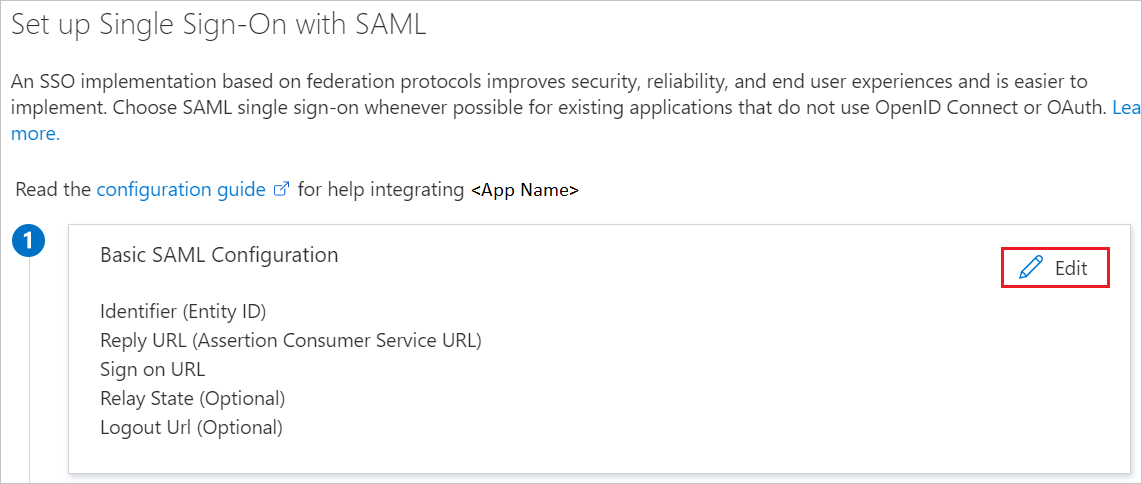
Na seção Configuração Básica do SAML , execute as seguintes etapas:
a. Na caixa de texto Identificador (ID da Entidade), use a URL:
https://www.citiprogram.org/shibbolethb. Na caixa de texto URL de Resposta (URL do Serviço do Consumidor de Declaração), use a URL:
https://www.citiprogram.org/Shibboleth.sso/SAML2/POSTc. Na caixa de texto URL de Logon, use a URL:
https://www.citiprogram.org/portalObservação
No final da configuração, você pode atualizar a URL de Logon com o link SSO fornecido pelo Suporte ao Programa CITI.
O aplicativo do Programa CITI espera as asserções SAML em um formato específico, o que requer que você adicione mapeamentos de atributos personalizados à configuração de atributos de token SAML. A captura de tela a seguir mostra a lista de atributos padrão.
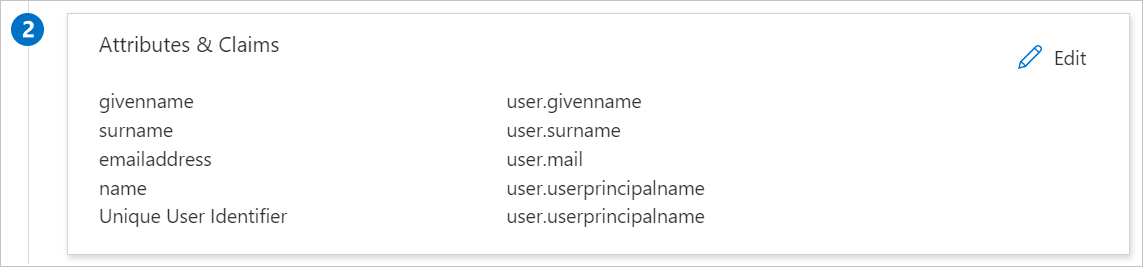
O aplicativo do programa CITI espera que os atributos nomeados como urn:oid sejam retornados na resposta SAML, mostrada abaixo. Todos eles são necessários. Você pode renomear ou remover os atributos padrão para configurá-los.
Nome Atributo de origem urn:oid:1.3.6.1.4.1.5923.1.1.1.6 user.userprincipalname urn:oid:0.9.2342.19200300.100.1.3 correio.do_usuário urn:oid:2.5.4.42 user.givenname urn:oid:2.5.4.4 sobrenome do usuário Se você quiser passar informações adicionais na resposta SAML, o CITI Program também poderá aceitar os seguintes atributos opcionais.
Nome Atributo de origem urn:oid:2.16.840.1.113730.3.1.241 Nome de exibição do usuário urn:oid:2.16.840.1.113730.3.1.3 user.employeeid Observação
O Atributo de Origem é o que geralmente é recomendado, mas não necessariamente uma regra. Por exemplo, se user.mail é exclusivo e com escopo, ele também pode ser passado como urn:oid:1.3.6.1.4.1.5923.1.1.1.6.
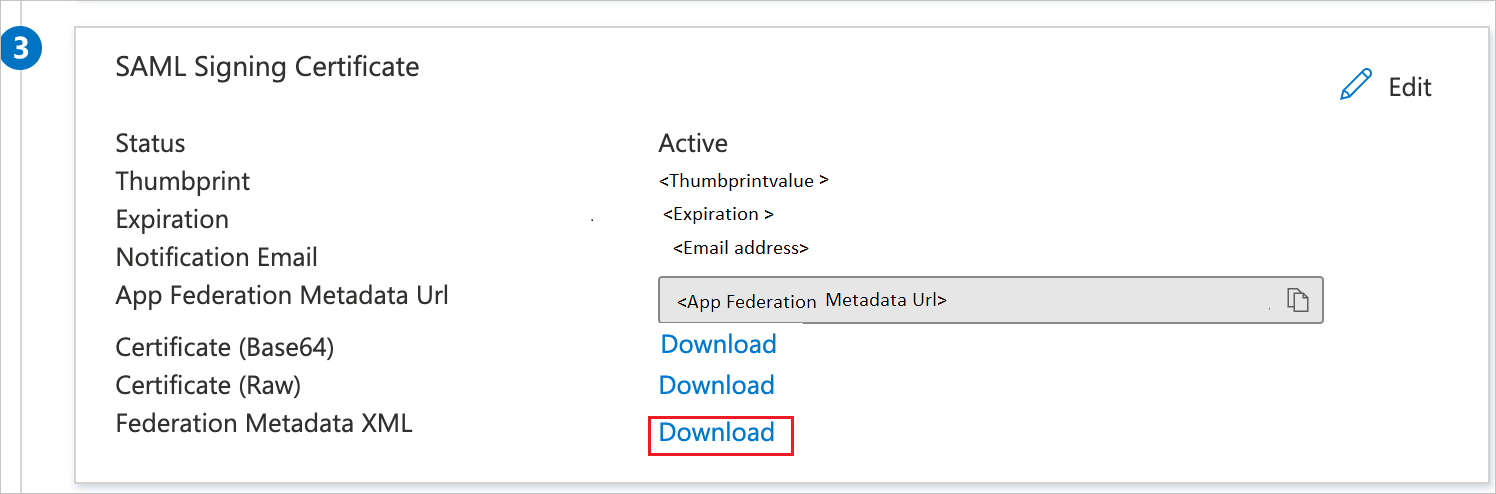
Na página Configurar logon único com SAML na seção Certificado de Assinatura SAML localize a URL de Metadados de Federação de Aplicativos e copie-a, ou o XML de Metadados de Federação e selecione Download para baixar o certificado.
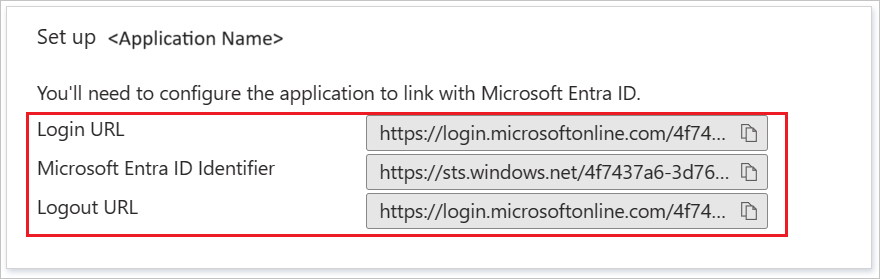
Na seção Configurar o Programa CITI , copie as URLs apropriadas de acordo com suas necessidades.
Configurar o SSO do CITI Program
Para configurar o logon único no lado do Programa CITI você precisa enviar a URL copiada de Metadados de Federação de Aplicativo ou o XML de Metadados de Federação baixado para Suporte ao Programa CITI. Isso é exigido para ter a conexão de SSO do SAML definida corretamente em ambos os lados. Além disso, forneça escopos ou domínios adicionais para sua integração.
Teste de SSO
Nesta seção, você vai testar a configuração de logon único do Microsoft Entra com as opções a seguir.
Selecione Testar este aplicativo, essa opção redireciona para a URL de Logon do Programa CITI, na qual você pode iniciar o fluxo de logon.
Acesse diretamente a URL de Logon do CITI Program e inicie o fluxo de logon.
Você pode usar os Meus Aplicativos da Microsoft. A seleção do bloco programa CITI em Meus Aplicativos será redirecionada para a URL de Logon do Programa CITI. Para obter mais informações, consulte Microsoft Entra My Apps.
O CITI Program dá suporte ao provisionamento de usuário just-in-time. Os usuários que estão utilizando o SSO pela primeira vez são orientados a:
Vincular a conta existente do CITI Program, caso já tenham uma

Ou crie uma nova conta do Programa CITI, que é provisionada automaticamente

Recursos adicionais
- Informações técnicas do SSO do programa CITI
- O que é logon único com a ID do Microsoft Entra?
- Planejar uma implantação de logon único
Conteúdo relacionado
Depois de configurar o Programa CITI, você poderá impor o controle de sessão, que protege contra exfiltração e infiltração dos dados confidenciais da sua organização em tempo real. O controle da sessão se estende a partir do Acesso Condicional. Saiba como impor o controle de sessão com o Microsoft Cloud App Security.