Observação
O acesso a essa página exige autorização. Você pode tentar entrar ou alterar diretórios.
O acesso a essa página exige autorização. Você pode tentar alterar os diretórios.
Neste artigo, você aprenderá a integrar o Elsevier SP à ID do Microsoft Entra. O Elsevier SP fornece acesso às assinaturas da sua organização no Elsevier usando as credenciais do Microsoft Entra ID. Ao integrar o Elsevier SP ao Microsoft Entra ID, será possível:
- Controlar quem tem acesso ao Elsevier SP no Microsoft Entra ID.
- Permitir que os usuários se conectem automaticamente ao Elsevier SP com as suas respectivas contas do Microsoft Entra.
- Gerencie suas contas em um local central.
Configurar e testar o logon único do Microsoft Entra para o Elsevier SP em um ambiente de teste. Elsevier SP dá suporte apenas à autenticação única iniciada pelo SP.
Observação
O identificador desse aplicativo é um valor de cadeia de caracteres fixo para que apenas uma instância possa ser configurada em um locatário.
Pré-requisitos
Para integrar Microsoft Entra ID ao Elsevier SP, é necessário ter:
- Uma conta de usuário do Microsoft Entra. Se você ainda não tiver uma, poderá criar uma conta gratuitamente.
- Uma das seguintes funções: Administrador de Aplicativos, Administrador de Aplicativos na Nuvem ou Proprietário do Aplicativo.
- Uma assinatura do Microsoft Entra. Se você não tiver uma assinatura, poderá obter uma conta gratuita.
- Assinatura do Elsevier SP habilitada para SSO (logon único).
Adicionar aplicativo e atribuir um usuário de teste
Antes de iniciar o processo de configuração do logon único, será necessário adicionar o aplicativo Elsevier SP por meio da galeria do Microsoft Entra. Você precisa de uma conta de usuário de teste para atribuir ao aplicativo e testar a configuração de logon único.
Adicionar o Elsevier SP por meio da galeria do Microsoft Entra
Adicione o Elsevier SP por meio da galeria de aplicativos do Microsoft Entra para configurar o logon único com o Elsevier SP. Para obter mais informações sobre como adicionar o aplicativo por meio da galeria, consulte o Início Rápido: Adicionar aplicativo por meio da galeria.
Criar e atribuir um usuário de teste do Microsoft Entra
Siga as diretrizes no artigo criar e atribuir uma conta de usuário para criar uma conta de usuário de teste chamada B.Fernandes.
Como alternativa, você também pode usar o Assistente de Configuração de Aplicativos Empresariais. Neste assistente, você pode adicionar um aplicativo ao seu locatário, adicionar usuários/grupos ao aplicativo e atribuir funções. O assistente também fornece um link para o painel de configuração de autenticação única. Saiba mais sobre os assistentes do Microsoft 365..
Configurar o SSO do Microsoft Entra
Conclua as etapas a seguir para habilitar o logon único do Microsoft Entra.
Entre no Centro de administração do Microsoft Entra como pelo menos um Administrador de Aplicativos na Nuvem.
Navegue até Entra ID>Aplicativos empresariais>Elsevier SP>Autenticação única.
Na página Selecionar um método de logon único , selecione SAML.
Na página Configurar o logon único com o SAML, selecione o ícone de lápis da Configuração Básica do SAML para editar as configurações.
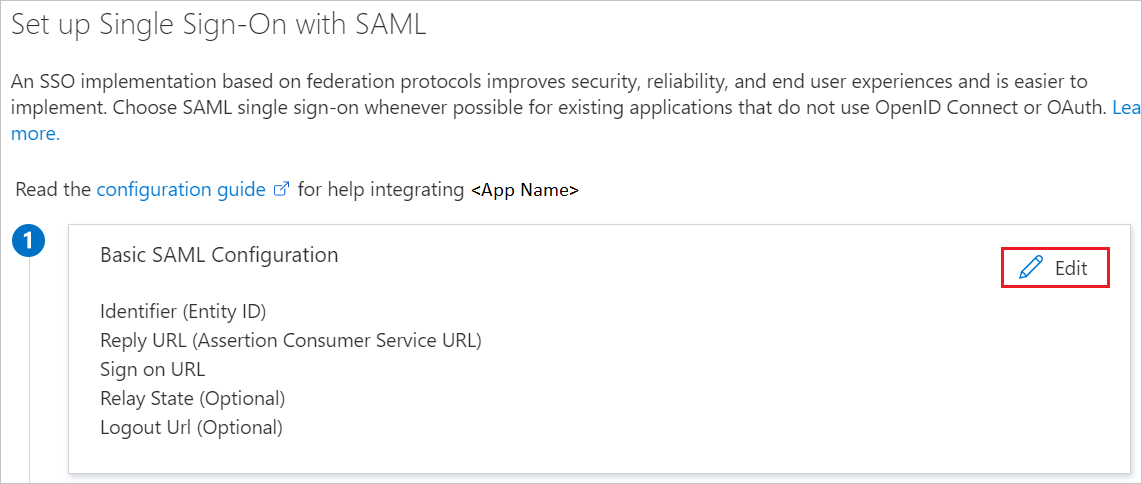
Na seção Configuração Básica do SAML , execute as seguintes etapas:
a. Na caixa de texto Identificador, digite a URL:
https://sdauth.sciencedirect.com/b. Na caixa de texto URL de Resposta , digite a URL:
https://auth.elsevier.com/SHIRE/SAML2/POSTc. Na caixa de texto URL de Logon , digite uma URL usando o seguinte padrão:
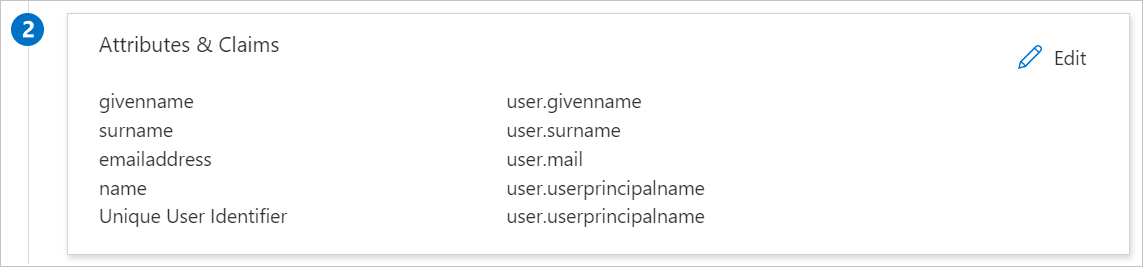
https://auth.elsevier.com/ShibAuth/institutionLogin?entityID=<customer-URL-encoded-entityID>&appReturnURL=https%3A%2F%2Fwww.sciencedirect.comSeu aplicativo Elsevier SP espera as asserções SAML em um formato específico e, portanto, é necessário adicionar mapeamentos de atributos personalizados à configuração de atributos do token SAML. A captura de tela a seguir mostra o exemplo. O valor padrão do Identificador de Usuário Exclusivo é user.userprincipalname , mas o Elsevier SP espera ser mapeado com uma ID de Nome Persistente. Para isso, você pode usar o atributo user.objectid da lista ou usar o valor de atributo apropriado com base na configuração da sua organização.
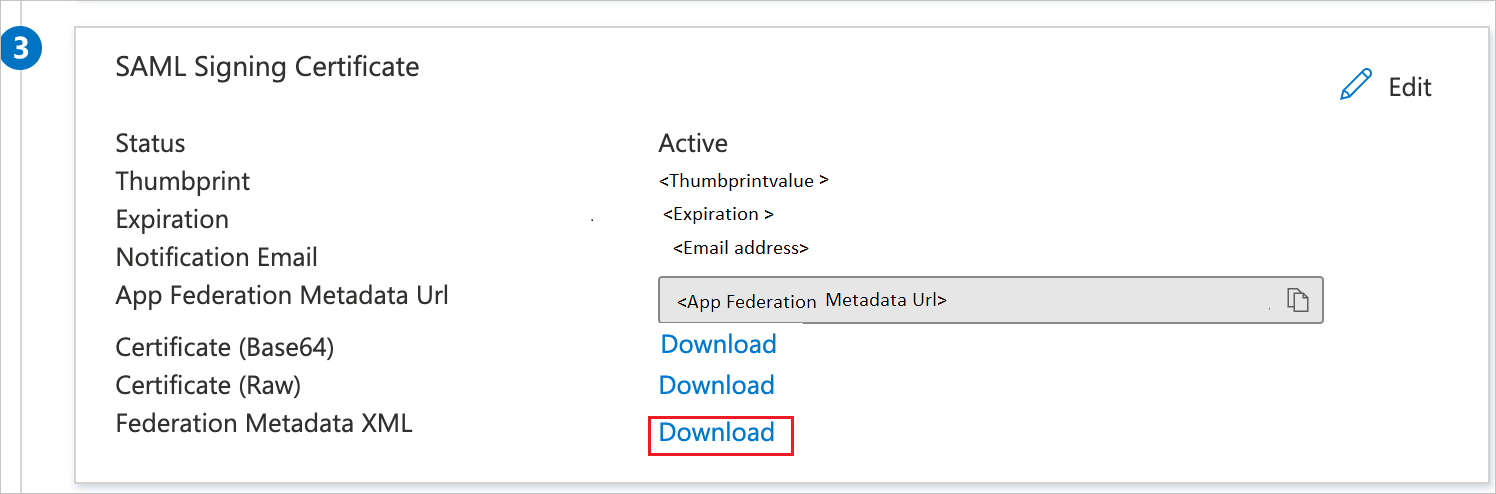
Na página Configurar logon único com SAML, na seção Certificado de autenticação SAML, encontre o XML de metadados de federação e selecione Baixar para baixar o certificado e salvá-lo no computador.
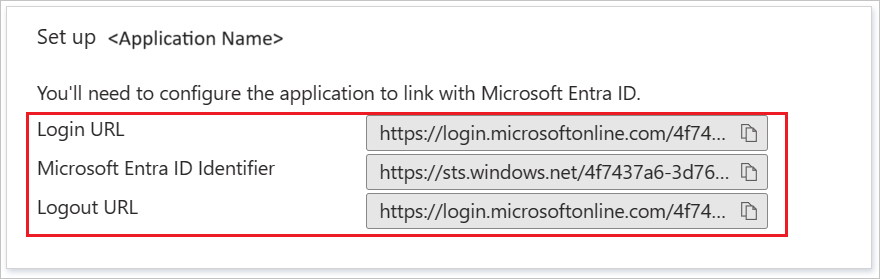
Na seção Configurar o Elsevier SP , copie as URLs apropriadas de acordo com suas necessidades.
Configurar o SSO do Elsevier SP
Para configurar o logon único do lado do Elsevier SP, você precisa enviar o XML de metadados de federação baixado e as URLs apropriadas copiadas da configuração do aplicativo para a equipe de suporte do Elsevier SP. Eles definem essa configuração para que a conexão SSO do SAML seja definida corretamente em ambos os lados.
Criar um usuário de teste do Elsevier SP
Nesta seção, uma usuária chamada Brenda Fernandes é criada no Seculio. Trabalhe com a equipe de suporte do Elsevier SP para adicionar os usuários à plataforma Seculio. Os usuários devem ser criados e ativados antes de usar o logon único.
Teste de SSO
Nesta seção, você testará sua configuração de logon único do Microsoft Entra com as seguintes opções.
Selecione Testar este aplicativo, essa opção redireciona para a URL de Logon do Elsevier SP, na qual você pode iniciar o fluxo de logon.
Acesse a URL de logon da Elsevier SP diretamente e inicie o fluxo de logon.
Você pode usar os Meus Aplicativos da Microsoft. Quando você seleciona o bloco Elsevier SP em Meus Aplicativos, essa opção redireciona para a URL de Logon do Elsevier SP. Para obter mais informações, consulte Microsoft Entra My Apps.
Recursos adicionais
Conteúdo relacionado
Depois de configurar o Elsevier SP, é possível impor o controle de sessão, que protege a sua organização em tempo real contra a exfiltração e a infiltração de dados confidenciais. O controle da sessão se estende a partir do Acesso Condicional. Saiba como impor o controle de sessão com o Microsoft Cloud App Security.