Observação
O acesso a essa página exige autorização. Você pode tentar entrar ou alterar diretórios.
O acesso a essa página exige autorização. Você pode tentar alterar os diretórios.
Neste artigo, você aprenderá a integrar Gra-Pe à ID do Microsoft Entra. A integração do Gra-Pe com o Microsoft Entra ID oferece os seguintes benefícios:
- Você pode controlar no Microsoft Entra ID quem tem acesso ao Gra-Pe.
- Você pode permitir que os usuários entrem automaticamente no Gra-Pe (logon único) com suas contas Microsoft Entra.
- Você pode gerenciar suas contas em um local central.
Se você quiser saber mais detalhes sobre a integração de aplicativos SaaS com a ID do Microsoft Entra, confira o que é acesso ao aplicativo e logon único com a ID do Microsoft Entra. Se você não tiver uma assinatura do Azure, crie uma conta gratuita antes de começar.
Pré-requisitos
O cenário descrito neste artigo pressupõe que você já tenha os seguintes pré-requisitos:
- Uma conta de usuário do Microsoft Entra com uma assinatura ativa. Se você ainda não tem uma conta, é possível criar uma conta gratuita.
- Uma das seguintes funções:
- Assinatura habilitada para logon único do Gra-Pe
Descrição do cenário
Neste artigo, você configurará e testará o logon único do Microsoft Entra em um ambiente de teste.
- O Gra-Pe dá suporte ao SSO iniciado por SP
Como adicionar Gra-Pe da galeria
Para configurar a integração do Gra-Pe ao Microsoft Entra ID, você precisará adicionar o Gra-Pe por meio da galeria à lista de aplicativos SaaS gerenciados.
Para adicionar o Gra-Pe da galeria, execute as seguintes etapas:
Entre no Centro de administração do Microsoft Entra como pelo menos Administrador de Aplicativos de Nuvem.
Navegue até Entrar ID>Aplicativos empresariais>Novo aplicativo.
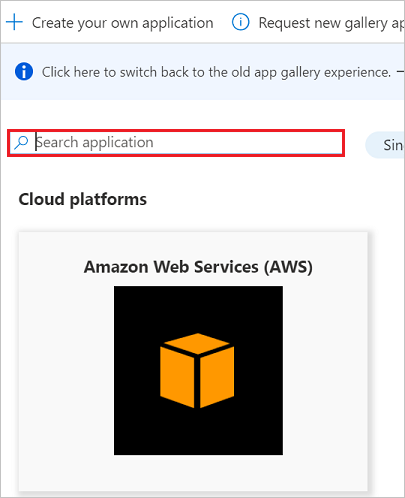
Na caixa de pesquisa, digite Gra-Pe, selecione Gra-Pe no painel de resultados e, em seguida, selecione Adicionar botão para adicionar o aplicativo.
Configurar e testar o logon único do Microsoft Entra
Nessa seção, você configura e testa o logon único do Microsoft Entra com o Gra-Pe com base em um usuário de teste chamado Brenda Fernandes. Para que o logon único funcione, uma relação de vínculo entre um usuário do Microsoft Entra e o usuário relacionado no Gra-Pe precisa ser estabelecida.
Para configurar e testar o logon único do Microsoft Entra com o Gra-Pe, você precisa concluir os seguintes blocos de construção:
- Configure o Logon Único do Microsoft Entra – para permitir que os usuários usem esse recurso.
- Configurar o Logon Único do Gra-Pe – para definir as configurações de Logon Único no lado do aplicativo.
- Crie um usuário de teste do Microsoft Entra para testar o login único do Microsoft Entra com Britta Simon.
- Atribua o usuário de teste do Microsoft Entra para permitir que Britta Simon use a autenticação única do Microsoft Entra.
- Crie um usuário de teste em Gra-Pe – para ter um equivalente de Britta Simon no Gra-Pe vinculado à representação de usuário do Microsoft Entra.
- Teste o logon único para verificar se a configuração funciona.
Configurar o logon único do Microsoft Entra
Nesta seção, você habilitará o logon único do Microsoft Entra.
Para configurar o logon único do Microsoft Entra com o Gra-Pe, realize as seguintes etapas:
Entre no Centro de administração do Microsoft Entra como pelo menos Administrador de Aplicativos de Nuvem.
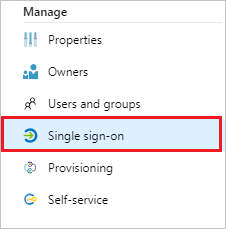
Navegue até Entra ID>aplicativos empresariais>Gra-Pe na página de integração do aplicativo, selecione Logon Único.
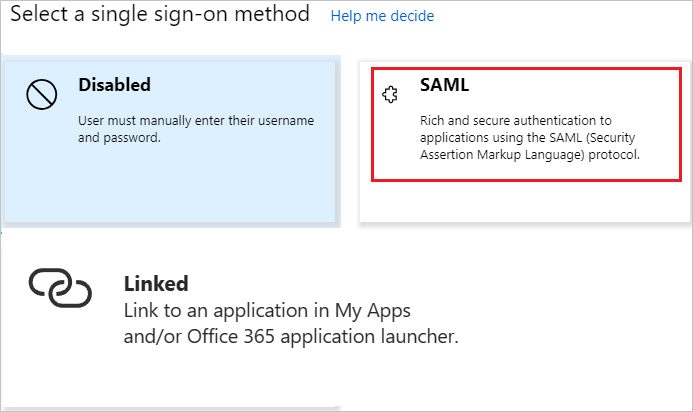
Na caixa de diálogo Selecionar um método de logon único , selecione o modo SAML/WS-Fed para habilitar o logon único.
Na página Configurar Sign-On Único com SAML, selecione o ícone Editar para abrir a caixa de diálogo Configuração SAML Básica.
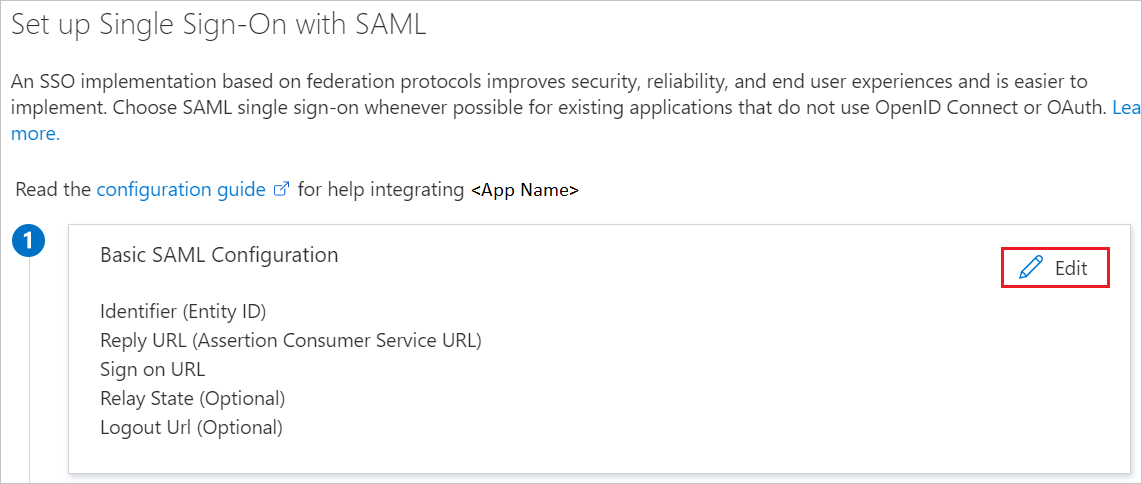
Na seção Configuração básica de SAML, realize as seguintes etapas:
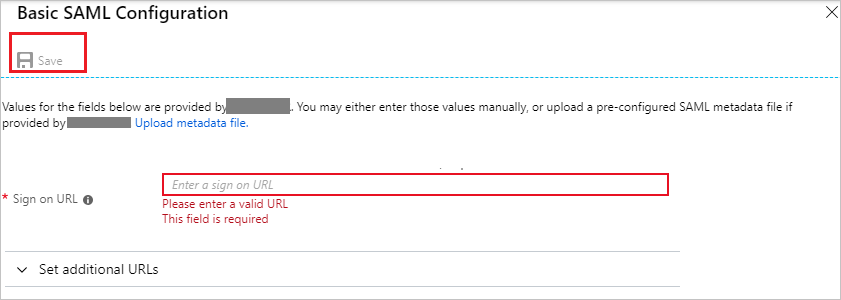
Na caixa de texto URL de logon , digite uma URL:
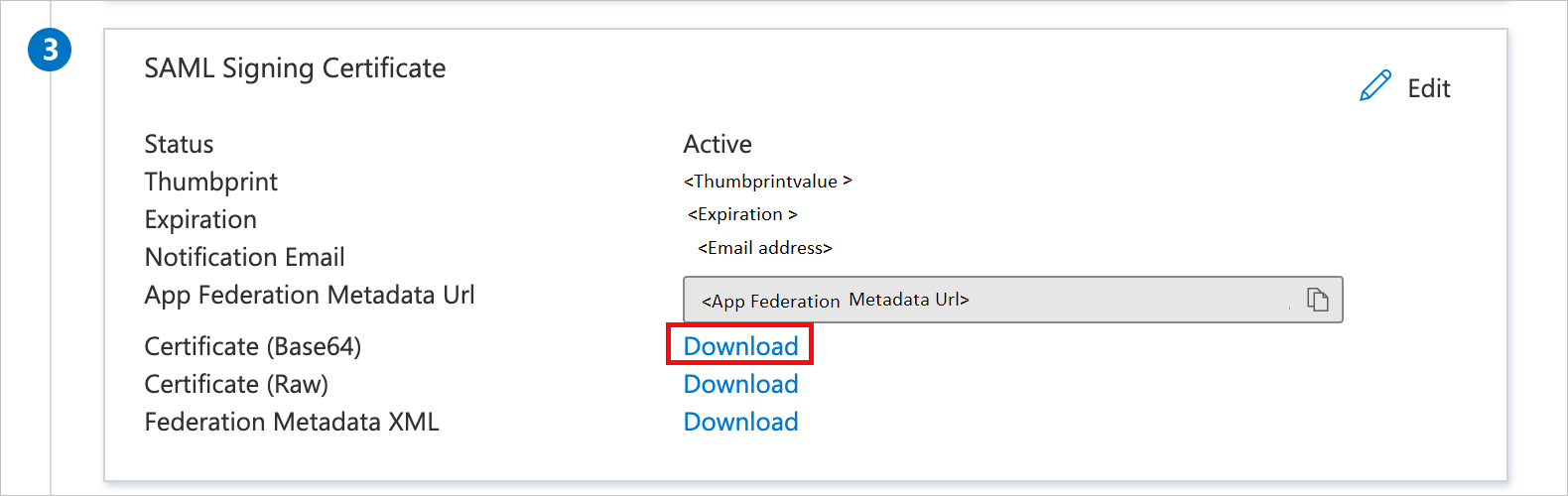
https://btm.tts.co.jp/portal/apl/SSOLogin.aspxNa página Configurar Single Sign-On com SAML, na seção Certificado de Assinatura SAML, selecione Baixar para baixar o Certificado (Base64) das opções disponíveis conforme sua necessidade e salve-o em seu computador.
Na seção Configurar o Gra-Pe, copie as URLs apropriadas de acordo com suas necessidades.
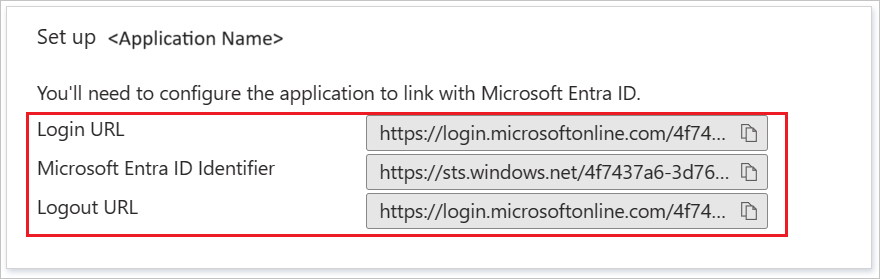
um. URL de logon
b. Identificador do Microsoft Entra
c. URL de logout
Configurar o logon único do Gra-Pe
Para configurar o logon único no lado do Gra-Pe, será necessário enviar o Certificado (Base64) baixado e as URLs apropriadas copiadas da configuração do aplicativo para a equipe de suporte do Gra-Pe. Eles definem essa configuração para que a conexão SSO do SAML seja definida corretamente em ambos os lados.
Criar um usuário de teste do Microsoft Entra
O objetivo desta seção é criar um usuário de teste chamado Britta Simon.
- Entre no Centro de administração do Microsoft Entra como pelo menos um Administrador de Usuários.
- Navegue até Entra ID>Usuários.
- Na parte superior da tela, selecione Novo usuário>Criar novo usuário.
- Nas propriedades do Usuário, siga estas etapas:
- No campo Nome de exibição, insira
B.Simon. - No campo Nome principal do usuário, insira username@companydomain.extension. Por exemplo,
B.Simon@contoso.com. - Marque a caixa de seleção Mostrar senha e, em seguida, anote o valor exibido na caixa Senha.
- Selecione Examinar + criar.
- No campo Nome de exibição, insira
- Selecione Criar.
Atribuir o usuário de teste do Microsoft Entra
Nesta seção, você permitirá que Brenda Fernandes use o logon único do Azure concedendo-lhe acesso ao Gra-Pe.
Entre no Centro de administração do Microsoft Entra como pelo menos Administrador de Aplicativos de Nuvem.
Navegue até o Entra ID>Aplicativos empresariais>Gra-Pe.
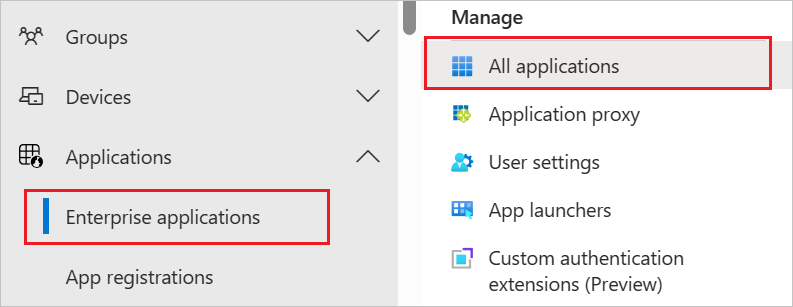
Na lista de aplicativos, selecione Gra-Pe.
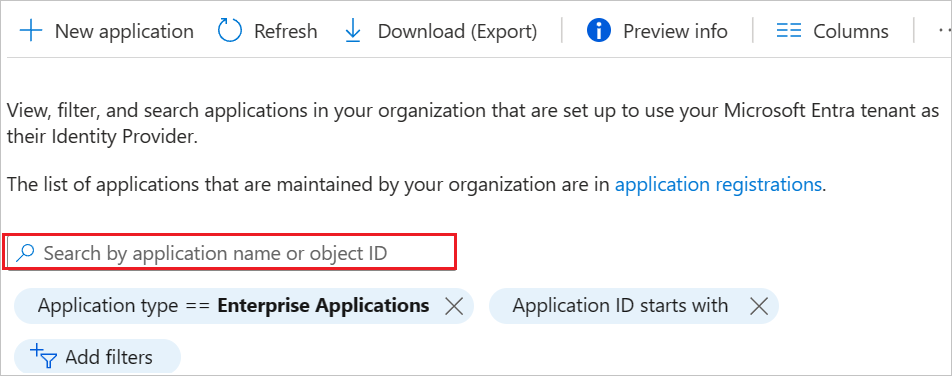
Na página de visão geral do aplicativo, selecione Usuários e grupos.
Selecione Adicionar usuário/grupo e selecione Usuários e grupos na caixa de diálogo Adicionar Atribuição .
- Na caixa de diálogo Usuários e grupos, selecione B.Simon na lista de Usuários e, em seguida, selecione o botão Selecionar na parte inferior da tela.
- Se você espera atribuir uma função aos usuários, você pode selecioná-la no menu dropdown Selecionar uma função. Se nenhuma função tiver sido configurada para este aplicativo, você verá a função "Acesso Padrão" selecionada.
- Na caixa de diálogo Adicionar Atribuição , selecione o botão Atribuir .
Criar usuário de teste do Gra-Pe
Nesta seção, você criará um usuário chamado Britta Simon no Gra-Pe. Trabalhe com a Equipe de suporte do Gra-Pe para adicionar os usuários na plataforma Gra-Pe. Os usuários devem ser criados e ativados antes de usar o logon único.
Testar logon único
Nesta seção, você testará sua configuração de logon único do Microsoft Entra usando o Painel de Acesso.
Ao selecionar o bloco Gra-Pe no Painel de Acesso, você deverá ser conectado automaticamente ao Gra-Pe para o qual configurou o SSO. Para obter mais informações sobre o Painel de Acesso, consulte Introdução ao Painel de Acesso.