Observação
O acesso a essa página exige autorização. Você pode tentar entrar ou alterar diretórios.
O acesso a essa página exige autorização. Você pode tentar alterar os diretórios.
Neste artigo, você aprenderá a integrar o InsideView à ID do Microsoft Entra. Essa integração oferece estes benefícios:
- Você pode usar a ID do Microsoft Entra para controlar quem tem acesso ao InsideView.
- Você pode permitir que os usuários sejam conectados automaticamente ao InsideView (logon único) com suas contas do Microsoft Entra.
- Você pode gerenciar suas contas em um local central: o portal do Azure.
Para saber mais sobre a integração de aplicativos SaaS à ID do Microsoft Entra, confira Logon único em aplicativos na ID do Microsoft Entra.
Se você não tiver uma assinatura do Azure, crie uma conta gratuita antes de começar.
Pré-requisitos
Para configurar a integração do Microsoft Entra com o InsideView, você precisa ter:
- Uma assinatura do Microsoft Entra. Se você não tiver um ambiente do Microsoft Entra, poderá obter uma conta gratuita.
- Uma assinatura InsideView que tem autenticação única habilitada.
Descrição do cenário
Neste artigo, você configurará e testará o logon único do Microsoft Entra em um ambiente de teste.
- O InsideView dá suporte ao SSO iniciado por IdP.
Adicionar o InsideView por meio da galeria
Para configurar a integração do InsideView à ID do Microsoft Entra, você precisa adicionar o InsideView por meio da galeria à sua lista de aplicativos SaaS gerenciados.
Entre no Centro de administração do Microsoft Entra como pelo menos um Administrador de Aplicativos na Nuvem.
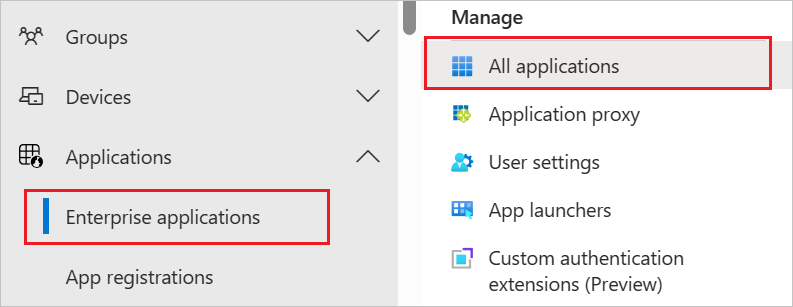
Acesse Entra ID>Aplicativos empresariais.
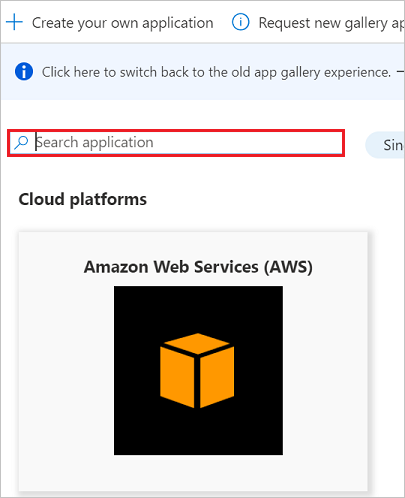
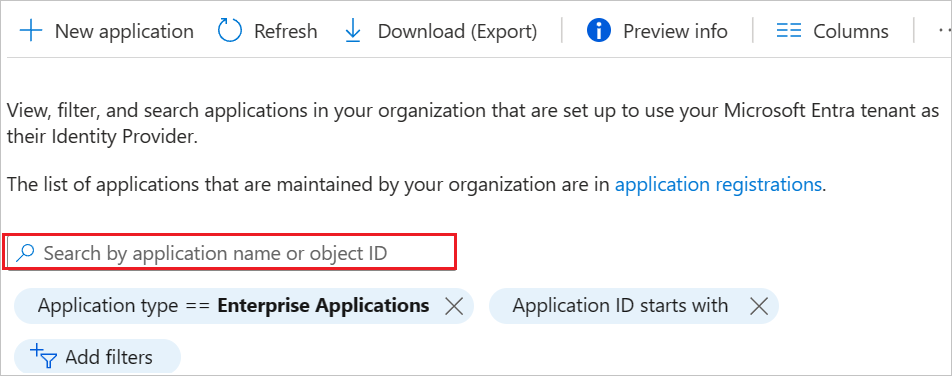
Para adicionar um aplicativo, selecione Novo aplicativo na parte superior da janela:

Na caixa de pesquisa, insira InsideView. Selecione InsideView nos resultados da pesquisa e selecione Adicionar.
Configurar e testar o logon único do Microsoft Entra
Nesta seção, você configurará e testará o logon único do Microsoft Entra com o InsideView usando um usuário de teste chamado Britta Simon. Para habilitar o logon único, é necessário estabelecer uma relação entre um usuário do Microsoft Entra e o usuário correspondente no InsideView.
Para configurar e testar o logon único do Microsoft Entra com o InsideView, você precisa concluir estas etapas:
- Configure o logon único do Microsoft Entra para habilitar o recurso para seus usuários.
- Configure o logon único do InsideView no lado do aplicativo.
- Crie um usuário de teste do Microsoft Entra para testar o logon único do Microsoft Entra.
- Atribua o usuário de teste do Microsoft Entra para habilitar o logon único do Microsoft Entra para o usuário.
- Crie um usuário de teste do InsideView vinculado à representação do usuário no Microsoft Entra.
- Teste o logon único para verificar se a configuração funciona.
Configurar o logon único do Microsoft Entra
Nesta seção, você habilitará o logon único do Microsoft Entra.
Para configurar o logon único do Microsoft Entra com o InsideView, execute estas etapas:
Entre no Centro de administração do Microsoft Entra como pelo menos um Administrador de Aplicativos na Nuvem.
Navegue até Entra ID>aplicativos corporativos>InsideView
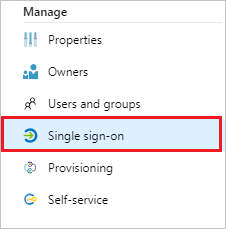
Selecione Login único:
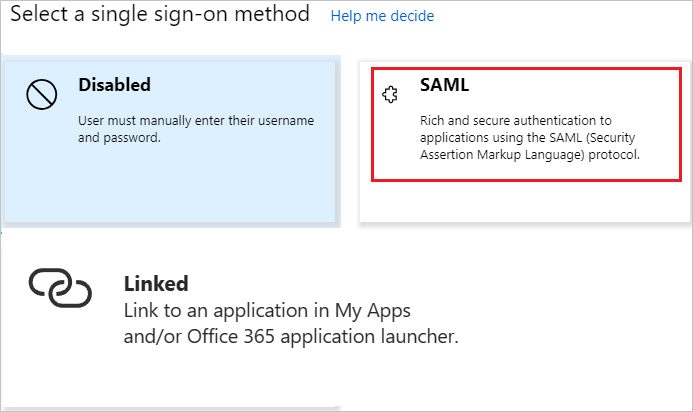
Na caixa de diálogo Selecionar um método de logon único , selecione o modo SAML/WS-Fed para habilitar o logon único:
Na página Configurar Sign-On Individual com SAML, selecione o ícone Editar para abrir a caixa de diálogo Configuração Básica do SAML:
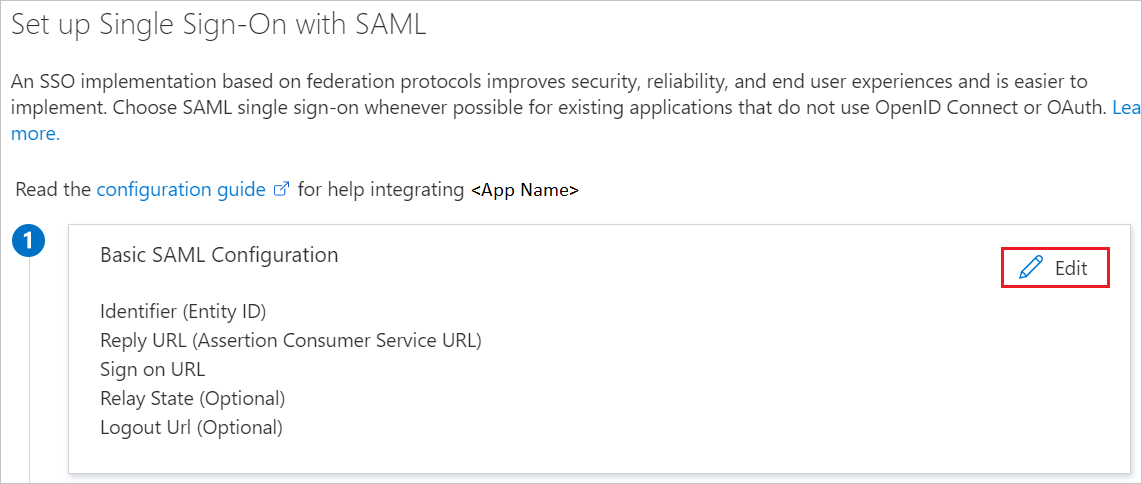
Na caixa de diálogo Configuração Básica do SAML , execute as etapas a seguir.
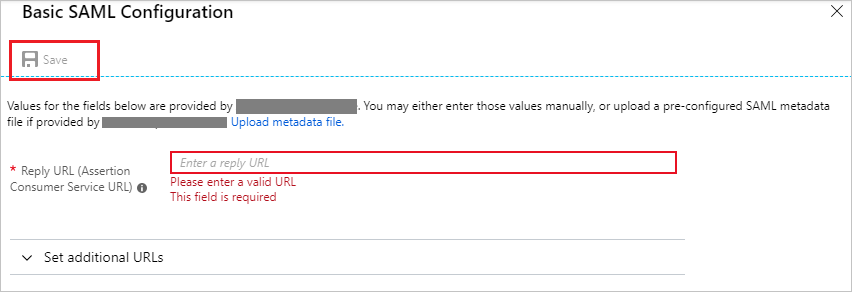
Na caixa URL de Resposta , insira uma URL nesse padrão:
https://my.insideview.com/iv/<STS Name>/login.ivNota
Esse valor é um valor temporário. Você precisa usar a URL de resposta real. Entre em contato com a equipe de suporte do InsideView para obter o valor. Você também pode consultar os padrões mostrados na caixa de diálogo Configuração Básica do SAML .
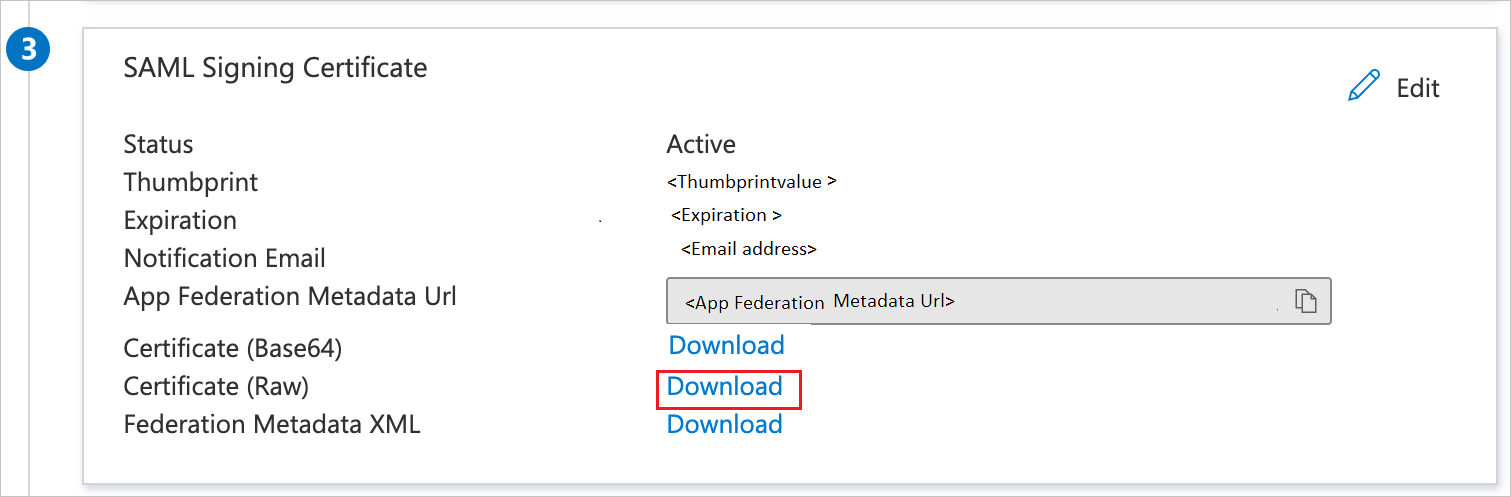
Na página Configurar logon único com SAML, na seção Certificado de Autenticação SAML, selecione o link Baixar ao lado de Certificado (Bruto), de acordo com suas necessidades e salve o certificado no computador:
Na seção Configurar o InsideView , copie as URLs apropriadas de acordo com seus requisitos:
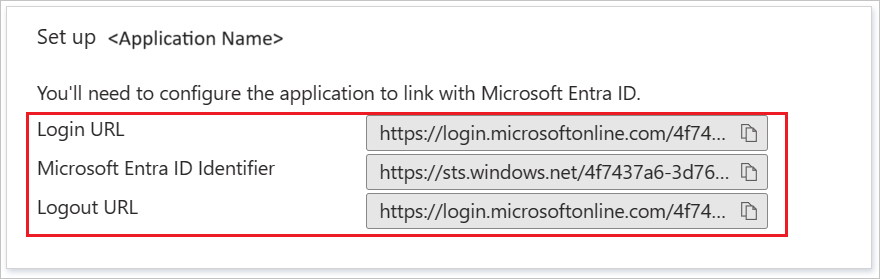
- URL de logon.
- Identificador do Microsoft Entra
- URL de logout.
Configurar o logon único do InsideView
Em uma nova janela do navegador da Web, entre no site da empresa InsideView como administrador.
Na parte superior da janela, selecione Administrador, Configurações do SingleSignOn e, em seguida, Adicione SAML.
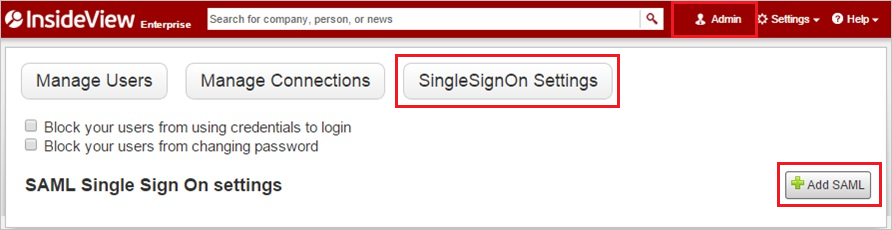
Na seção Adicionar um Novo SAML , execute as etapas a seguir.
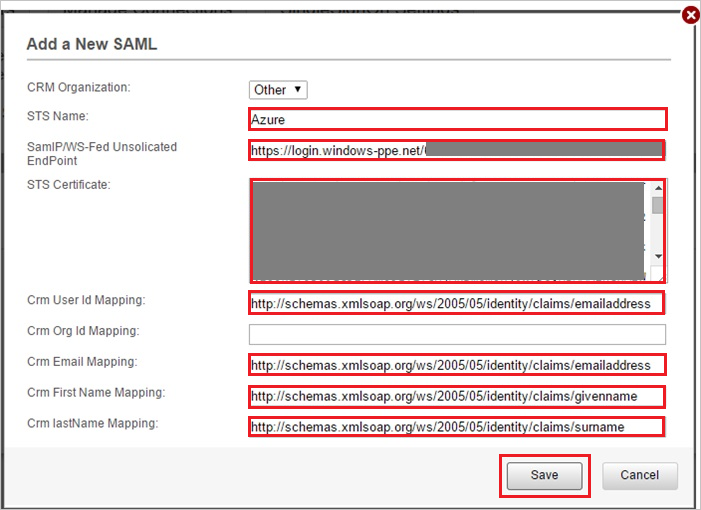
Na caixa Nome do STS, insira um nome para sua configuração.
Na caixa SamlP/WS-Fed Unsolicited EndPoint (Ponto de Extremidade Não Solicitado do SAML-P/WS-Fed), cole o valor da URL de Logon que você copiou anteriormente.
Abra o certificado Bruto que você baixou. Copie o conteúdo do certificado para a prancheta e, em seguida, cole o conteúdo na caixa Certificado STS.
Na caixa Mapeamento de ID de Usuário do Crm , insira
http://schemas.xmlsoap.org/ws/2005/05/identity/claims/emailaddress.Na caixa Mapeamento de Email do Crm , insira
http://schemas.xmlsoap.org/ws/2005/05/identity/claims/emailaddress.Na caixa Crm First Name Mapping (Mapeamento de Nome do CRM), insira
http://schemas.xmlsoap.org/ws/2005/05/identity/claims/givenname.Na caixa Mapeamento de Sobrenome do CRM, insira
http://schemas.xmlsoap.org/ws/2005/05/identity/claims/surname.Selecione Salvar.
Criar um usuário de teste do Microsoft Entra
Nesta seção, você criará uma usuária de teste chamada Britta Simon.
- Entre no Centro de administração do Microsoft Entra como pelo menos um Administrador de Usuários.
- Acesse Entra ID>Usuários.
- Selecione Novo usuário>Criar novo usuário, na parte superior da tela.
- Nas propriedades do Usuário , siga estas etapas:
- No campo Nome de exibição , insira
B.Simon. - No campo Nome principal de usuário, insira o username@companydomain.extension. Por exemplo,
B.Simon@contoso.com. - Marque a caixa de seleção Mostrar senha e anote o valor exibido na caixa Senha .
- Selecione Examinar + criar.
- No campo Nome de exibição , insira
- Selecione Criar.
Atribuir o usuário de teste do Microsoft Entra
Nesta seção, você permitirá que Britta Simon use o logon único do Azure concedendo a ela acesso ao InsideView.
Entre no Centro de administração do Microsoft Entra como pelo menos um Administrador de Aplicativos na Nuvem.
Acesse Entra ID>Aplicativos empresariais>InsideView.
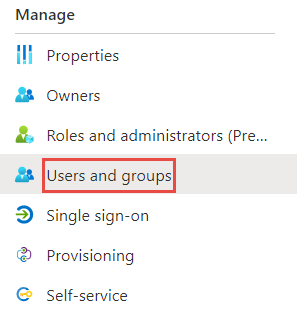
No painel esquerdo, selecione Usuários e grupos:
Selecione Adicionar usuário e selecione Usuários e grupos na caixa de diálogo Adicionar Atribuição .

Na caixa de diálogo Usuários e grupos , selecione Brenda Fernandes na lista de usuários e, em seguida, selecione o botão Selecionar na parte inferior da janela.
Se você espera um valor de função na declaração SAML, na caixa de diálogo Selecionar Função, selecione a função apropriada para o usuário na lista. Selecione o botão Selecionar na parte inferior da janela.
Na caixa de diálogo Adicionar Atribuição , selecione Atribuir.
Criar um usuário de teste do InsideView
Para permitir que os usuários do Microsoft Entra entrem no InsideView, você precisa adicioná-los ao InsideView. Você precisará adicioná-los manualmente.
Para criar usuários ou contatos no InsideView, entre em contato com a equipe de suporte do InsideView.
Nota
Você pode usar qualquer ferramenta de criação de conta de usuário ou API fornecida pelo InsideView para provisionar contas de usuário do Microsoft Entra.
Testar logon único
Agora você precisa testar sua configuração de logon único do Microsoft Entra usando o Painel de Acesso.
Ao selecionar o bloco InsideView no Painel de Acesso, você deverá ser conectado automaticamente à instância do InsideView para a qual configurou o SSO. Para obter mais informações sobre o Painel de Acesso, consulte o Access e use aplicativos no portal Meus Aplicativos.