Observação
O acesso a essa página exige autorização. Você pode tentar entrar ou alterar diretórios.
O acesso a essa página exige autorização. Você pode tentar alterar os diretórios.
Neste artigo, você aprenderá a integrar o MaxxPoint à ID do Microsoft Entra. Ao integrar o MaxxPoint à ID do Microsoft Entra, você pode:
- Controle quem tem acesso ao MaxxPoint no Microsoft Entra ID.
- Permitir que os usuários sejam conectados automaticamente ao MaxxPoint com suas contas do Microsoft Entra.
- Gerencie suas contas em um local central.
Pré-requisitos
Para começar, você precisa dos seguintes itens:
- Uma assinatura do Microsoft Entra. Se você não tiver uma assinatura, poderá obter uma conta gratuita .
- Assinatura do MaxxPoint habilitada para SSO (logon único).
- Junto com o Administrador de Aplicativos na Nuvem, o Administrador de Aplicativos também pode adicionar ou gerenciar aplicativos na ID do Microsoft Entra. Para obter mais informações, veja Funções internas do Azure.
Descrição do cenário
Neste artigo, você configurará e testará o logon único do Microsoft Entra em um ambiente de teste.
- O MaxxPoint dá suporte ao SSO iniciado por SP e IDP.
Adicionar o MaxxPoint por meio da galeria
Para configurar a integração do MaxxPoint à ID do Microsoft Entra, você precisa adicionar o MaxxPoint da galeria à sua lista de aplicativos SaaS gerenciados.
- Entre no Centro de administração do Microsoft Entra como pelo menos Administrador de Aplicativo de nuvem.
- Navegue até Entrar ID>Aplicativos empresariais>Novo aplicativo.
- Na seção Adicionar por meio da galeria, digite MaxxPoint na caixa de pesquisa.
- Selecione do MaxxPoint no painel de resultados e adicione o aplicativo. Aguarde alguns segundos enquanto o aplicativo é adicionado ao seu locatário.
Como alternativa, você também pode usar o Assistente de Configuração de Aplicativos Enterprise. Neste assistente, você pode adicionar um aplicativo ao seu locatário, adicionar usuários/grupos ao aplicativo, atribuir funções e também percorrer a configuração de SSO. Saiba mais sobre os assistentes do Microsoft 365.
Configurar e testar o SSO do Microsoft Entra para MaxxPoint
Configure e teste o SSO do Microsoft Entra com o MaxxPoint usando um usuário de teste chamado B.Simon. Para que o SSO funcione, é necessário estabelecer uma relação de vínculo entre um usuário do Microsoft Entra e o usuário relacionado do MaxxPoint.
Para configurar e testar o SSO do Microsoft Entra com o MaxxPoint, execute as seguintes etapas:
-
Configurar o SSO do Microsoft Entra - para permitir que os usuários usem este recurso.
- Crie um usuário de teste do Microsoft Entra, para testar o login único do Microsoft Entra com B.Simon.
- Designar o usuário de teste do Microsoft Entra para permitir que B.Simon use o login único do Microsoft Entra.
-
Configurar o SSO do MaxxPoint - para definir as configurações de logon único no lado do aplicativo.
- Crie um usuário de teste do MaxxPoint para criar um equivalente de B.Simon no MaxxPoint que esteja vinculado à representação de usuário do Microsoft Entra.
- Teste de SSO - para verificar se a configuração funciona.
Configurar o SSO do Microsoft Entra
Siga estas etapas para habilitar o SSO do Microsoft Entra.
Entre no Centro de administração do Microsoft Entra como pelo menos Administrador de Aplicativo de nuvem.
Navegue até Entra ID>Aplicativos empresariais>MaxxPoint>Login único.
Na página Selecionar um método de logon único, selecione SAML.
Na página Configurar login único com SAML, selecione o ícone de lápis da Configuração Básica do SAML e edite as configurações.
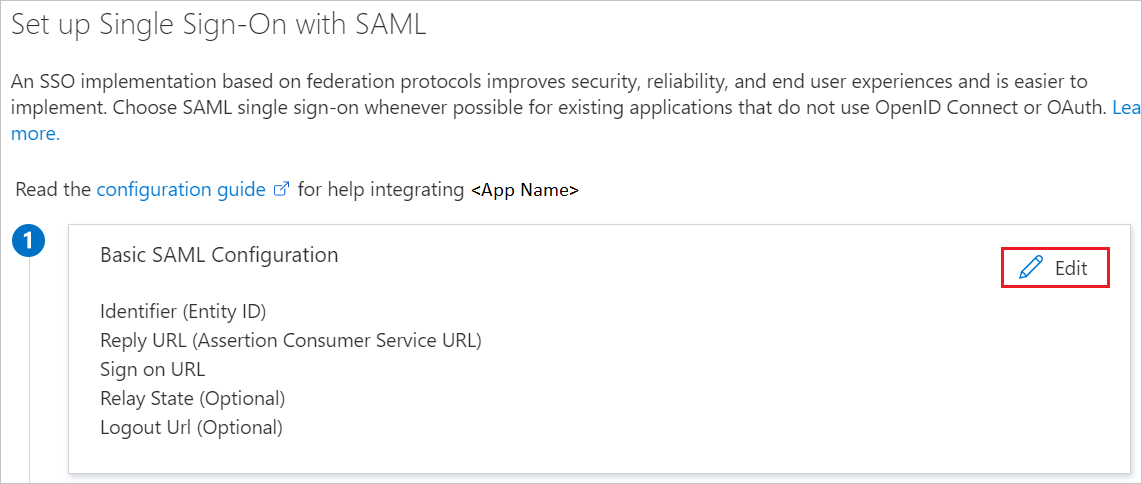 Configuração Básica
Na seção Configuração Básica do SAML , se você quiser configurar o aplicativo no modo iniciado por IDP , o usuário não precisará executar nenhuma etapa, pois o aplicativo já está pré-integrado ao Azure.
Selecione Definir URLs adicionais e execute a seguinte etapa se desejar configurar o aplicativo no modo iniciado por SP :
Na caixa de texto URL de Logon, digite uma URL usando o seguinte padrão:
https://maxxpoint.westipc.com/default/sso/login/entity/<customer-id>-azureNota
Esse não é o valor real. Atualize o valor com a URL de Logon real. Chame a equipe do MaxxPoint no 888-728-0950 para obter esse valor.
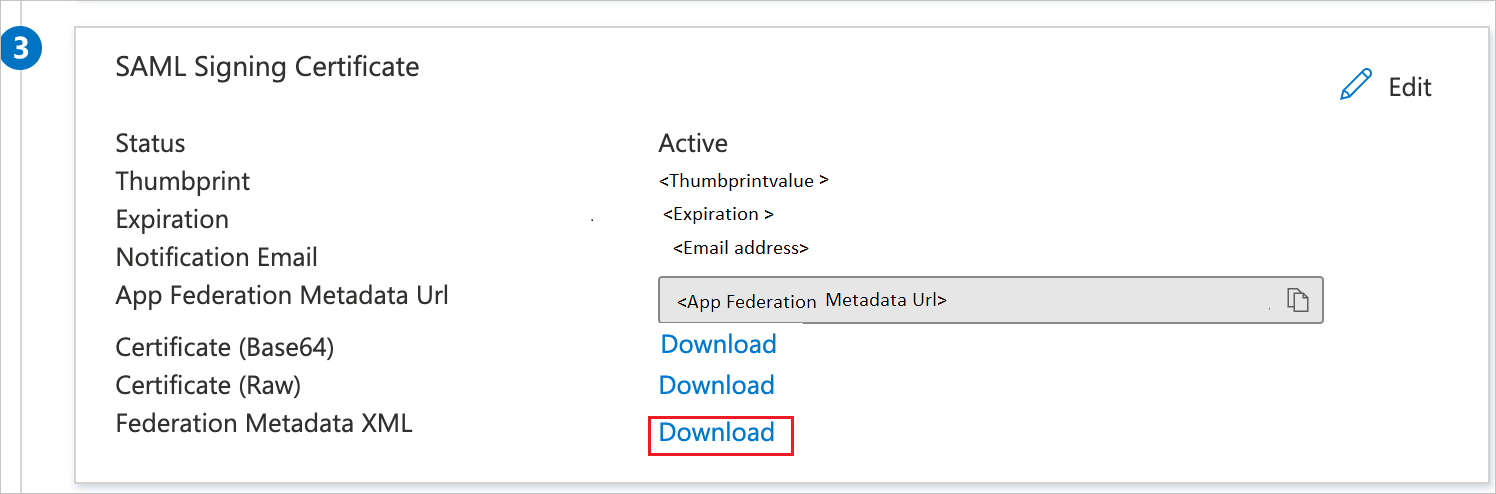
Na página Configurar Logon Único com SAML, na seção Certificado de Autenticação SAML, selecione Baixar para baixar o XML de Metadados de Federação usando as opções fornecidas de acordo com seus requisitos e salve-o no computador.
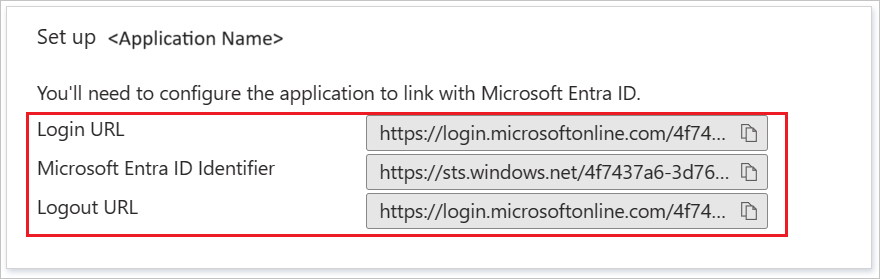
Na seção Configurar o MaxxPoint, copie as URLs apropriadas de acordo com suas necessidades.
Criar e atribuir um usuário de teste do Microsoft Entra
Siga as diretrizes no início rápido de criação e atribuição de uma conta de usuário para criar uma conta de usuário de teste chamada B.Simon.
Configurar o SSO do MaxxPoint
Para obter o SSO configurado para seu aplicativo, ligue para a equipe de suporte do MaxxPoint no número 888-728-0950 para obter ajuda para disponibilizar o arquivo XML de Metadados de Federação baixado.
Criar um usuário de teste do MaxxPoint
Nesta seção, você criará um usuário chamado Britta Simon no MaxxPoint. Chame a equipe de suporte do MaxxPoint no 888-728-0950 para adicionar os usuários ao aplicativo MaxxPoint.
Testar SSO
Nesta seção, você testará sua configuração de logon único do Microsoft Entra com as seguintes opções.
Iniciado por SP:
Selecione Testar este aplicativo, essa opção redireciona para a URL de Logon do MaxxPoint, na qual você pode iniciar o fluxo de logon.
Acesse diretamente a URL de Logon do MaxxPoint e inicie o fluxo de logon nela.
Iniciado por IdP:
- Selecione Testar este aplicativo e você deverá ser conectado automaticamente ao MaxxPoint para o qual configurou o SSO.
Você também pode usar o Microsoft My Apps para testar o aplicativo em qualquer modo. Ao selecionar o bloco do MaxxPoint em Meus Aplicativos, se ele estiver configurado no modo SP, você será redirecionado para a página de logon do aplicativo para iniciar o fluxo de logon e, se ele estiver configurado no modo IDP, você será conectado automaticamente ao MaxxPoint para o qual configurou o SSO. Para obter mais informações, consulte Microsoft Entra My Apps.
Conteúdo relacionado
Depois de configurar o MaxxPoint, você poderá impor o controle de sessão, que protege contra exfiltração e infiltração dos dados confidenciais da sua organização em tempo real. O controle de sessão se estende do Acesso Condicional. Saiba como impor o controle de sessão com o Microsoft Cloud App Security.