Observação
O acesso a essa página exige autorização. Você pode tentar entrar ou alterar diretórios.
O acesso a essa página exige autorização. Você pode tentar alterar os diretórios.
Neste artigo, você aprenderá a integrar o Useall à ID do Microsoft Entra. A integração do Useall com o Microsoft Entra ID oferece os seguintes benefícios:
- Você pode controlar no ID do Microsoft Entra quem tem acesso ao Useall.
- Você pode permitir que os usuários entrem automaticamente no Useall (logon único) com suas contas do Microsoft Entra.
- Você pode gerenciar suas contas em um local central.
Se você quiser saber mais detalhes sobre a integração de aplicativos SaaS com a ID do Microsoft Entra, confira o que é acesso ao aplicativo e logon único com a ID do Microsoft Entra. Se você não tiver uma assinatura do Azure, crie uma conta gratuita antes de começar.
Pré-requisitos
O cenário descrito neste artigo pressupõe que você já tenha os seguintes pré-requisitos:
- Uma conta de usuário do Microsoft Entra com uma assinatura ativa. Se você ainda não tiver uma, poderá criar uma conta gratuitamente.
- Uma das seguintes funções:
- Uma assinatura habilitada para logon único do Useall
Descrição do cenário
Neste artigo, você configurará e testará o logon único do Microsoft Entra em um ambiente de teste.
- O Useall dá suporte ao SSO iniciado por SP
Adicionando o Useall pela Galeria
Para configurar a integração do Useall ao Microsoft Entra ID, você precisará adicionar o Versal por meio da galeria à lista de aplicativos SaaS gerenciados.
Para adicionar o Useall por meio da galeria, execute as seguintes etapas:
Entre no Centro de administração do Microsoft Entra como pelo menos um Administrador de Aplicativos na Nuvem.
Navegue até Entrar ID>Aplicativos empresariais>Novo aplicativo.
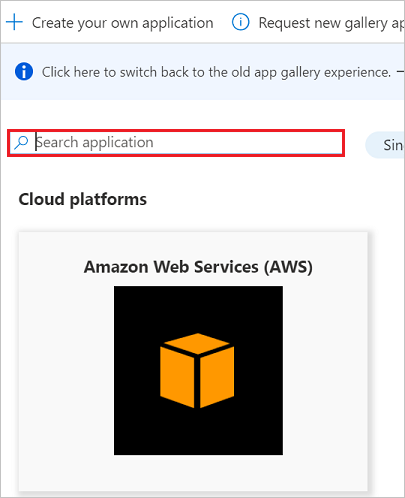
Na caixa de pesquisa, digite Useall, selecione Useall no painel de resultados e, em seguida, selecione Adicionar botão para adicionar o aplicativo.
Configurar e testar o logon único do Microsoft Entra
Nesta seção, você configurará e testará o logon único do Microsoft Entra com o Useall usando um usuário de teste chamado Britta Simon. Para que o logon único funcione, uma relação de vínculo entre um usuário do Microsoft Entra e o usuário relacionado no Useall precisa ser estabelecida.
Para configurar e testar o logon único do Microsoft Entra com o Useall, você precisa concluir os seguintes blocos de construção:
- Configure o Logon Único do Microsoft Entra – para permitir que os usuários usem esse recurso.
- Configurar o Logon Único do Useall - para definir as configurações de Logon Único no lado do aplicativo.
- Crie um usuário de teste do Microsoft Entra para testar o logon único do Microsoft Entra com Britta Simon.
- Atribua o usuário de teste do Microsoft Entra para permitir que Britta Simon use o logon único do Microsoft Entra.
- Criar um usuário de teste do Useall – para ter um equivalente de Britta Simon no Useall que esteja vinculado à representação de usuário do Microsoft Entra.
- Teste o logon único para verificar se a configuração funciona.
Configurar o logon único do Microsoft Entra
Nesta seção, você habilitará o logon único do Microsoft Entra.
Para configurar o logon único do Microsoft Entra com o Useall, realize as seguintes etapas:
Entre no Centro de administração do Microsoft Entra como pelo menos um Administrador de Aplicativos na Nuvem.
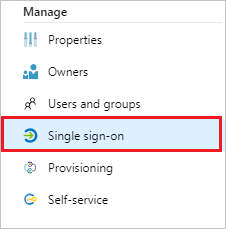
Navegue até a página de integração do Entra ID>Aplicativos empresariais>Useall, selecione Logon único.
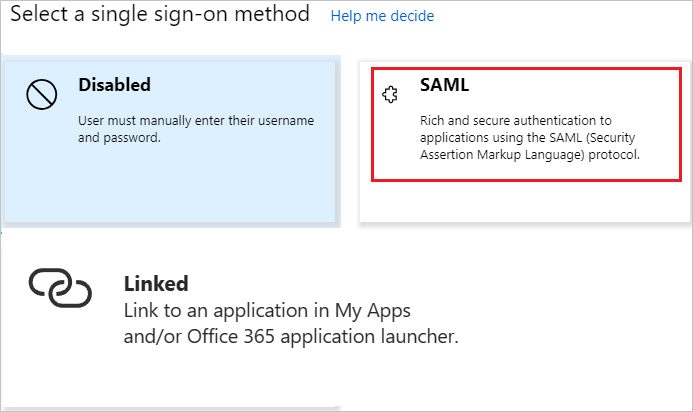
Na caixa de diálogo Selecionar um método de logon único , selecione o modo SAML/WS-Fed para habilitar o logon único.
Na página Configurar Sign-On Único com SAML, selecione o ícone Editar para abrir a caixa de diálogo Configuração Básica do SAML.
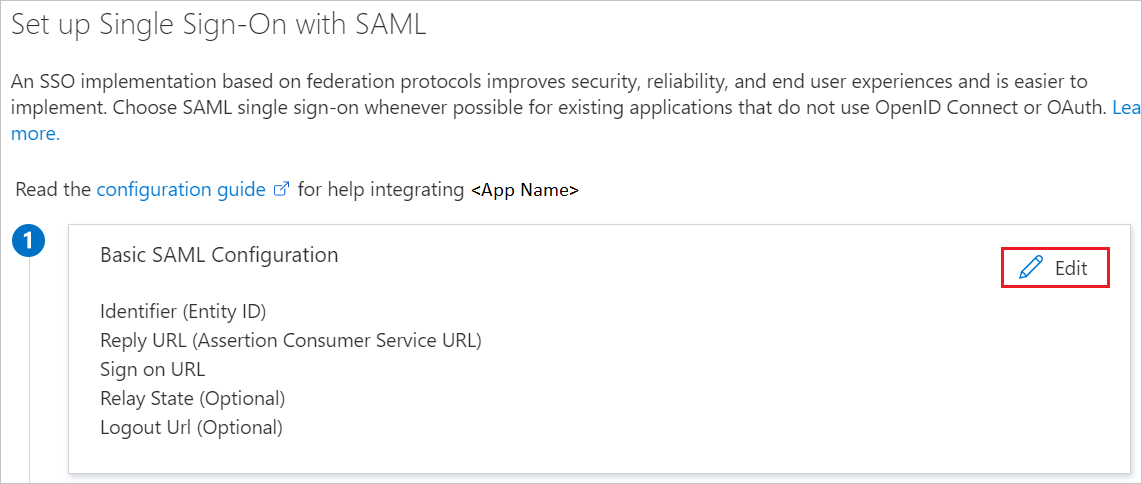
Na seção Configuração Básica do SAML , execute as seguintes etapas:
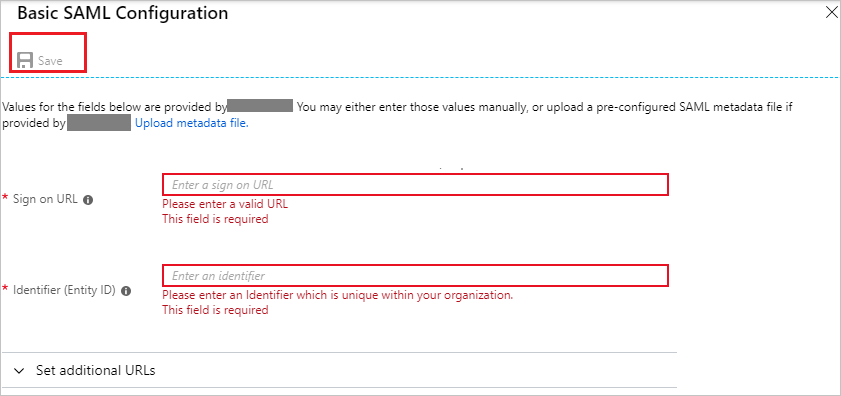
a. Na caixa de texto URL de Logon , digite uma URL usando o seguinte padrão:
https://<SUBDOMAIN>.useall.com.br/tenant/useallb. Na caixa de texto Identificador (ID da Entidade), digite uma URL usando o seguinte padrão:
https://<SUBDOMAIN>.useall.com.br/tenant/apiuseall/saml2Observação
Esses valores não são reais. Atualize esses valores com a URL de logon e o identificador reais. Entre em contato com a equipe de suporte ao cliente useall para obter esses valores. Você também pode consultar os padrões mostrados na seção Configuração Básica do SAML .
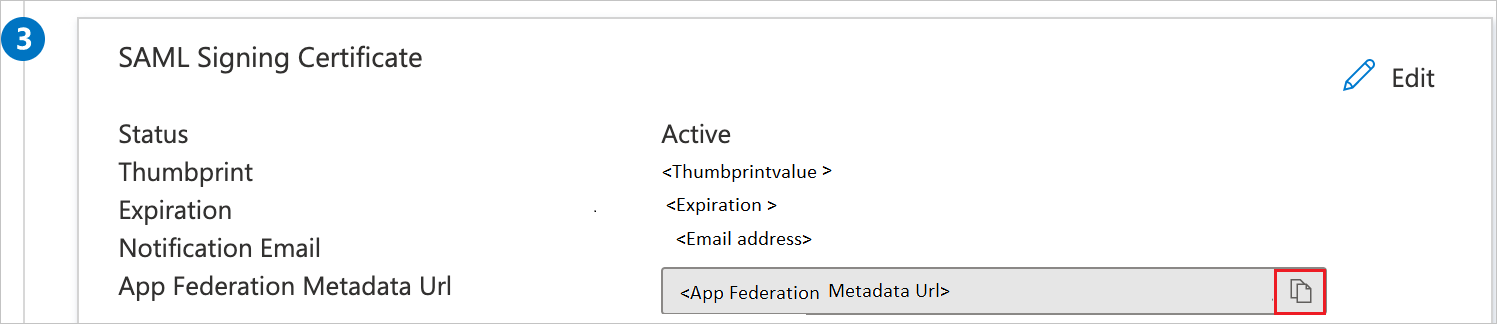
Na página Configurar o Logon Único com o SAML, na seção Certificado de Autenticação do SAML, selecione o botão Copiar para copiar a URL dos Metadados da Federação do Aplicativo e salve-a no seu computador.
Configurar o logon único do Useall
Para configurar o logon único do lado Useall, você precisa enviar URL de Metadados de Federação do Aplicativo para a equipe de suporte do Useall. Eles definem essa configuração para que a conexão SSO do SAML seja definida corretamente em ambos os lados.
Criar e atribuir um usuário de teste do Microsoft Entra
Siga as diretrizes no início rápido criar e atribuir uma conta de usuário para criar uma conta de usuário de teste chamada B.Simon.
Crie usuário de teste do Useall
Nesta seção, você cria um usuário chamado Britta Simon no Useall. Trabalhe com a equipe de suporte do Useall para adicionar os usuários à plataforma Useall. Os usuários devem ser criados e ativados antes de usar o logon único.
Testar logon único
Nesta seção, você testará sua configuração de logon único do Microsoft Entra usando o Painel de Acesso.
Ao selecionar o bloco Useall no Painel de Acesso, você deverá ser conectado automaticamente ao Useall para o qual configurou o SSO. Para obter mais informações sobre o Painel de Acesso, consulte Introdução ao Painel de Acesso.