Tutorial: Integração entre o Microsoft Entra e o Administrador de Acesso Privado do Zscaler
Nesse tutorial, você aprenderá a integrar o Administrador de Acesso Privado do Zscaler com o Microsoft Entra ID. Ao integrar o Administrador de Acesso Privado do Zscaler com o Microsoft Entra ID, você poderá:
- Controlar no Microsoft Entra ID quem tem acesso ao Administrador de Acesso Privado do Zscaler.
- Permitir que seus usuários entrem automaticamente no Administrador de Acesso Privado do Zscaler.
- Gerencie suas contas em um local central.
Pré-requisitos
Para configurar a integração do Microsoft Entra com o Administrador de Acesso Privado do Zscaler, você precisará dos seguintes itens:
- Uma assinatura do Microsoft Entra. Se você não tiver um ambiente Microsoft Entra, poderá obter uma conta gratuita.
- Assinatura do Zscaler Private Access Administrator habilitada para logon único.
Observação
Essa integração também está disponível para uso no ambiente de Nuvem do Governo dos EUA do Microsoft Entra. Você pode encontrar esse aplicativo na Galeria de Aplicativos de Nuvem do Governo dos EUA do Microsoft Entra e configurá-lo da mesma forma que você faz isso na nuvem pública.
Descrição do cenário
Neste tutorial, configure e teste o logon único do Microsoft Entra em um ambiente de teste.
- O Zscaler Private Access Administrator dá suporte ao SSO iniciado por SP e IdP.
Adicionar o Zscaler Private Access Administrator por meio da galeria
Para configurar a integração do Administrador de Acesso Privado do Zscaler com o Microsoft Entra ID, você precisará adicionar o Administrador de Acesso Privado do Zscaler à sua lista de aplicativos SaaS gerenciados a partir da galeria.
- Entre no Centro de administração do Microsoft Entra como pelo menos Administrador de Aplicativo de nuvem.
- Navegue até Identidade>Aplicativos>Aplicativos empresariais>Novo aplicativo.
- Na seção Adicionar por meio da galeria, digite Zscaler Private Access Administrator na caixa de pesquisa.
- Selecione Zscaler Private Access Administrator no painel de resultados e adicione o aplicativo. Aguarde alguns segundos enquanto o aplicativo é adicionado ao seu locatário.
Opcionalmente, você também pode usar o Assistente de Configuração de Aplicativos do Enterprise. Neste assistente, você pode adicionar um aplicativo ao seu locatário, adicionar usuários/grupos ao aplicativo, atribuir funções, bem como percorrer a configuração de SSO. Saiba mais sobre os assistentes do Microsoft 365.
Configurar e testar o SSO do Microsoft Entra para o Administrador de Acesso Privado do Zscaler
Configure e teste o SSO do Microsoft Entra com o Administrador de Acesso Privado do Zscaler usando um usuário de testes chamado B.Fernandes. Para que o SSO funcione, você precisa estabelecer uma relação de vínculo entre um usuário do Microsoft Entra e o usuário correspondente no Administrador de Acesso Privado do Zscaler.
Para configurar e testar o SSO do Microsoft Entra com o Administrador de Acesso Privado do Zscaler, execute as seguintes etapas:
- Configure o SSO do Microsoft Entra — para permitir que os usuários usem esse recurso.
- Crie um usuário de teste do Microsoft Entra para testar o logon único do Microsoft Entra com B.Silva.
- Atribuir o usuário de teste do Microsoft Entra – para permitir que B.Fernandes use o logon único do Microsoft Entra.
- Configurar o SSO do Zscaler Private Access Administrator : para definir as configurações de logon único no lado do aplicativo.
- Crie um usuário de testes do Administrador de Acesso Privado do Zscaler — para ter uma contraparte de B.Fernandes no Administrador de Acesso Privado do Zscaler que esteja vinculado à representação de usuário do Microsoft Entra.
- Testar o SSO – para verificar se a configuração funciona.
Configurar o SSO do Microsoft Entra
Siga estas etapas para habilitar o SSO do Microsoft Entra.
Entre no Centro de administração do Microsoft Entra como pelo menos Administrador de Aplicativo de nuvem.
Navegue até Identidade>Aplicativos>Aplicativos empresariais>Zscaler Private Access Administrator>Logon único.
Na página Selecionar um método de logon único, escolha SAML.
Na página Configurar o logon único com o SAML, clique no ícone de caneta da Configuração Básica do SAML para editar as configurações.
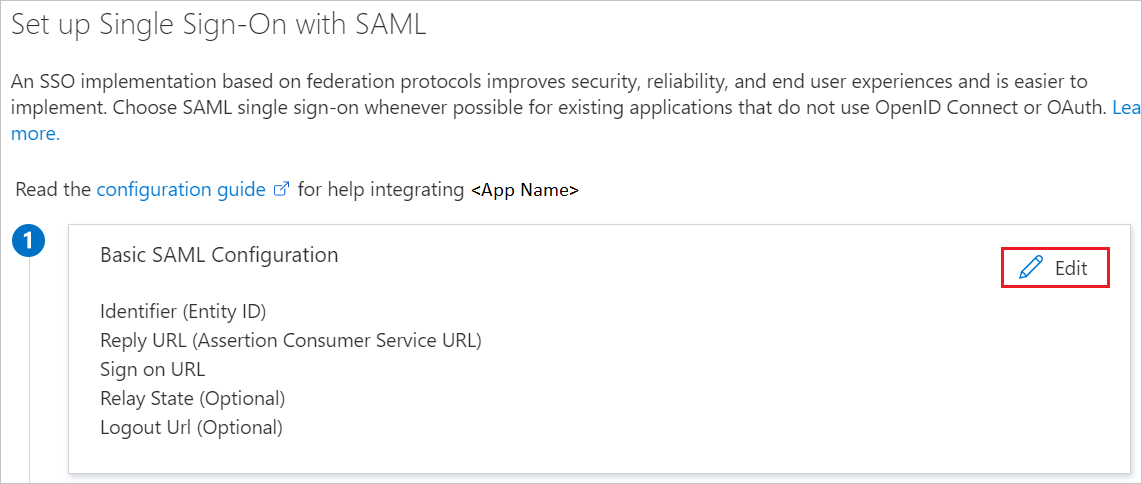
Na seção Configuração Básica do SAML, caso deseje configurar o aplicativo no modo iniciado por IDP execute as seguintes etapas:
a. No identificador caixa de texto, digite uma URL usando o seguinte padrão:
https://<SUBDOMAIN>.private.zscaler.com/auth/metadatab. No URL de resposta caixa de texto, digite uma URL usando o seguinte padrão:
https://<SUBDOMAIN>.private.zscaler.com/auth/ssoc. Clique em Definir URLs adicionais.
d. Na caixa de texto Estado de Retransmissão, digite um valor:
idpadminssoSe quiser configurar o aplicativo no modo iniciado pelo SP, realize as seguintes etapas:
Na caixa de texto URL de Entrada digite uma URL usando o seguinte padrão:
https://<SUBDOMAIN>.private.zscaler.com/auth/ssoObservação
Esses valores não são reais. Atualize esses valores com o Identificador, a URL de Resposta e a URL de Logon reais. Contate a equipe de suporte ao cliente do Zscaler Private Access Administrator para obter esses valores. Você também pode consultar os padrões mostrados na seção Configuração Básica do SAML.
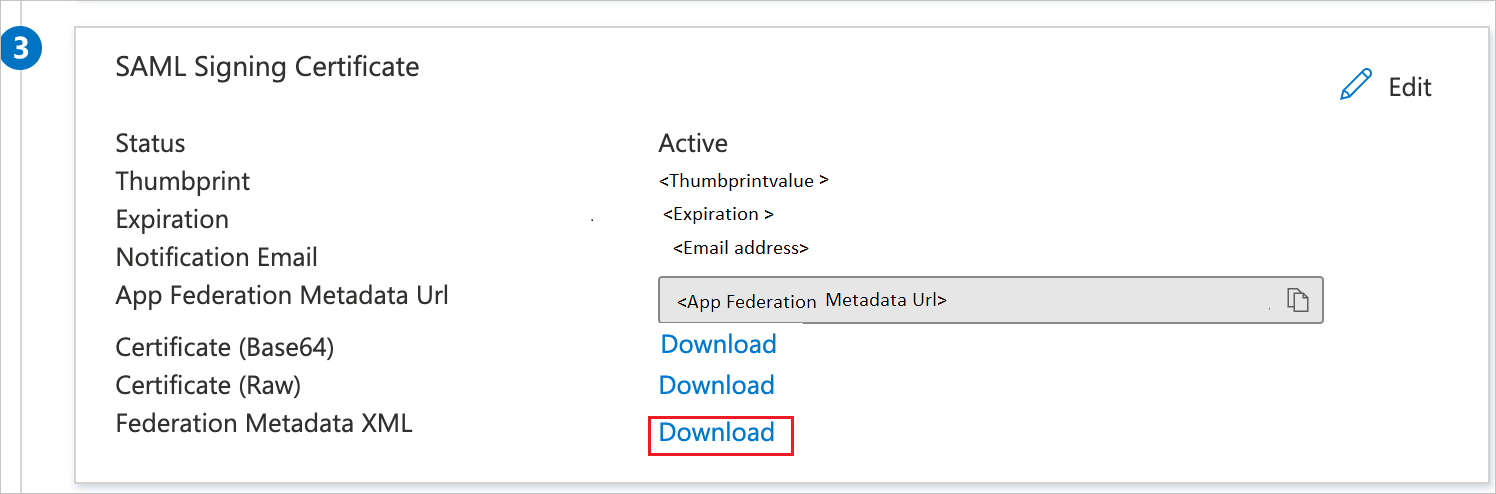
Na página Configurar Logon Único com SAML, na seção Certificado de Autenticação SAML, clique em Baixar para baixar o XML de Metadados de Federação usando as opções fornecidas de acordo com seus requisitos e salve-o no computador.
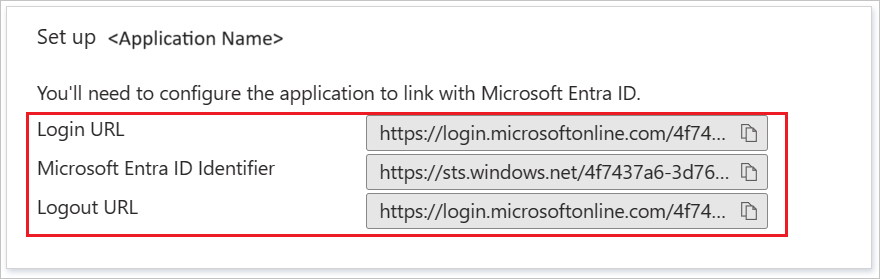
Na seção Configurar o Zscaler Private Access Administrator, copie as URLs apropriadas de acordo com suas necessidades.
Criar um usuário de teste do Microsoft Entra
Nesta seção, você criará um usuário de teste chamado B.Fernandes.
- Entre no centro de administração do Microsoft Entra como, no mínimo, Administrador de Usuários.
- Navegue até Identidade>Usuários>Todos os usuários.
- Na parte superior da tela, selecione Novo usuário>Criar novo usuário.
- Nas propriedades do Usuário, siga estas etapas:
- No campo Nome de exibição, insira
B.Simon. - No campo Nome principal do usuário, insira o username@companydomain.extension. Por exemplo,
B.Simon@contoso.com. - Marque a caixa de seleção Mostrar senha e, em seguida, anote o valor exibido na caixa Senha.
- Selecione Examinar + criar.
- No campo Nome de exibição, insira
- Selecione Criar.
Atribuir o usuário de teste do Microsoft Entra
Nesta seção, você permitirá que B.Fernandes use o logon único concedendo acesso ao Zscaler Private Access Administrator.
- Entre no Centro de administração do Microsoft Entra como pelo menos Administrador de Aplicativo de nuvem.
- Navegue até Identidade>Aplicativos>Aplicativos empresariais>Zscaler Private Access Administrator.
- Na página de visão geral do aplicativo, selecione Usuários e grupos.
- Selecione Adicionar usuário/grupo e, em seguida, Usuários e grupos na caixa de diálogo Adicionar atribuição.
- Na caixa de diálogo Usuários e grupos, selecione B.Fernandes na lista Usuários e clique no botão Selecionar na parte inferior da tela.
- Se você estiver esperando que uma função seja atribuída aos usuários, escolha-a na lista suspensa Selecionar uma função. Se nenhuma função tiver sido configurada para esse aplicativo, você verá a função "Acesso Padrão" selecionada.
- Na caixa de diálogo Adicionar atribuição, clique no botão Atribuir.
Configurar o SSO do Zscaler Private Access Administrator
Em outra janela do navegador da Web, entre no Zscaler Private Access Administrator como Administrador.
Na parte superior, clique em Administração, navegue até a seção AUTENTICAÇÃO e clique em Configuração de IdP.
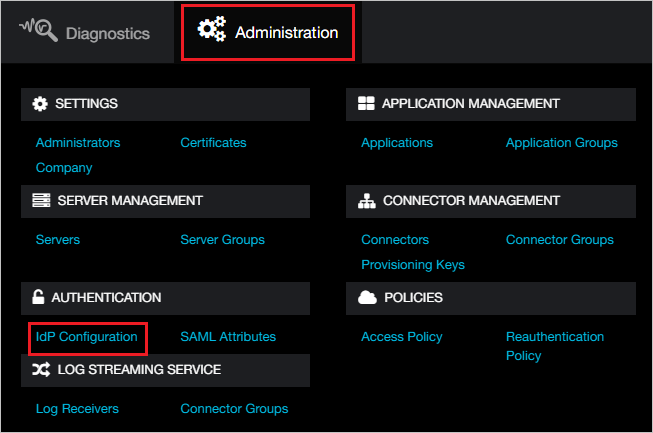
No canto superior direito, clique em Adicionar Configuração de IdP.

Na página Adicionar Configuração de IdP, execute as seguintes etapas:

a. Clique em Selecionar Arquivo para carregar o arquivo de metadados baixado do Microsoft Entra ID no campo Upload do Arquivo de Metadados do IdP.
b. Ele lê os metadados do IdP do Microsoft Entra ID e preenche todas as informações dos campos, conforme mostrado abaixo.
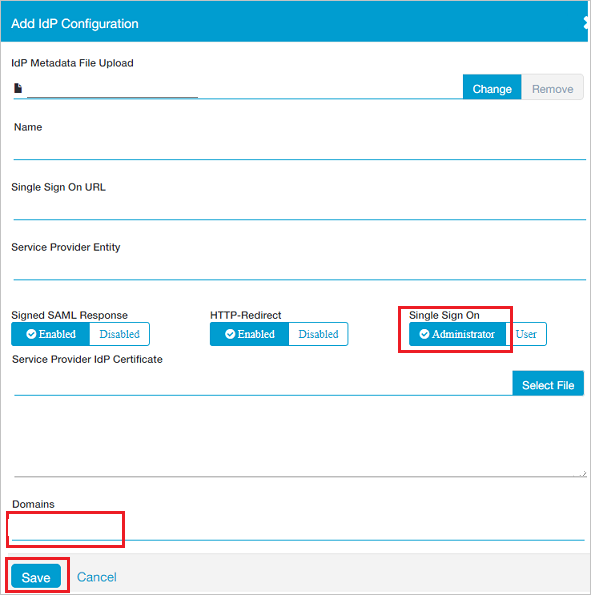
c. Selecione Logon Único como Administrador.
d. Selecione seu domínio do campo Domínios.
e. Clique em Save (Salvar).
Criar um usuário de teste do Zscaler Private Access Administrator
Para permitir que entrem no Administrador de Acesso Privado do Zscaler, os usuários do Microsoft Entra precisam ser provisionados para o Administrador de Acesso Privado do Zscaler. No caso do Administrador do Zscaler Private Access, o provisionamento é uma tarefa manual.
Para provisionar uma conta de usuário, execute as seguintes etapas:
Entre em seu site de empresa do Zscaler Private Access Administrator como administrador.
Na parte superior, clique em Administração, navegue até a seção AUTENTICAÇÃO e clique em Configuração de IdP.
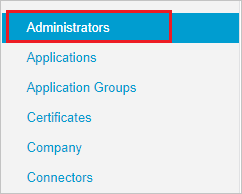
Clique em Administradores do lado esquerdo do menu.
No canto superior direito, clique em Adicionar Administrador:
Na página Adicionar Administrador, realize as seguintes etapas:
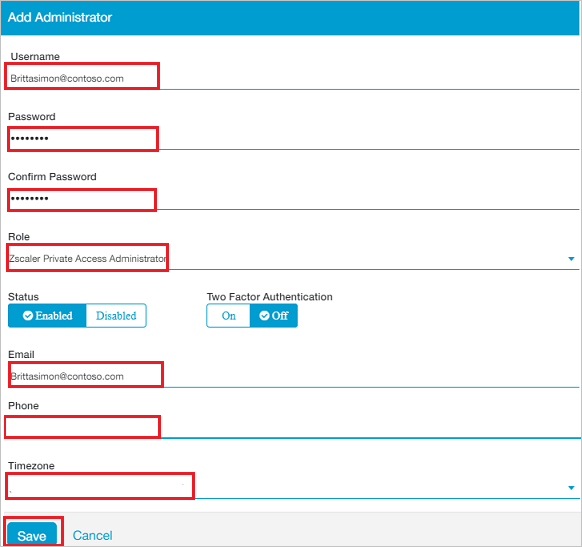
a. Na caixa de texto Nome de usuário, insira o email do usuário como BrittaSimon@contoso.com.
b. Na caixa de texto Senha, digite a senha.
c. Na caixa de texto Confirmar Senha, digite a senha.
d. Selecione Função como Administrador do Zscaler Private Access.
e. Na caixa de texto Email, insira o email do usuário como BrittaSimon@contoso.com.
f. Na caixa de texto Telefone, digite o número de telefone.
g. Na caixa de texto Fuso Horário, selecione o fuso horário.
h. Clique em Save (Salvar).
Testar o SSO
Nesta seção, você vai testar a configuração de logon único do Microsoft Entra com as opções a seguir.
Iniciado por SP:
Clique em Testar este aplicativo. Você será redirecionado à URL de logon do Zscaler Private Access Administrator, na qual poderá iniciar o fluxo de logon.
Acesse diretamente a URL de Logon do Zscaler Private Access Administrator e inicie o fluxo de logon nela.
Iniciado por IdP:
- Clique em Testar este aplicativo para ser conectado automaticamente ao Zscaler Private Access Administrator para o qual você configurou o SSO.
Use também os Meus Aplicativos da Microsoft para testar o aplicativo em qualquer modo. Quando você clicar no bloco do Zscaler Private Access Administrator em Meus Aplicativos, se ele estiver configurado no modo SP, você será redirecionado à página de logon do aplicativo para iniciar o fluxo de logon e, se ele estiver configurado no modo IdP, você entrará automaticamente no Zscaler Private Access Administrator, para o qual o SSO foi configurado. Para obter mais informações sobre os Meus Aplicativos, confira Introdução aos Meus Aplicativos.
Próximas etapas
Depois de configurar o Zscaler Private Access Administrator, você poderá impor o controle de sessão, que fornece proteção contra exfiltração e infiltração dos dados confidenciais da sua organização em tempo real. O controle da sessão é estendido do acesso condicional. Saiba como impor o controle de sessão com o Microsoft Defender for Cloud Apps.