Observação
O acesso a essa página exige autorização. Você pode tentar entrar ou alterar diretórios.
O acesso a essa página exige autorização. Você pode tentar alterar os diretórios.
O Agente de Otimização de Acesso Condicional ajuda as organizações a planejar e implantar campanhas que orientam os usuários para métodos de autenticação mais fortes. O agente dá suporte à implantação de campanhas de adoção passkey para ajudar as organizações a implantar a autenticação resistente a phishing de forma estruturada, inteligente e automatizada.
O agente foi projetado para reduzir o esforço manual para campanhas em grande escala. O agente pode:
- Avaliar a preparação do usuário e do dispositivo
- Gerar um plano de implantação recomendado
- Orientar os usuários pelas etapas necessárias
- Impor políticas de Acesso Condicional quando os usuários estiverem prontos
O agente avalia continuamente o progresso e faz com que os usuários avancem na campanha à medida que os pré-requisitos são cumpridos.
Pré-requisitos
- Você deve ter pelo menos a licença Microsoft Entra ID P1.
- Você deve ter unidades de computação de segurança (SCU) disponíveis.
- Em média, cada execução de agente consome menos de uma SCU.
- Você deve ter chaves de passagem habilitadas na política de métodos de autenticação.
-
O Administrador de Segurança é necessário para gerenciar campanhas passkey.
- A função Administrador de Acesso Condicional não tem privilégios suficientes para gerenciar campanhas passkey.
Como o agente identifica candidatos para a campanha de chave de acesso
O agente analisa automaticamente seu locatário para identificar administradores com privilégios qualificados e gera uma campanha direcionada a até 200 usuários. Para obter a lista completa de funções direcionadas, consulte funções de administrador com suporte.
Se você não quiser tomar nenhuma ação em relação a uma sugestão de campanha de chave de acesso, poderá descartá-la assim como qualquer outra sugestão do agente.
Observação
A análise inicial pode levar vários minutos. Se a campanha de revisão não aparecer, você pode selecionar Executar análise no cartão de sugestão ou aguardar a próxima execução programada do agente.
Exibir a visão geral da campanha
Quando uma campanha de chave de acesso está disponível, ela aparece como uma sugestão na visão geral do Agente de Otimização de Acesso Condicional.
Para revisar a campanha:
Navegue até o Agente de Otimização de Acesso Condicional.
Em sugestões recentes, localize a sugestão Implantar campanha de adoção da chave de acesso para administradores.
Selecione Campanha de revisão.
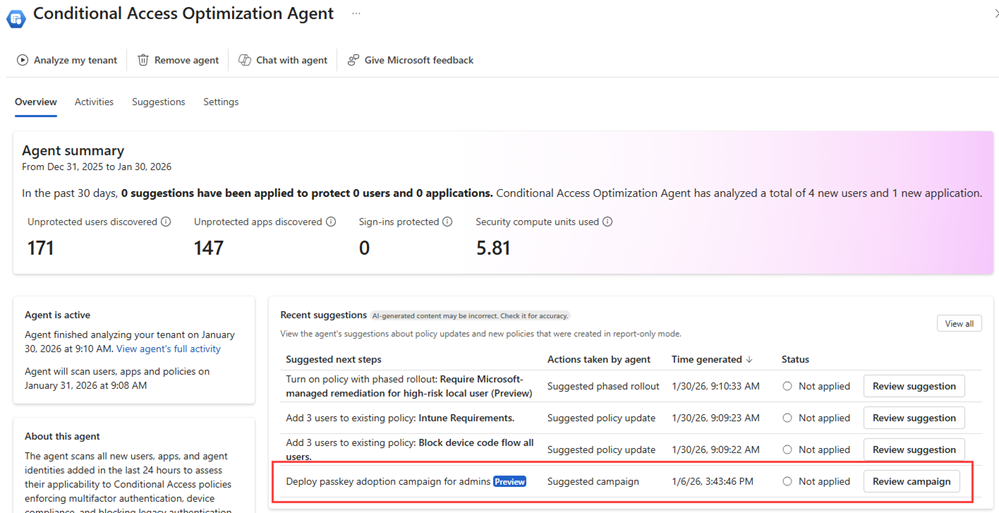
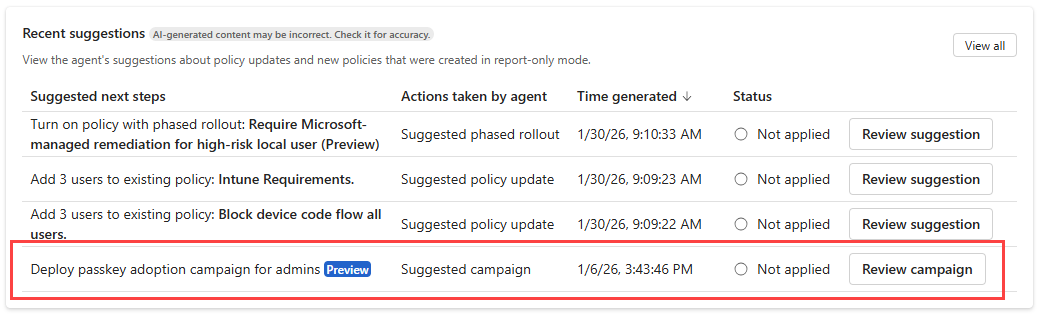
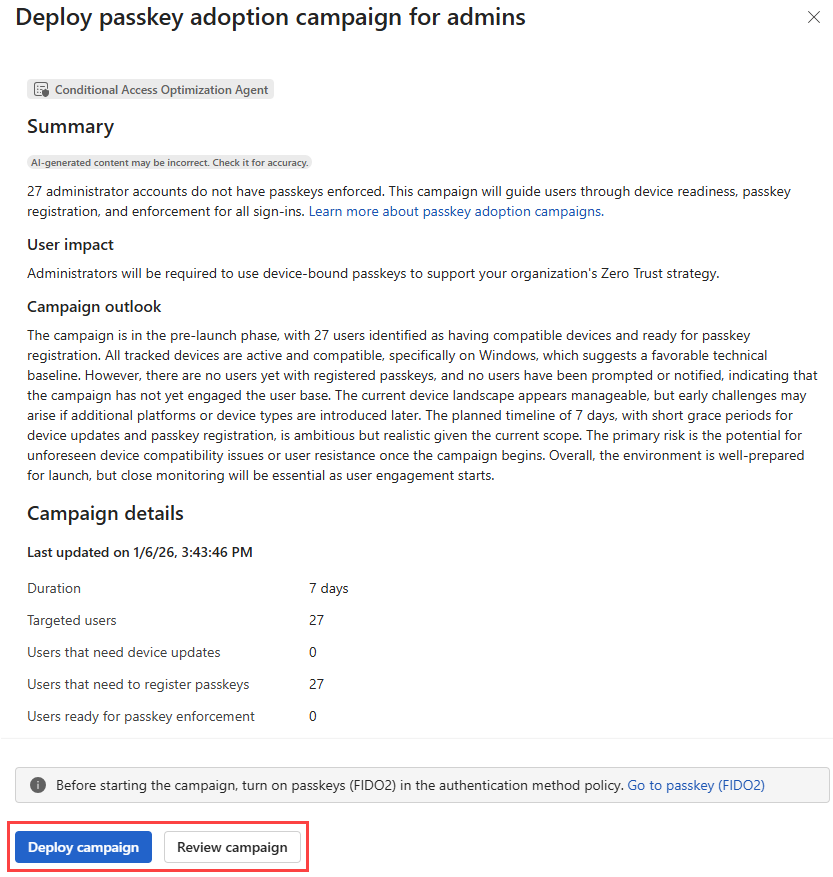
A visão geral da campanha inicial fornece um resumo do plano proposto pelo agente, incluindo:
- A meta da campanha
- Uma perspectiva de preparação gerada por IA para os usuários de destino
- Principais métricas de campanha, como:
- Duração estimada da campanha
- Número de usuários direcionados
- Um detalhamento da preparação do usuário:
- Usuários que precisam de atualizações de dispositivo: usuários com pelo menos um dispositivo registrado no Microsoft Entra, mas não atendem aos requisitos mínimos do sistema operacional para chaves de acesso.
- Os usuários que precisam registrar uma chave de acesso: usuários com dispositivos compatíveis, mas sem chave de acesso registrada.
- Usuários prontos para imposição: usuários com dispositivos compatíveis e uma chave de acesso registrada.
Nesse modo de exibição, você pode implantar a campanha imediatamente ou abrir a experiência detalhada da campanha. Recomendamos revisar o plano detalhado da campanha antes de implantar a campanha.
Examinar e personalizar o plano de campanha detalhado
Selecione a campanha Revisão para abrir a experiência de campanha detalhada, na qual você pode examinar a preparação do usuário com mais profundidade e personalizar a configuração da campanha antes da implantação. A campanha da senha de acesso inclui quatro etapas:
- Usuários de destino para a campanha de chave de acesso
- Verificar a preparação do dispositivo
- Exigir registro de chave de acesso
- Impor o uso de chave de acesso
Revisar usuários-alvo
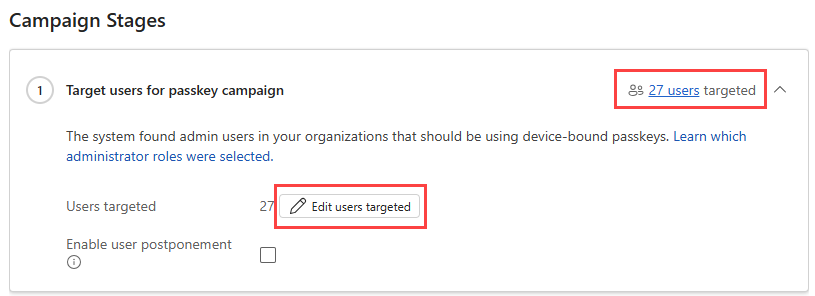
O modo de exibição de campanha detalhado permite que você examine todos os usuários direcionados para a campanha e faça ajustes antes da implantação. A personalização da campanha só está disponível enquanto a campanha estiver no estado Não iniciado . Depois que a implantação for iniciada, essas configurações não poderão ser modificadas.
- Para exibir os usuários direcionados para a campanha: selecione o link de contagem de usuários agregado para essa categoria.
- Para editar os usuários direcionados para a campanha: selecione o botão Editar usuários direcionados .
Dica
Recomendamos excluir da campanha quaisquer contas de administrador de acesso de emergência ou de quebrar o vidro.
O estágio de preparação do dispositivo Check pode não ter o mesmo número de usuários que o total de usuários direcionados para a campanha. Se todos os usuários tiverem dispositivos atuais com o sistema operacional mais recente que dá suporte a chaves de acesso, eles não serão incluídos neste estágio. Se não houver usuários para esse estágio, a campanha passará automaticamente para o próximo estágio.
Ajustar períodos de carência
Os períodos de carência definem por quanto tempo os usuários precisam concluir uma ação necessária. Os períodos de carência podem se aplicar à atualização de um dispositivo, ao registro de uma chave de passagem ou ao tempo entre notificações informativas e imposição.
Para exibir e ajustar os períodos de carência para uma fase da campanha:
Selecione a seta no canto superior direito do estágio para expandir os detalhes.
Ajuste o período de carência ajustando o controle deslizante ou inserindo um número na caixa de texto.
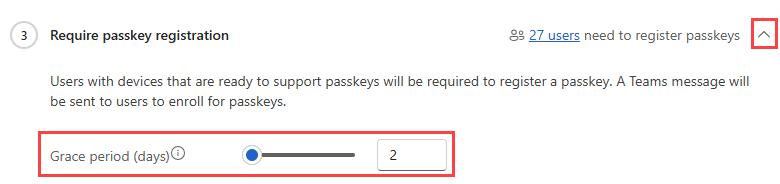
Se um usuário exceder um período de carência para concluir uma ação necessária, o agente não continuará progredindo esse usuário durante a campanha. Para exibir esses usuários, selecione a contagem de usuários agregada para a categoria de campanha relevante. A coluna período de carência excedido indica quando um usuário excedeu o período de carência.
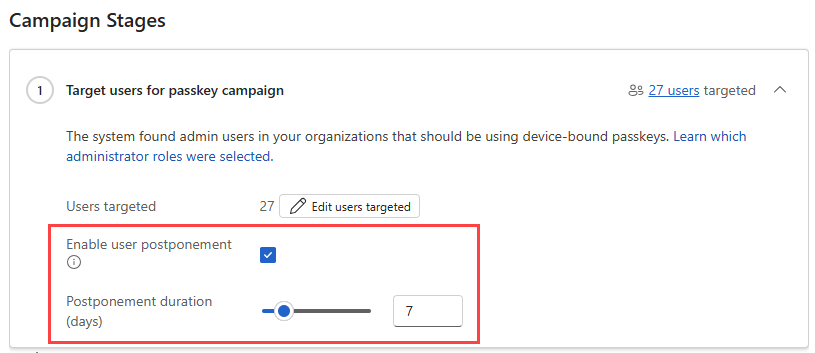
Configurar opções de adiamento
O adiamento pode ser habilitado além de períodos de carência para dar aos usuários mais flexibilidade. Quando o adiamento estiver habilitado:
- Os usuários podem optar por adiar uma ação necessária ou uma notificação de imposição por um tempo limitado.
- Depois que a duração do adiamento terminar, o agente retomará lembretes e notificações para a ação necessária ou execução iminente.
Para configurar os detalhes do adiamento:
Selecione Revisar campanha para a sugestão de implantação da campanha de senha de acesso.
Selecione a caixa de seleção Habilitar postergamento pelo usuário.
Nas novas opções exibidas, defina o número de dias.
Filtrar dispositivos inativos
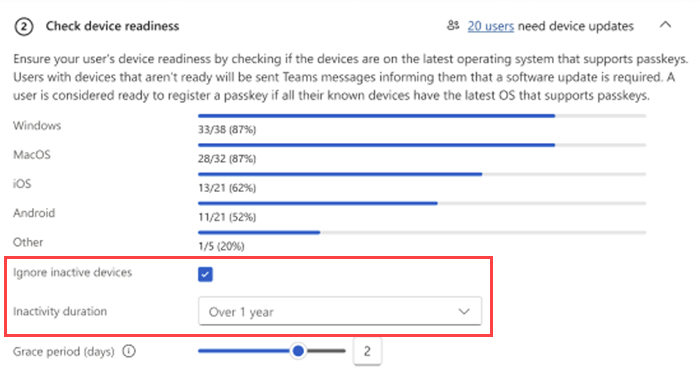
Filtre dispositivos inativos para ajudar a impedir que usuários com dispositivos antigos ou não utilizados permaneçam presos no estágio de preparação do dispositivo Check .
Essa configuração se aplica no nível da campanha e permite que os administradores definam o que se qualifica como um dispositivo ativo. O agente exclui dispositivos que não foram usados dentro da janela de tempo especificada, ajudando a garantir que os usuários sejam avaliados com base nos dispositivos com os quais entram ativamente. Por padrão, o agente considera os dispositivos usados no último ano.
Implantar e executar a campanha
Depois de revisar e personalizar o plano de campanha detalhado, você pode implantar a campanha.
Para iniciar a campanha, selecione Implantar campanha na visão geral da campanha ou no modo de exibição de campanha detalhado.
A implantação da campanha normalmente é concluída em poucos minutos. Durante a implantação, o agente cria os recursos necessários e se prepara para orientar os usuários durante a campanha. Você recebe notificações de progresso à medida que a implantação continua. Na eventualidade de uma implantação atingir o tempo limite, os botões de ação são reativados para que você possa tentar novamente.
Depois que a implantação for concluída, o status da campanha será alterado para Em andamento na página de visão geral do Agente de Otimização de Acesso Condicional.
Monitorar e gerenciar a execução da campanha
Depois de implantar uma campanha, o status muda para Em andamento na página de visão geral do Agente de Otimização de Acesso Condicional. Em seguida, o agente gerencia a execução da campanha automaticamente e atualiza o progresso à medida que os usuários completam as ações necessárias. A visão geral da campanha e as exibições detalhadas da campanha sempre refletem o status da campanha mais recente, os detalhamentos de categoria do usuário e os detalhes no nível do usuário, permitindo que os administradores monitorem o progresso e investiguem os problemas conforme necessário.
Enquanto uma campanha está em execução:
- As configurações de campanha estão bloqueadas (exceto para edições de política de acesso condicional).
- A execução pode ser gerenciada a partir da visão detalhada da campanha.
As ações disponíveis incluem:
- Pausar: interrompe temporariamente todas as ações do agente. Nenhum novo usuário é contatado ou avançado.
- Fim: interrompe permanentemente a campanha e redefine seu estado como Não iniciado.
Pausar ou encerrar uma campanha não reverte ações que já foram concluídas.
Como o agente orienta os usuários
Embora a campanha esteja ativa, o Agente de Otimização de Acesso Condicional é executado automaticamente a cada 24 horas para avaliar o progresso e avançar os usuários com base em sua preparação atual.
Durante a execução:
-
Usuários que precisam de atualizações de dispositivo
- Receber notificações do Microsoft Teams solicitando que eles atualizem seus dispositivos para atender aos requisitos mínimos do sistema operacional
- Receber notificações de lembrete durante o período de carência configurado
-
Usuários que precisam configurar uma chave de acesso
- Receber notificações do Teams com diretrizes de configuração de chave de acesso
- Receber notificações de lembrete durante o período de carência
-
Usuários preparados para a aplicação
- Receber uma notificação informando sobre a próxima fiscalização
- Após o término do período de carência de imposição, os usuários são adicionados a um grupo de políticas de Acesso Condicional que exige autenticação resistente a phishing
- A política de Acesso Condicional é criada no modo somente relatório
Comportamento da política de acesso condicional
Quando os usuários se tornam elegíveis para imposição, o agente cria uma política de Acesso Condicional para exigir autenticação resistente a phishing.
- A política é criada somente depois que pelo menos um usuário concluir o período de carência da notificação de cumprimento.
- A política é criada inicialmente no modo somente relatório, permitindo que os administradores monitorem o impacto antes de impor os requisitos de autenticação.
- A configuração de política pode ser revisada e gerenciada diretamente do Acesso Condicional.
Limitações conhecidas
- No momento, o Agente de Otimização de Acesso Condicional não verifica se os usuários de destino estão habilitados para chaves de passagem na política de métodos de autenticação. Verifique se esse pré-requisito está configurado antes de implantar uma campanha.
- As configurações de campanha, como direcionamento, períodos de carência e configuração de adiamento, não podem ser modificadas após o início da execução da campanha.
- As políticas de Acesso Condicional são criadas somente depois que pelo menos um usuário concluir o período de carência de notificação de imposição.
- As opções de gerenciamento de política aparecem somente depois que a política é criada.
- No momento, há suporte para o adiamento apenas para usuários que têm a função de Security Copilot Owner ou Security Copilot Contributor. Os administradores podem verificar quais usuários têm essas funções no portal de administração do Security Copilot.
Funções de administrador com suporte
- Administrador de Autenticação
- Administrador de cobrança
- Administrador de Aplicativos na Nuvem
- Administrador de Acesso Condicional
- Administrador do Exchange
- Administrador global
- Administrador de assistência técnica
- Administrador de Serviços do Intune
- Administrador de senha
- Administrador de Autenticação Privilegiada
- Administrador de Função Privilégiada
- Administrador de segurança
- Administrador do SharePoint
- Administrador de equipes
- Administrador de usuários