Gerenciar permissões para destinatários no Exchange Online
Em Exchange Online, você pode usar o Centro de Administração do Exchange (EAC) ou Exchange Online PowerShell para atribuir permissões a uma caixa de correio ou grupo para que outros usuários possam acessar a caixa de correio (a permissão de Acesso Completo) ou enviar mensagens de email que parecem vir da caixa de correio ou grupo (as permissões Enviar como ou Enviar em nome). Os usuários que receberam essas permissões em outras caixas de correio ou grupos são chamados de representantes.
As permissões que você pode atribuir aos delegados para caixas de correio e grupos em Exchange Online são descritas na seguinte tabela:
| Permissão | Descrição | Tipos de destinatário no EAC | Tipos de destinatário adicionais no PowerShell | **Tipos de delegado disponíveis |
|---|---|---|---|---|
| Acesso Completo | Permite que o representante abra a caixa de correio e exiba, adicione e remova o conteúdo da caixa de correio. Não permite que o representante envie mensagens da caixa de correio. Se você atribuir a permissão de Acesso Completo a uma caixa de correio oculta de listas de endereços, o delegado não poderá abrir a caixa de correio. Por padrão, as caixas de correio de descoberta são ocultas das listas de endereços. Por padrão, o recurso de mapeamento automático da caixa de correio usa a descoberta automática para abrir a caixa de correio automaticamente no perfil Outlook do representante (além de sua própria caixa de correio). O mapeamento automático só funcionará para usuários individuais que receberam as permissões adequadas e não funcionarão para nenhum tipo de grupo. Se você não quiser que as caixas de correio sejam mapeadas automaticamente, você precisará executar uma das seguintes ações:
|
Caixas de correio de usuário Caixas de correio de recurso Caixas de correio compartilhadas |
Caixas de correio de descoberta | Caixas de correio com contas de usuário Usuários de email com contas Grupos de segurança habilitados para email |
| Enviar como | Permite que o representante envie mensagens como se tivesse vindo diretamente da caixa de correio ou do grupo. Não há nenhuma indicação de que a mensagem foi enviada pelo representante. Não permite que o representante leia o conteúdo da caixa de correio. Se você atribuir a permissão Enviar como a uma caixa de correio oculta de listas de endereços, o delegado não poderá enviar mensagens da caixa de correio. |
Caixas de correio de usuário Caixas de correio de recurso Caixas de correio compartilhadas Grupos de distribuição Grupos dinâmicos de distribuição Grupos de segurança habilitados para email Grupos do Microsoft 365 |
n/d | Caixas de correio com contas de usuário Usuários de email com contas Grupos de segurança habilitados para email |
| Enviar em nome | Permite que o representante envie mensagens da caixa de correio ou do grupo. O endereço From dessas mensagens mostra claramente que a mensagem foi enviada pelo delegado (" <Delegado> em nome do <MailboxOrGroup>"). No entanto, as respostas a essas mensagens são enviadas à caixa de correio ou grupo, não ao representante. Não permite que o representante leia o conteúdo da caixa de correio. Se você atribuir a permissão Enviar em nome a uma caixa de correio oculta de listas de endereços, o delegado não poderá enviar mensagens da caixa de correio. |
Caixas de correio de usuário Caixas de correio de recurso Grupos de distribuição Grupos dinâmicos de distribuição Grupos de segurança habilitados para email Grupos do Microsoft 365 |
Caixas de correio compartilhadas | Caixas de correio com contas de usuário Usuários de email com contas Grupos de segurança habilitados para email Grupos de distribuição |
Observação
Se um usuário tiver permissões Enviar como e Enviar em nome para uma caixa de correio ou grupo, a permissão Enviar como sempre será usada.
Do que você precisa saber para começar?
Tempo estimado para concluir cada procedimento: 2 minutos.
Para executar este procedimento ou estes procedimentos, você precisa receber permissões. Para ver quais permissões você precisa, consulte a entrada "Configurações da caixa de correio" nas permissões de recurso em Exchange Online artigo.
Para abrir e usar o EAC, consulte Centro de administração do Exchange em Exchange Online. Para se conectar ao PowerShell do Exchange Online, confira Conectar ao PowerShell do Exchange Online.
Quando uma caixa de correio é adicionada ao Outlook usando Configurações Avançadas, somente a caixa de correio primária será adicionada; a caixa de correio de arquivo não será adicionada. Se um usuário precisar acessar também a caixa de correio de arquivo, a caixa de correio deverá ser adicionada ao Outlook como uma segunda conta no mesmo perfil do Outlook.
Para obter informações sobre atalhos de teclado que podem se aplicar aos procedimentos neste artigo, consulte Atalhos de teclado para o centro de administração do Exchange.
Usar o EAC para atribuir permissões a caixas de correio individuais
No EAC, clique em Destinatários no painel de recurso. Dependendo do tipo de caixa de correio para o qual você deseja atribuir permissões, clique em um dos seguintes:
- Caixas de correio: caixas de correio do usuário ou vinculadas.
- Recursos: caixas de correio de sala ou de equipamento.
Na lista de caixas de correio, selecione a caixa de correio para a qual você deseja atribuir permissões.
Clique em Delegação da Caixa de Correio e configure uma ou mais das seguintes permissões:
- Enviar como: as mensagens enviadas por um delegado parecem vir da caixa de correio.
- Enviar em nome: as mensagens enviadas por um delegado têm " <Delegado> em nome da caixa de <correio>" no endereço De. Observe que essa permissão não está disponível no EAC para caixas de correio compartilhadas.
- Ler e gerenciar (Acesso Completo): o delegado pode abrir a caixa de correio e fazer qualquer coisa, exceto enviar mensagens.
Para atribuir permissões aos delegados, clique em Editar na permissão apropriada e clique em
 Adicionar membros.
- Selecione o usuário ou o grupo na lista. Repita esse processo quantas vezes for necessário.
- Você também pode pesquisar usuários ou grupos na caixa de pesquisa digitando todo ou parte do nome e clicando em
 Pesquisa.
Quando terminar de selecionar delegados, clique em Salvar>Confirmar.
Para remover uma permissão de um delegado, selecione o delegado na lista sob a permissão apropriada e clique em Excluir>Confirmar.
Use o EAC para atribuir permissões a várias caixas de correio ao mesmo tempo
No EAC, clique emCaixas de Correiode Destinatários>.
Marque as caixas de correio às quais você deseja atribuir permissões.
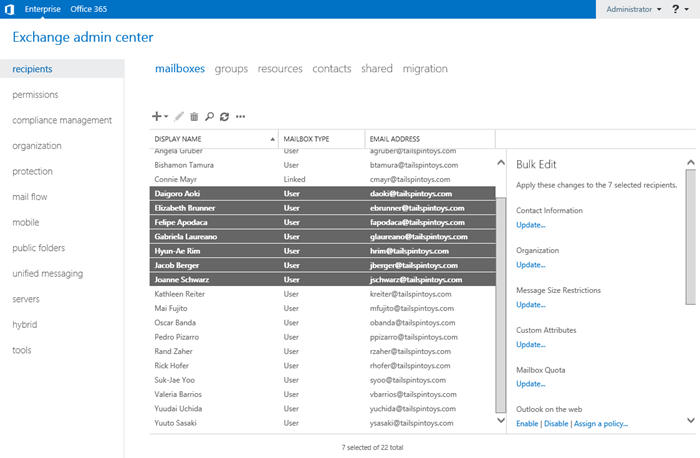
Clique em Delegação da caixa de correio, em Adicionar uma caixa de texto delegado, digite o nome ou endereço de email e selecione-o nos resultados.
Na lista suspensa Selecionar tipos de permissão , selecione os tipos apropriados (Acesso completo, Enviar como ou Enviar em nome).
Quando terminar de selecionar usuários ou grupos para adicionar como delegados, clique em Salvar ou clique em Fechar X para remover.
Usar o EAC para atribuir permissões aos grupos
No EAC, clique em Grupos de Destinatários>.
Selecione o grupo clicando em qualquer lugar da linha que não seja a opção de botão que aparece na área em branco ao lado da coluna Nome do grupo . e clique em Configurações.
Em Gerenciar delegados, clique em Editar gerenciar delegados e configure uma das seguintes permissões:
- Enviar como: as mensagens enviadas por um delegado parecem vir do grupo.
- Enviar em nome: as mensagens enviadas por um delegado têm " <Delegado> em nome do <Grupo>" no endereço De.
Para atribuir permissões aos delegados, em Adicionar uma caixa de texto delegado, digite o nome ou endereço de email e selecione-o nos resultados. Repita esse processo quantas vezes for necessário.
Para remover a permissão de um delegado, clique em Fechar X.
Quando concluir, clique em Salvar.
Use Exchange Online PowerShell para atribuir a permissão de Acesso Completo a caixas de correio
Você usa os cmdlets Add-MailboxPermission e Remove-MailboxPermission para gerenciar a permissão de Acesso Completo para caixas de correio. Esses cmdlets usam a mesma sintaxe básica:
Add-MailboxPermission -Identity <MailboxIdentity> -User <DelegateIdentity> -AccessRights FullAccess -InheritanceType All [-AutoMapping $false]
Remove-MailboxPermission -Identity <MailboxIdentity> -User <DelegateIdentity> -AccessRights FullAccess -InheritanceType All
Este exemplo atribui ao representante Raymond Sam a permissão de Acesso Completo para a caixa de correio de Terry Adams.
Add-MailboxPermission -Identity "Terry Adams" -User raymonds -AccessRights FullAccess -InheritanceType All
Este exemplo atribui à Esther Valle a permissão de Acesso Completo à caixa de correio de pesquisa de descoberta padrão da organização e impede que a caixa de correio abra automaticamente no Outlook de Esther Valle.
Add-MailboxPermission -Identity "DiscoverySearchMailbox{D919BA05-46A6-415f-80AD-7E09334BB852}" -User estherv -AccessRights FullAccess -InheritanceType All -AutoMapping $false
Este exemplo atribui aos membros do grupo de segurança habilitado para email do suporte técnico a permissão de Acesso Completo à caixa de correio compartilhada denominada Tíquetes do suporte técnico.
Add-MailboxPermission -Identity "Helpdesk Tickets" -User Helpdesk -AccessRights FullAccess -InheritanceType All
Este exemplo remove a permissão de Acesso Completo para Jim Hance da caixa de correio de Ayla Kol.
Remove-MailboxPermission -Identity ayla -User "Jim Hance" -AccessRights FullAccess -InheritanceType All
Para obter informações detalhadas sobre sintaxe e parâmetro, confira:
Como saber se funcionou?
Para verificar se você atribuiu ou removeu com êxito a permissão de Acesso Completo para um delegado em uma caixa de correio, use um dos seguintes procedimentos:
Nas propriedades da caixa de correio no EAC, verifique se o delegado está ou não está listado na delegação> de caixa de correioAcesso Completo.
Substitua <MailboxIdentity> pela identidade da caixa de correio e execute o comando a seguir no Exchange Online PowerShell para verificar se o delegado está ou não está listado..
Get-MailboxPermission <MailboxIdentity> | where {$_.AccessRights -like 'Full*'} | Format-Table User,Deny,IsInherited,AccessRights -AutoPara saber mais, veja Get-MailboxPermission.
Use Exchange Online PowerShell para atribuir a permissão Enviar como para caixas de correio e grupos
Você usa os cmdlets Add-RecipientPermission e Remove-RecipientPermission para gerenciar a permissão Enviar como para caixas de correio e grupos. Esses cmdlets usam a mesma sintaxe básica:
<Add-RecipientPermission | Remove-RecipientPermission> -Identity <MailboxOrGroupIdentity> -Trustee <DelegateIdentity> -AccessRights SendAs
Este exemplo atribui a permissão Enviar como para o grupo suporte à impressora na caixa de correio compartilhada chamada Suporte à Impressora Contoso.
Add-RecipientPermission -Identity "Contoso Printer Support" -Trustee "Printer Support" -AccessRights SendAs
Este exemplo remove a permissão Enviar como para o usuário Karen Toh na caixa de correio para Yan Li.
Remove-RecipientPermission -Identity "Yan Li" -Trustee "Karen Toh" -AccessRights SendAs
Para obter informações detalhadas sobre sintaxe e parâmetro, confira:
Como saber se funcionou?
Para verificar se você atribuiu ou removeu com êxito a permissão Enviar como para um delegado em uma caixa de correio ou grupo, use um dos seguintes procedimentos:
Nas propriedades da caixa de correio ou grupo no EAC, verifique se o delegado está ou não está listado na delegação> da caixa de correioEnviar Como ou Delegação> de GrupoEnviar Como.
Substitua <MailboxIdentity> e <DelegateIdentity> pelo nome, alias ou endereço de email da caixa de correio ou grupo e execute o seguinte comando no Exchange Online PowerShell para verificar se o delegado está ou não está listado.
Get-RecipientPermission -Identity <MailboxIdentity> -Trustee <DelegateIdentity>
Use Exchange Online PowerShell para atribuir a permissão Enviar em nome para caixas de correio e grupos
Use o parâmetro GrantSendOnBehalfTo na caixa de correio e nos cmdlets set-group para gerenciar a permissão Enviar em nome para caixas de correio e grupos:
- Set-Mailbox
- Set-DistributionGroup: grupos de distribuição e grupos de segurança habilitados para email.
- Set-DynamicDistributionGroup
- Set-UnifiedGroup: grupos do Microsoft 365.
A sintaxe básica para esses cmdlets é:
<Cmdlet> -Identity <MailboxOrGroupIdentity> -GrantSendOnBehalfTo <Delegates>
O parâmetro GrantSendOnBehalfTo tem as seguintes opções para valores delegados:
- Substituir delegados existentes:
<DelegateIdentity>ou"<DelegateIdentity1>","<DelegateIdentity2>",... - Adicionar ou remover delegados sem afetar outros delegados:
@{Add="\<value1\>","\<value2\>"...; Remove="\<value1\>","\<value2\>"...} - Remover todos os delegados: use o valor
$null.
Este exemplo atribui ao representante Holly Holt a permissão de Enviar Em Nome De para a caixa de correio de Sean Chai.
Set-Mailbox -Identity seanc@contoso.com -GrantSendOnBehalfTo hollyh
Este exemplo adiciona o grupo tempassistants@contoso.com à lista de delegados que têm permissão Enviar em nome para a caixa de correio compartilhada Contoso Executives.
Set-Mailbox "Contoso Executives" -GrantSendOnBehalfTo @{Add="tempassistants@contoso.com"}
Este exemplo atribui ao representante Sara Davis a permissão de Enviar Em Nome De para o grupo de distribuição Suporte da Impressora.
Set-DistributionGroup -Identity printersupport@contoso.com -GrantSendOnBehalfTo sarad
Este exemplo remove a permissão Enviar em nome de que foi atribuída ao administrador no grupo dinâmico de distribuição Todos os funcionários.
Set-DynamicDistributionGroup "All Employees" -GrantSendOnBehalfTo @{Remove="Administrator"}
Como saber se funcionou?
Para verificar se você atribuiu ou removeu com êxito a permissão Enviar em Nome para um delegado em uma caixa de correio ou grupo, use um dos seguintes procedimentos:
Nas propriedades da caixa de correio ou grupo no EAC, verifique se o delegado está ou não está listado na delegação> da caixa de correioEnviar Como ou Delegação> de GrupoEnviar Como.
Substitua <MailboxIdentity> ou <GroupIdentity> pela identidade da caixa de correio ou grupo e execute um dos seguintes comandos no Exchange Online PowerShell para verificar se o delegado está ou não está listado.
Caixa de Correio:
Get-Mailbox -Identity <MailboxIdentity> | Format-List GrantSendOnBehalfToGrupo de distribuição ou grupo de segurança habilitado para email:
Get-DistributionGroup -Identity <GroupIdentity> | Format-List GrantSendOnBehalfToGrupo dinâmico de distribuição:
Get-DynamicDistributionGroup -Identity <GroupIdentity> | Format-List GrantSendOnBehalfToGrupo do Microsoft 365:
Get-UnifiedGroup -Identity <GroupIdentity> | Format-List GrantSendOnBehalfTo
Próximas etapas
Para obter mais informações sobre como os delegados podem usar as permissões atribuídas a eles em caixas de correio e grupos, confira os seguintes artigos: