Observação
O acesso a essa página exige autorização. Você pode tentar entrar ou alterar diretórios.
O acesso a essa página exige autorização. Você pode tentar alterar os diretórios.
Este tutorial mostra como implementar uma arquitetura medalhão usando vistas materializadas de um lago em uma casa de lago em Fabric. No final, você cria um fluxo de transformação de dados automatizado de bronze para prata para camadas de ouro. Este tutorial não é uma arquitetura de referência, um guia de recursos exaustivo ou uma recomendação de práticas recomendadas prescritivas.
Pré-requisitos
Antes de começar, conclua estes pré-requisitos:
- Entre em sua conta do Power BI ou inscreva-se para uma avaliação se você não tiver uma.
- Ative o Fabric no seu inquilino.
- Crie um workspace habilitado para Fabric.
- Crie um Lakehouse com esquemas habilitados e nomeie-o SalesLakehouse.
Esses pré-requisitos são usados ao longo deste tutorial: o workspace e o SalesLakehouse são necessários nas etapas de camada bronze, prata e ouro e no agendamento e monitoramento.
Visão geral do cenário
Este tutorial usa uma organização de varejo fictícia, Contoso, como o cenário de exemplo. A Contoso organiza dados de vendas em uma arquitetura de medalhão para melhorar os resultados da análise separando dados em camadas bronze (bruto), prata (limpa e enriquecida) e ouro (agregado e analisado).
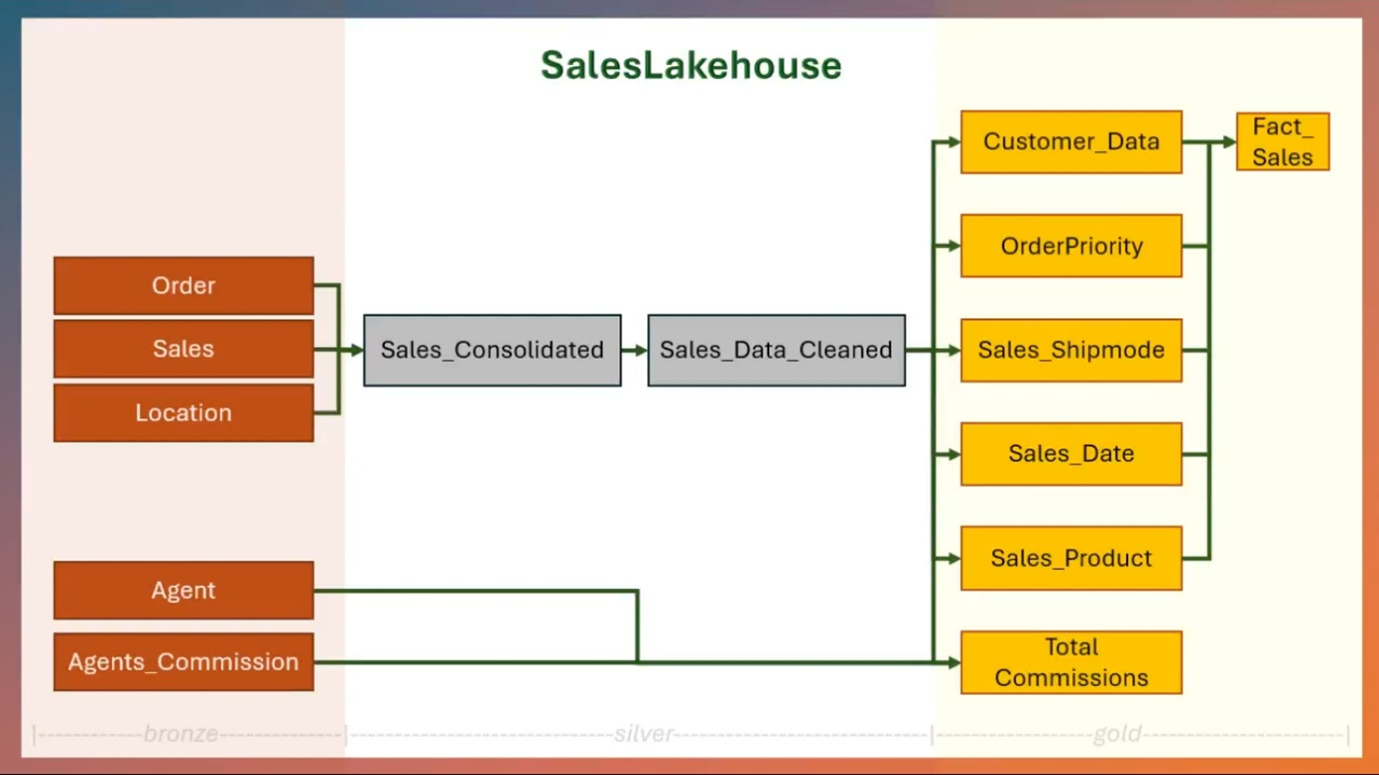
O diagrama a seguir representa entidades diferentes em cada camada de arquitetura de medalhão no SalesLakehouse:
Entidades-chave no cenário
As entidades a seguir correspondem às entidades mostradas no diagrama de arquitetura de medalhão na seção anterior.
Pedidos: essa entidade inclui detalhes sobre cada pedido do cliente, como data do pedido, detalhes da remessa, categoria do produto e subcategoria. Insights podem ser extraídos para otimizar estratégias de remessa, identificar categorias de produtos populares e melhorar a administração de pedidos.
Vendas: Analisando dados de vendas, a Contoso pode avaliar as principais métricas, como receita total, margens de lucro, prioridades de pedidos e descontos. As correlações entre esses fatores fornecem uma compreensão mais clara dos comportamentos de compra do cliente e da eficiência das estratégias de desconto.
Localização: isso captura a dimensão geográfica de vendas e pedidos, incluindo cidades, estados, regiões e segmentos de clientes. Ele ajuda a Contoso a identificar regiões de alto desempenho, abordar áreas de baixo desempenho e personalizar estratégias para segmentos de clientes específicos.
Agente: Com detalhes sobre os agentes que gerenciam transações, suas comissões e dados de vendas, a Contoso pode avaliar o desempenho individual do agente, incentivar os melhores desempenhos e projetar estruturas de comissão eficazes.
Comissões de agente: a incorporação de dados da comissão garante a transparência e permite um melhor gerenciamento de custos. Entender a correlação entre as taxas de comissão e o desempenho do agente ajuda a refinar sistemas de incentivo.
Dados de exemplo e notebooks
Este tutorial usa um conjunto de dados de exemplo do repositório de exemplos do Fabric. Baixe a pasta completa tutorial antes de continuar.
Você usa esses ativos para construir a camada de bronze primeiro e, em seguida, criar as vistas do lago materializadas em prata e ouro.
A pasta baixada tutorial contém:
- Pastas CSV:
agent,agent_commissions,location,orders, esales. - Arquivo do bloco de anotações:
Notebook.
Criar o fluxo de dados de medalhão
Nesta seção, você criará as camadas de bronze, prata e ouro para a arquitetura de medalhão no SalesLakehouse. Essas camadas definem o fluxo de dados baseado em linhagem para suas exibições de lago materializadas.
As etapas de alto nível são as seguintes:
- Camada Bronze: Ingerir dados brutos na forma de arquivos CSV na camada lakehouse. Consulte Criar uma camada bronze da arquitetura de medalhão de análise de vendas.
- Camadas Silver e Gold: limpe dados e colete dados para análise e relatórios usando exibições de lago materializadas. Consulte Criar camadas de prata e ouro de arquitetura de medalhão.
Mais adiante neste tutorial, você agenda a atualização para essa linhagem para que o fluxo seja executado automaticamente.
Criar a camada bronze da arquitetura de medalhão para análise de vendas
Nesta seção, você criará a camada bronze carregando o conteúdo da pasta baixada tutorial no SalesLakehouse. Esses arquivos correspondem às entidades descritas anteriormente neste tutorial.
Em seu workspace, abra SalesLakehouse e vá para a seção Arquivos .
Carregue o conteúdo da pasta baixada
tutorial, preservando a estrutura da pasta:agentagent_commissionslocationorderssales
Após o upload, uma pasta chamada tutorial é criada em Arquivos e contém essas subpastas.
Em seguida, crie um atalho para ele na seção Tabelas . Selecione ... ao lado da seção Tabelas e selecione Novo atalho de esquema e, em seguida, Microsoft OneLake. Escolha o SalesLakehouse entre os tipos de fonte de dados. Expanda a seção Arquivos e escolha a pasta do tutorial e selecione Criar. Você também pode usar outras opções alternativas para obter dados no Lakehouse.
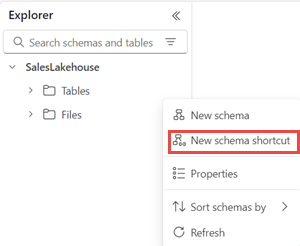
Na seção Tabelas , renomeie a pasta do tutorial como bronze.
Criar camadas de prata e ouro com arquitetura de medalhão
Na pasta baixada
tutorial, envie o arquivoNotebookpara o seu workspace.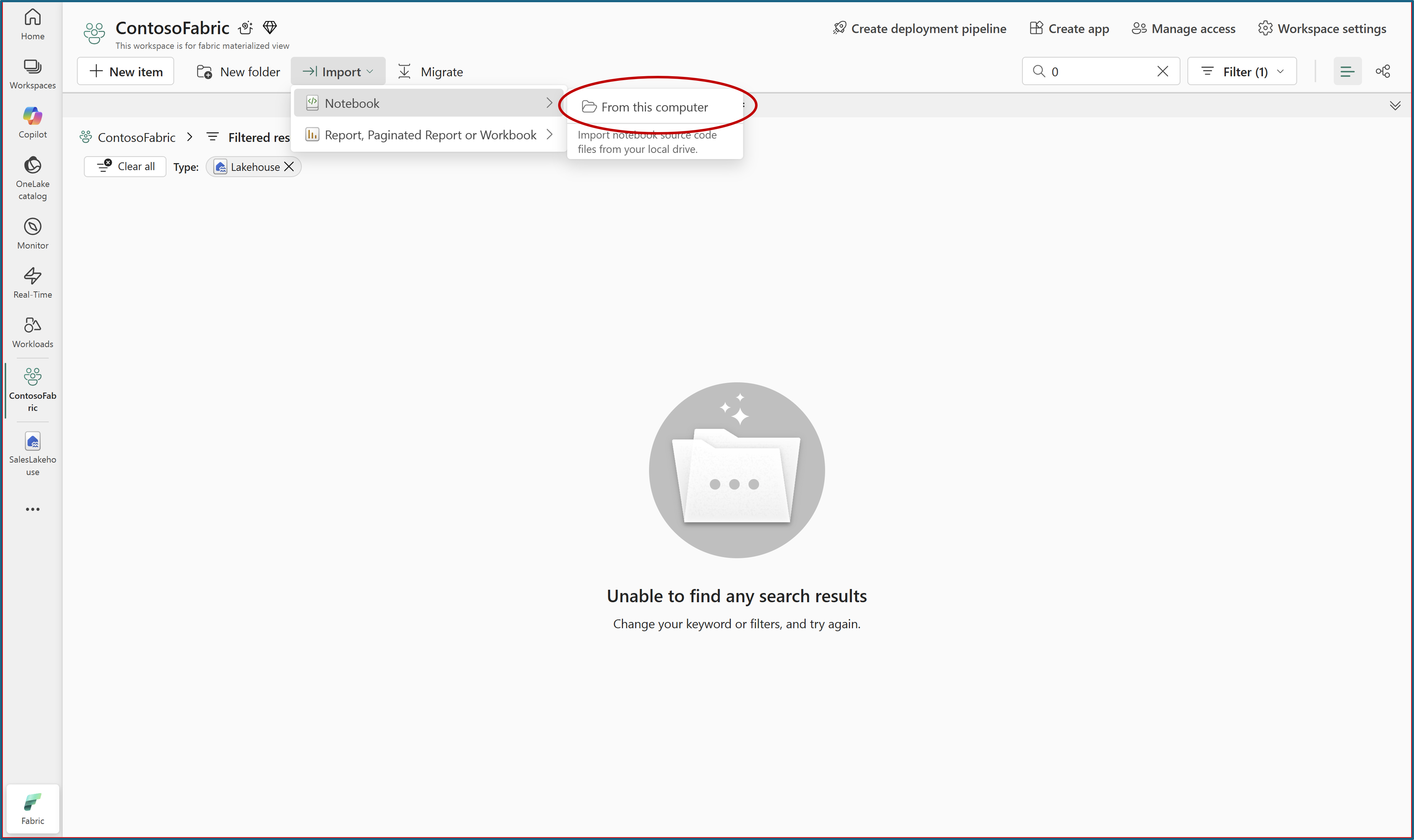
Abra o notebook carregado do SalesLakehouse. Para mais informações, veja Explore os dados do lakehouse com um notebook.
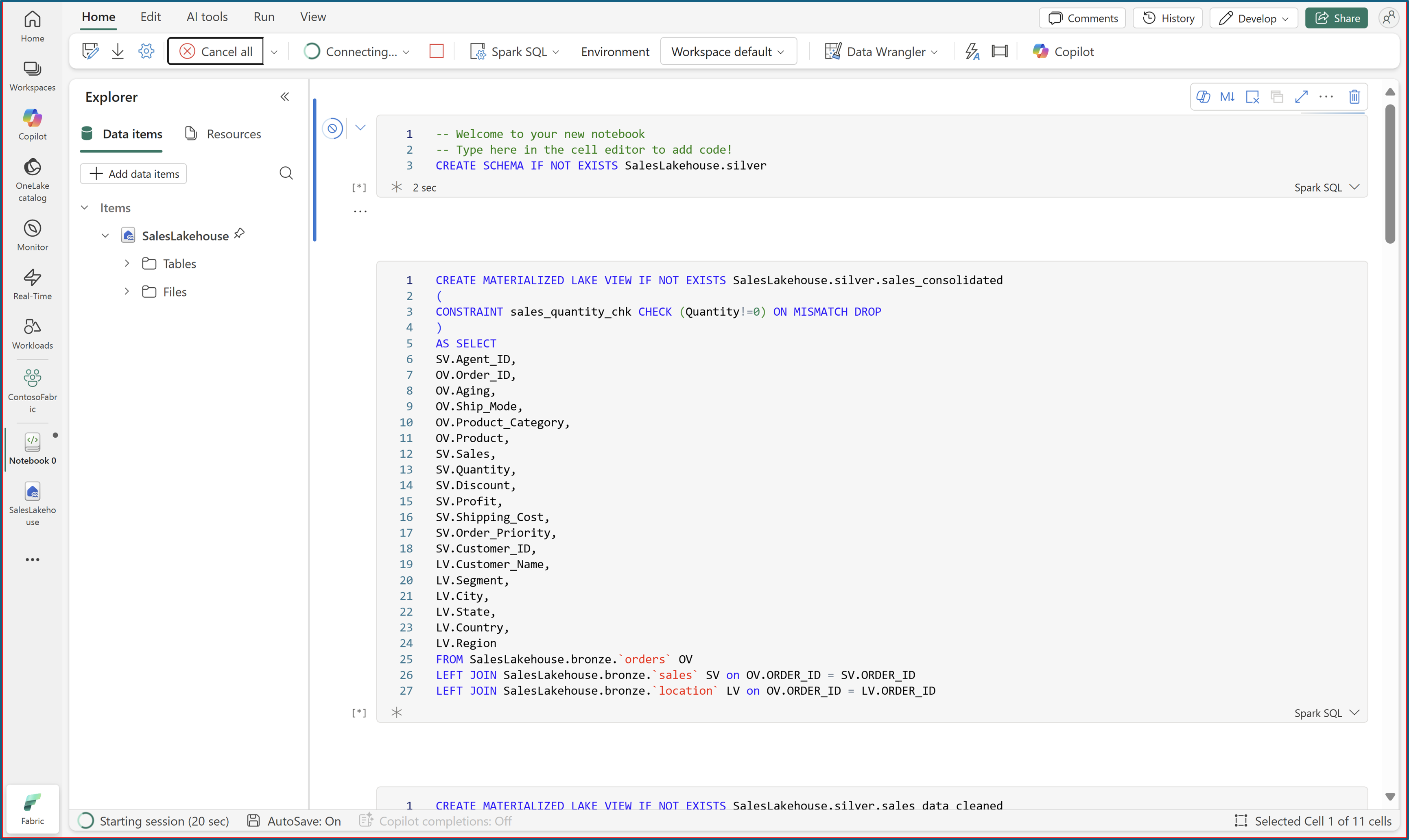
Execute todas as células do notebook utilizando o Spark SQL para criar visões materializadas do lake com restrições de qualidade de dados.
Depois que todas as células são executadas com êxito, atualize SalesLakehouse para ver as novas vistas materializadas do lago sob os esquemas de prata e ouro .
Agendar atualização
No SalesLakehouse, abra a guia Visualizações materializadas do lago e selecione Gerenciar para abrir a linhagem de dados.
A exibição de linhagem mostra o grafo de dependência gerado automaticamente, em que cada exibição de lago materializada dependente aparece como um nó.
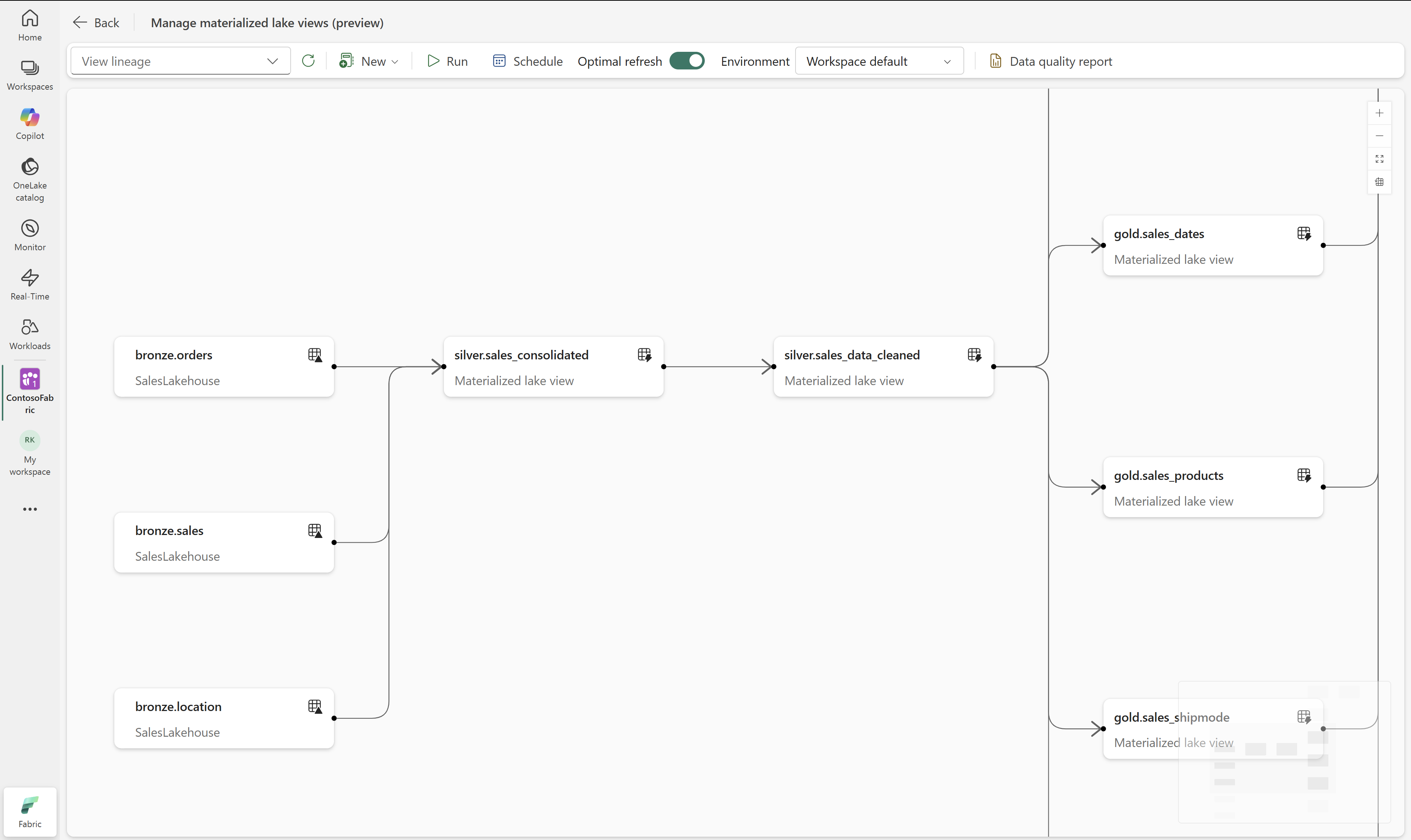
Selecione Gerenciar cronogramas na fita e depois selecione Nova programação no painel de agendamentos.
Ative a agenda, forneça um nome e selecione as exibições materializadas do lago a serem atualizadas.
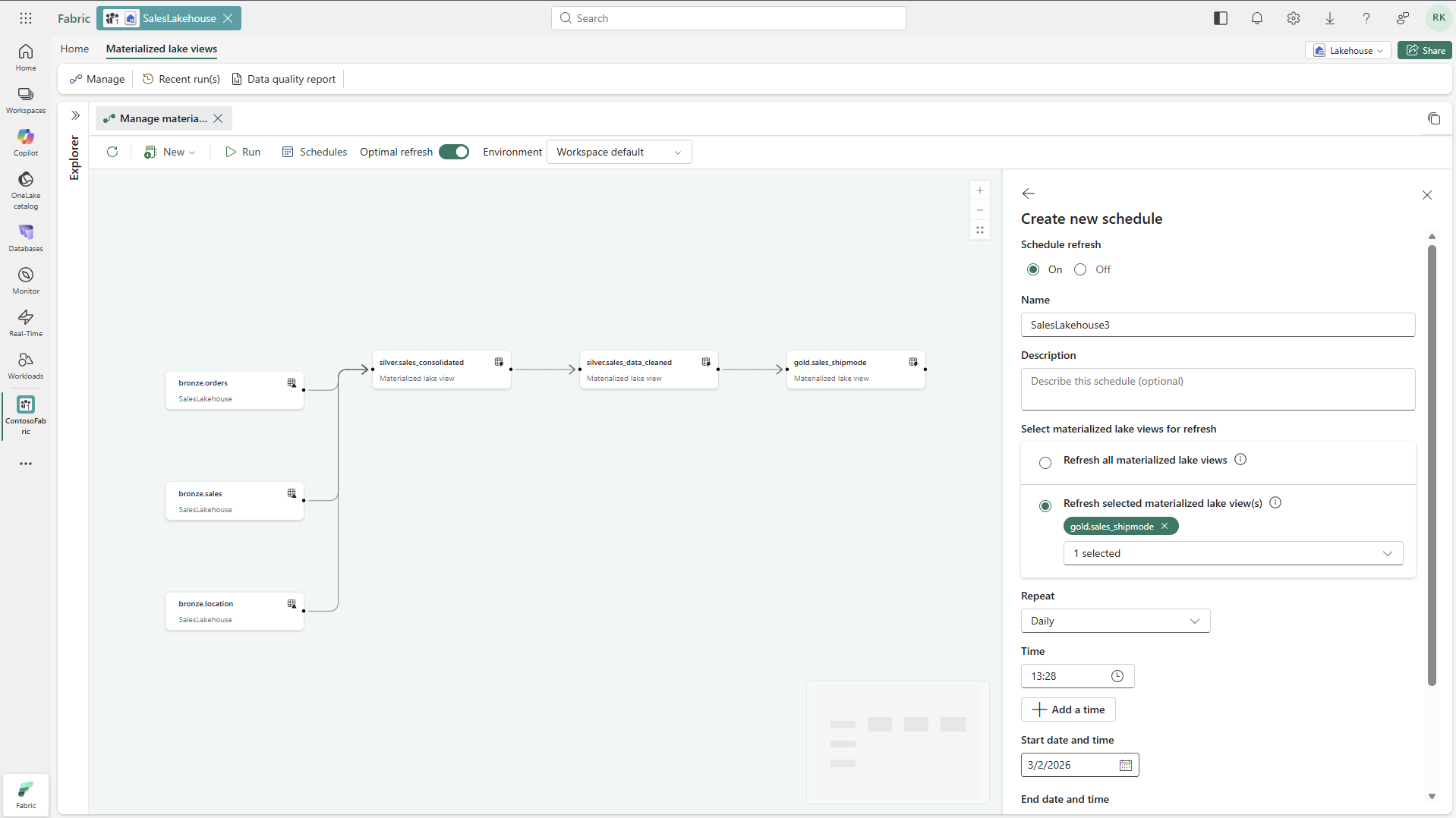
Selecione o tipo de Atualização desejado, configure as configurações para usar durante a atualização e então selecione Aplicar.
Para executar o agendamento imediatamente, selecione Executar no agendamento criado no painel de agendamento.
Monitoramento e solução de problemas
Na guia Execuções recentes , examine os status da execução.
Selecione um Identificador de Execução para abrir os detalhes dessa execução.
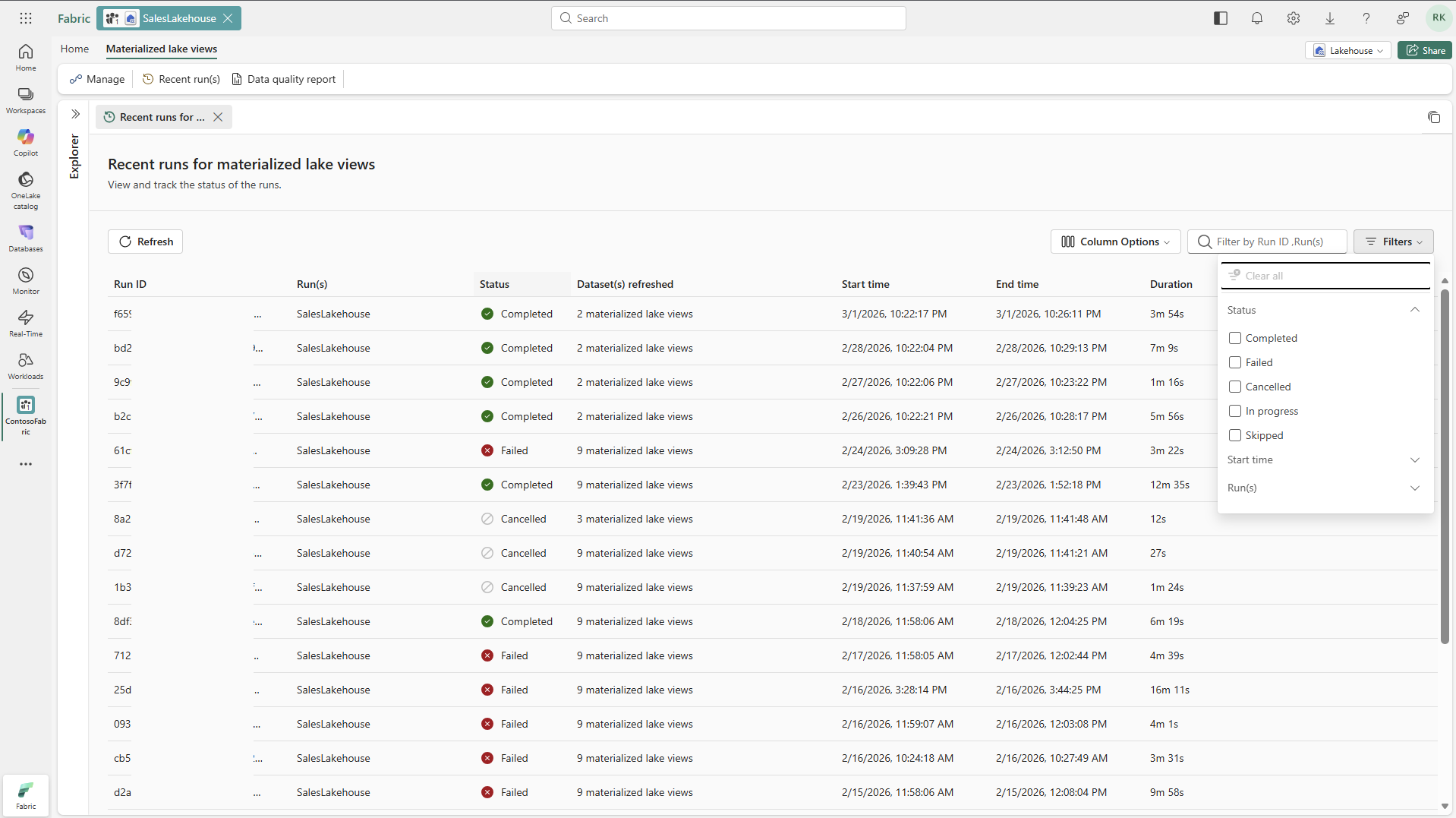
Na guia de detalhes da execução, examine o painel à direita e o painel de atividades inferior para verificar o status de execução.
Selecione um nó de exibição materializado no lago na linhagem para verificar os detalhes da execução, seu caminho ABFS e um link para logs detalhados.
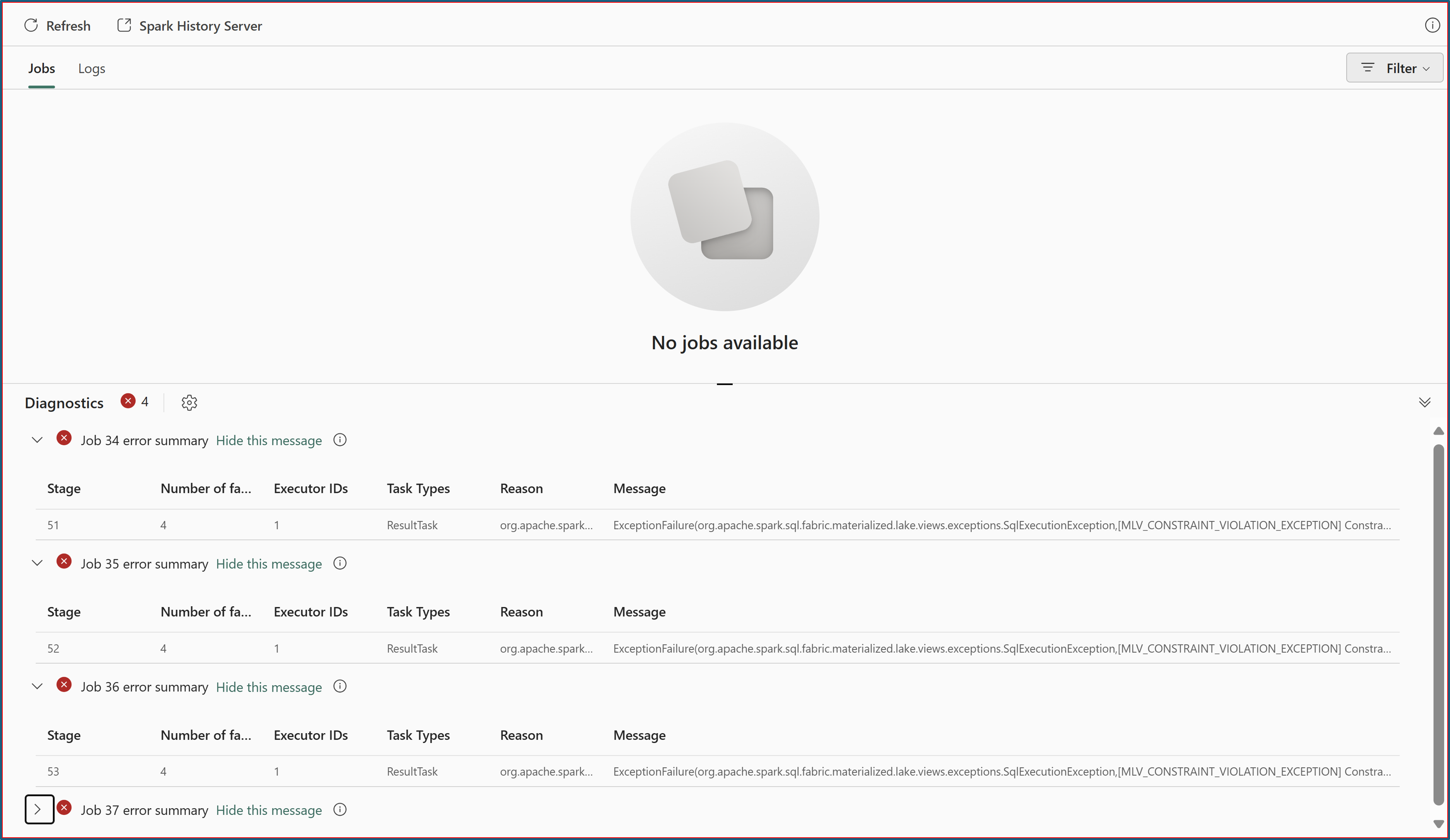
Se o status do nó for Falhou, examine a mensagem de erro exibida.
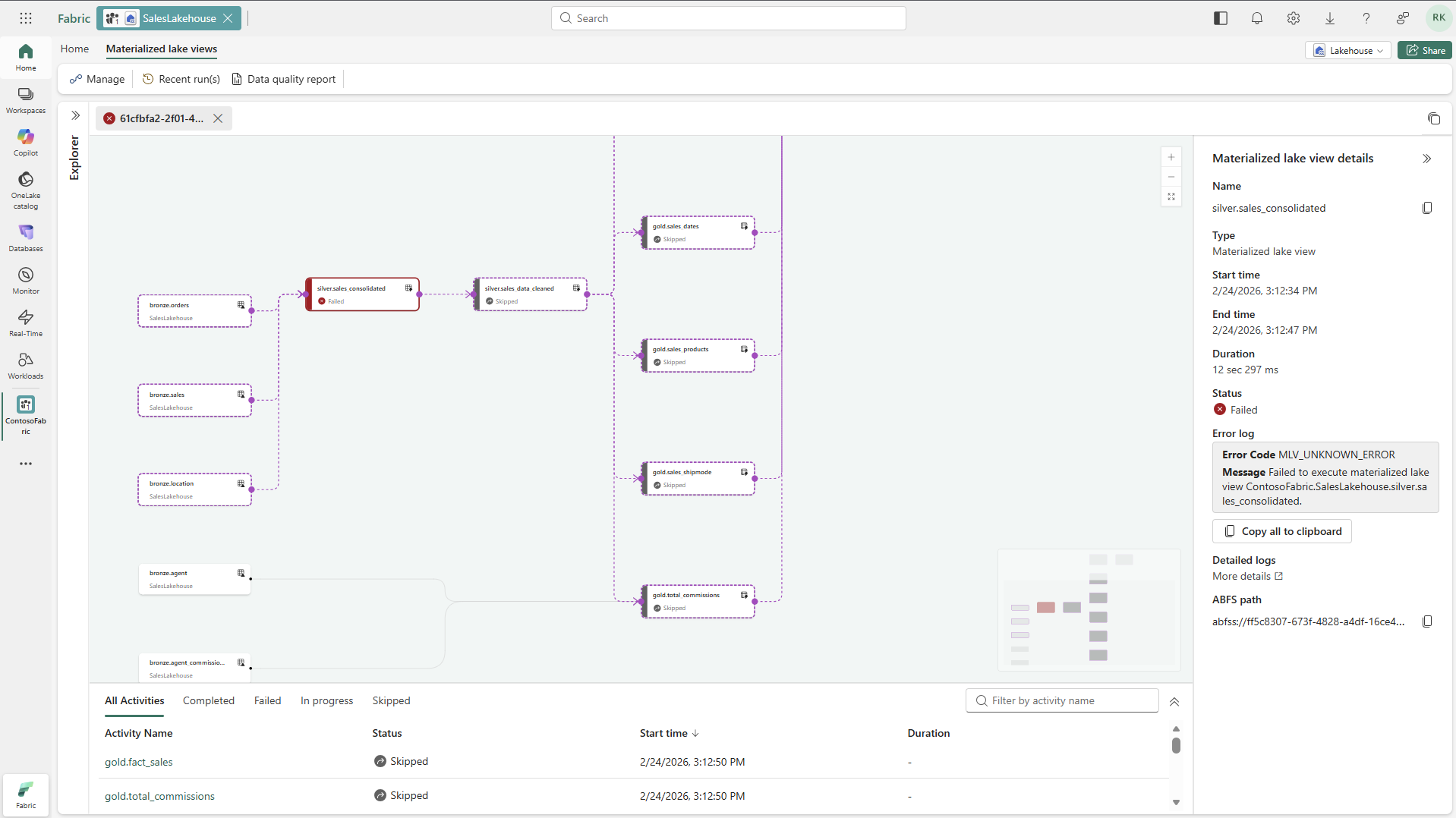
Selecione Logs Detalhados para abrir o Hub de Monitoramento e revisar os logs de erros do Spark.
Selecione a guia Relatório de qualidade de dados das visões materializadas do lago para criar ou exibir um relatório de qualidade de dados gerado automaticamente.
