Observação
O acesso a essa página exige autorização. Você pode tentar entrar ou alterar diretórios.
O acesso a essa página exige autorização. Você pode tentar alterar os diretórios.
Você pode invocar funções de dados de usuário do Fabric de aplicativos externos enviando solicitações HTTP para o ponto de extremidade público da função. Isso permite que você integre sua lógica de negócios do Fabric em aplicativos Web, scripts de automação, microsserviços ou qualquer sistema fora do ambiente do Fabric.
Neste tutorial, você:
- Registrar um aplicativo do Microsoft Entra para autenticação
- Obter a URL pública da função e habilitar o acesso público
- Criar um aplicativo de console python que chama a função
- Entender o esquema de resposta e os códigos de status HTTP
Pré-requisitos
- Visual Studio Code instalado em seu computador local.
- Python 3.11 instalado em seu computador local.
- Uma conta do Fabric. Você pode se inscrever para uma avaliação gratuita.
- Um workspace do Fabric.
- Um item de funções referentes a dados do usuário publicado. Para obter instruções, consulte Criar funções de dados do usuário no Visual Studio Code ou criar funções de dados do usuário no portal.
Criar um aplicativo do Microsoft Entra
Para chamar funções de dados do usuário de um aplicativo externo, você precisa registrar um aplicativo na ID do Microsoft Entra. Esse registro de aplicativo fornece as credenciais que seu aplicativo Python usa para autenticar.
Acesse o Centro de administração do Microsoft Entra e registre um aplicativo usando as etapas descritas no Início Rápido: Registrar um aplicativo na plataforma de identidade da Microsoft.
Os valores da ID e da ID do Diretório (locatário) do aplicativo Microsoft Entra aparecem na caixa Resumo. Registre esses valores porque eles são necessários posteriormente.
Na lista Gerenciar, selecione Permissões de API e, em seguida, Adicionar permissão.
Adicione o Serviço Power BI, selecione Permissões Delegadas e selecione UserDataFunction.Execute.All ou item. Executar. Todas as permissões. Confirme se o consentimento do administrador não é necessário.
Volte para a configuração Gerenciar e selecione Autenticação>Adicionar um> plataforma.
Para fins de desenvolvimento local, adicione
http://localhost:3000em Redirecionar URIs e confirme se o aplicativo está habilitado para o fluxo de código de autorização com Proof Key for Code Exchange (PKCE). Selecione o botão Configurar para salvar as alterações. Se o aplicativo encontrar um erro relacionado a solicitações entre origens, adicione a plataforma de aplicativos móveis e de área de trabalho na etapa anterior com o mesmo URI de redirecionamento.De volta a Autenticação, role para baixo até Configurações Avançadas e, em Permitir fluxos de cliente públicos, selecione Sim para Habilitar os fluxos móveis e de área de trabalho a seguir.
Criar um aplicativo de console
Agora que você tem um registro de aplicativo, crie um aplicativo de console em Python que autentique e chame a função dos seus dados de usuário.
Obter a URL da função a ser invocada
Cada função de dados do usuário tem uma URL pública exclusiva que serve como seu ponto de extremidade da API REST. Antes de chamar a função de um aplicativo externo, você precisa habilitar o acesso público e obter a URL.
Para obter a URL da função:
No portal do Fabric, abra o item de funções de dados do usuário.
Verifique se você está no modo Somente Execução, e não no modo Desenvolvimento.
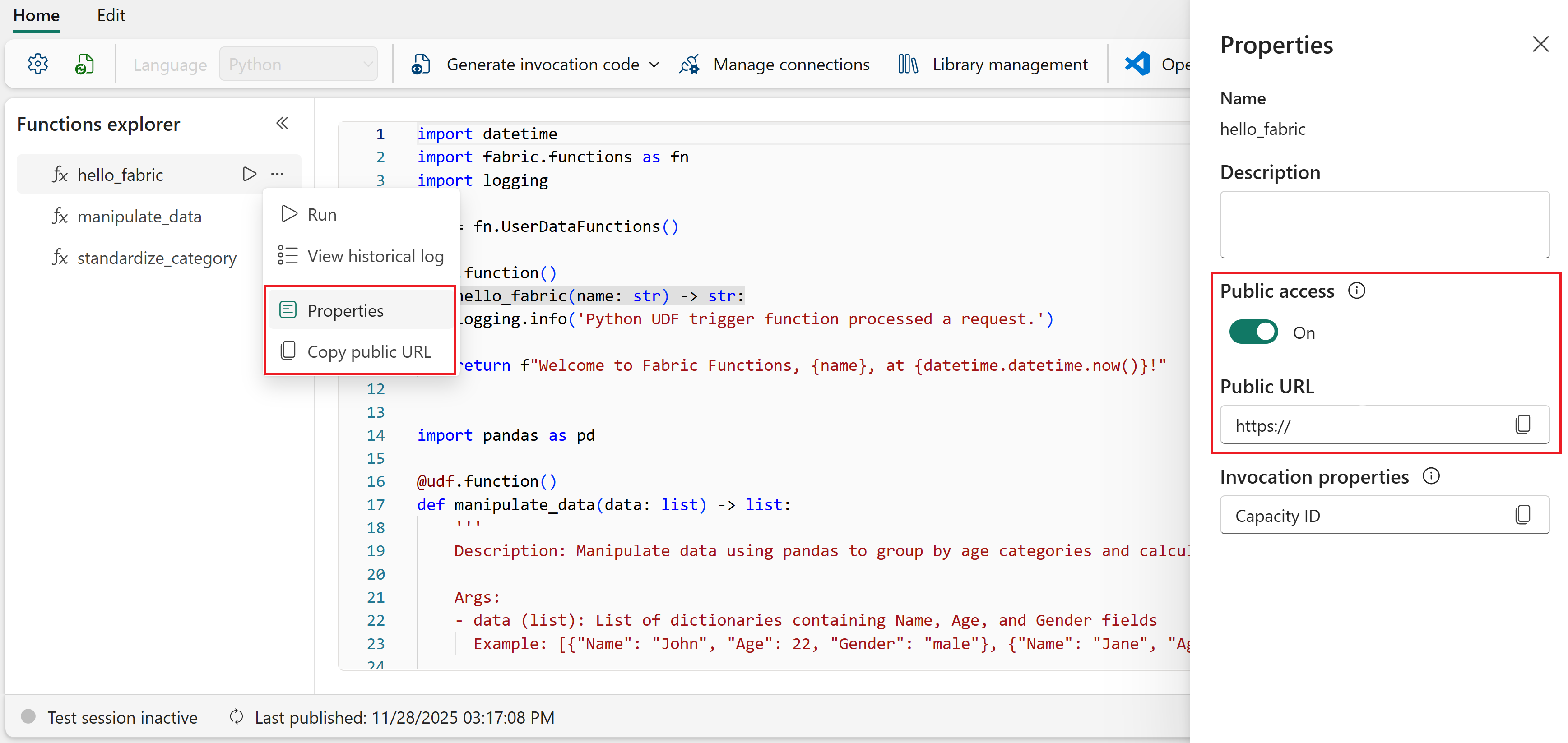
No Explorador de Funções, passe o mouse sobre o nome da função e selecione as reticências (...).
Selecione Propriedades.
No painel Propriedades, verifique se o acesso público está habilitado. Se não, selecione o botão de alternância para habilitá-lo.
Copie a URL Pública para uso em seu aplicativo Python.
Dica
Se o acesso público já estiver habilitado, você poderá ignorar o painel Propriedades. No Explorador de Funções, selecione as reticências (...) ao lado do nome da função e selecione Copiar URL da Função. Isso copia a mesma URL que a URL Pública no painel Propriedades.
No seu código de aplicação, substitua o
FUNCTION_URLmarcador pela URL copiada.
Configurar seu projeto Python
Crie um projeto do Python com um ambiente virtual e instale as dependências necessárias.
Crie uma nova pasta para seu aplicativo Python, por exemplo
my-data-app.Abra a pasta no Visual Studio Code.
Abra a paleta de comandos (Ctrl+Shift+P) e pesquise python: Criar ambiente.
Selecione venv como o tipo de ambiente.
Selecione Python 3.11 como a versão do interpretador.
Abra um novo terminal no Visual Studio Code (Ctrl+').
Ative o ambiente virtual do Python:
Windows:
.venv\Scripts\activatemacOS/Linux:
source .venv/bin/activateInstale as bibliotecas necessárias do Python:
pip install azure-identity requests
Adicionar o código do aplicativo
Adicione o código Python que se autentica com o Microsoft Entra ID e chame a sua função de dados de usuário.
Crie um arquivo nomeado
app.pyna pasta do projeto.Adicione o código a seguir. Substitua
<REPLACE WITH USER DATA FUNCTION URL>pela URL pública copiada anteriormente.from azure.identity import InteractiveBrowserCredential import requests import json # Acquire a token using interactive browser authentication # This opens a browser window for the user to sign in with their Microsoft account credential = InteractiveBrowserCredential() scope = "https://analysis.windows.net/powerbi/api/user_impersonation" token = credential.get_token(scope) if not token.token: print("Error: Could not get access token") exit(1) # Prepare headers with the access token headers = { "Authorization": f"Bearer {token.token}", "Content-Type": "application/json" } FUNCTION_URL = "<REPLACE WITH USER DATA FUNCTION URL>" # Prepare the request data (modify to match your function's expected input) data = {"name": "John"} try: # Call the user data function public URL response = requests.post(FUNCTION_URL, json=data, headers=headers) response.raise_for_status() print(json.dumps(response.json(), indent=2)) except Exception as e: print(f"Error: {e}")Observação
Este exemplo usa
InteractiveBrowserCredentialpara simplificar, o que abre um navegador para entrada interativa. Para aplicativos de produção, passe oclient_ide otenant_iddo seu aplicativo Microsoft Entra registrado paraInteractiveBrowserCredential, ou use um tipo de credencial diferente, comoClientSecretCredentialpara autenticação de serviço a serviço. Para obter mais informações, consulte a biblioteca de clientes da Identidade do Azure para Python.
Executar o aplicativo
Para executar o aplicativo, use o seguinte comando no terminal:
python app.py
Uma janela do navegador é aberta para você entrar com sua conta da Microsoft. Após a autenticação, o aplicativo chama a função de dados do usuário e imprime a resposta.
Para depurar o aplicativo no Visual Studio Code, defina pontos de interrupção clicando na sarjeta ao lado dos números de linha e pressione F5 para iniciar a depuração. Para obter mais informações, consulte a depuração do Python no Visual Studio Code.
Esquema de saída
Quando você invoca uma função de dados de usuário de um aplicativo externo, o corpo da resposta segue este esquema JSON:
{
  "functionName": "hello_fabric",
  "invocationId": "1234567890",
  "status": "Succeeded",
  "output": "Hello, John!",
  "errors": []
}
A resposta inclui estas propriedades:
- functionName: o nome da função que foi executada.
- invocationId: um identificador exclusivo para esta execução de função específica. Útil para solucionar problemas e correlacionar logs.
-
status: o resultado da execução da função. Os valores possíveis são
Succeeded,BadRequest,Failed,TimeouteResponseTooLarge. -
saída: o valor retornado da função. O tipo de dado e a estrutura dependem do que a sua função retorna. Por exemplo, se sua função retornar uma cadeia de caracteres,
outputserá uma cadeia de caracteres. Se sua função retornar um dicionário,outputserá um objeto JSON. -
erros: uma lista de erros capturados durante a execução. Cada erro inclui objetos
name,messagee opcionalmente umproperties, que contêm pares chave-valor com mais detalhes. Vazio quando a função for bem-sucedida.
Códigos de resposta
A função retorna os seguintes códigos HTTP como resultado da execução.
| Código de resposta | Mensagem | Descrição |
|---|---|---|
| 200 | Êxito | A solicitação foi bem-sucedida. |
| 400 | Solicitação incorreta | A solicitação não era válida. Essa resposta pode ser devido a valores de parâmetro de entrada ausentes ou incorretos, tipos de dados ou nomes. Essa resposta também pode ser causada pela desativação do acesso público para uma função. |
| 403 | Proibido | A resposta foi muito grande e a invocação falhou. |
| 408 | Tempo limite da solicitação | A solicitação falhou devido à execução demorar mais do que o tempo máximo permitido. |
| 409 | Conflito | A solicitação não pôde ser concluída devido a um estado conflitante. Esse erro pode ser causado por uma exceção sem tratamento ou um erro com credenciais de usuário. |
| 422 | Solicitação incorreta | A solicitação falhou devido a um UserThrownError gerado na função. |
| 500 | Erro interno do servidor | A solicitação falhou devido a um erro interno no serviço. |