Observação
O acesso a essa página exige autorização. Você pode tentar entrar ou alterar diretórios.
O acesso a essa página exige autorização. Você pode tentar alterar os diretórios.
Os logs ajudam você a entender como suas funções de dados de usuário estão executando e diagnosticar problemas quando as funções não se comportam conforme o esperado. Você pode exibir logs de duas maneiras:
- Durante o teste – Exibir logs em tempo real no painel Teste ao testar funções no modo Desenvolver
- Após a invocação – exibir logs históricos para funções publicadas que foram invocadas
Este artigo explica como exibir e usar logs para monitorar a execução da função e solucionar problemas.
Exibir logs durante os testes
Ao testar funções, você pode ver os logs em tempo real à medida que sua função é executada:
- Painel de teste no modo Desenvolver – Exibir logs ao testar funções não publicadas ou publicadas
- Executar painel no modo Somente Execução – Exibir logs ao executar funções publicadas
Ambos os painéis exibem o output do log imediatamente, permitindo que você veja os detalhes da execução e depure os problemas conforme eles ocorrem. Para obter mais informações sobre funções de teste, consulte Testar suas funções de dados do usuário.
Exibir logs históricos para funções invocadas
Depois que suas funções publicadas tiverem sido invocadas, você poderá exibir logs históricos para analisar execuções passadas.
Para acessar logs históricos:
Alterne para o modo Somente Execução usando o comutador de modo.
Passe o mouse sobre o nome da função na lista de funções.
Selecione os três pontos (...) e, em seguida, selecione Exibir log histórico.
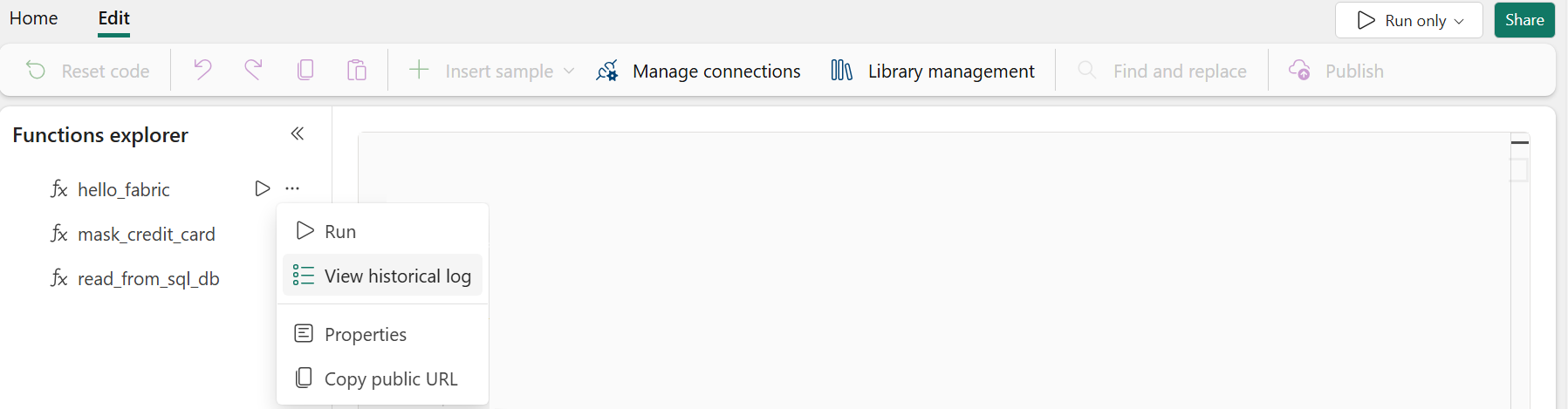
Entender a visualização dos logs históricos
A exibição de logs históricos mostra invocações recentes para a função selecionada. Você pode ver até 50 entradas e os logs são mantidos por 30 dias. Selecione o link de data na coluna Data (UTC) para exibir logs detalhados para uma invocação específica.
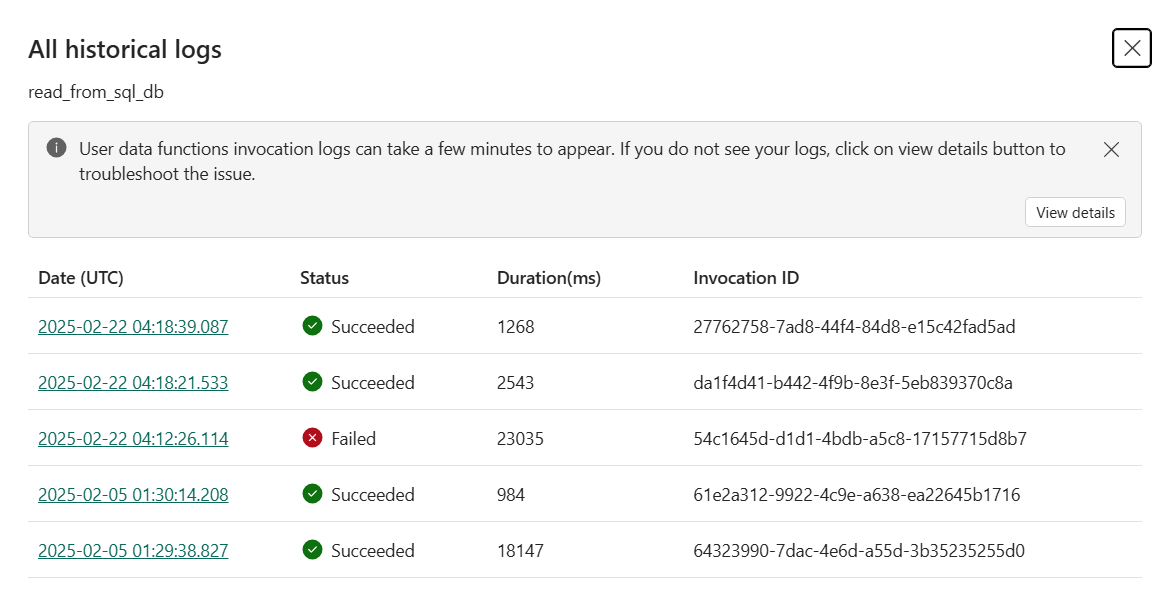
O painel Todos os logs históricos contém as seguintes informações por invocação:
- Data (UTC). O registro de data e hora que mostra o início da invocação da função. Selecione o link para revisar todos os logs dessa invocação. Ele exibe os detalhes da invocação com todas as mensagens registradas pelo usuário ou serviço.
- Estado. Indica se a invocação foi bem-sucedida ou falhou.
- Duração(ms). A duração da execução da função em milissegundos.
- ID de invocação. O ID dessa invocação de função específica. O ID de invocação é retornado como parte de um cabeçalho HTTP. Se houver algum problema, os usuários podem consultar esse ID de invocação em uma solicitação de suporte para obter mais informações sobre a invocação.
Exibir logs detalhados para uma invocação específica
Depois de abrir a exibição de logs históricos (conforme descrito na seção anterior), você pode fazer uma busca detalhada em invocações individuais. Quando você seleciona um link de carimbo de data/hora na coluna Data (UTC), o painel Detalhes da Invocação é aberto para exibir todos os logs dessa invocação. Você pode exibir:
- Todos os logs adicionados ao código de função usando o módulo
logging - Logs gerados pelo sistema sobre a execução da função
- Quaisquer erros ou exceções que ocorreram
Cada entrada de log inclui o carimbo de data/hora, a mensagem de log e o nível do log (Informação, Aviso, Erro, Crítico).
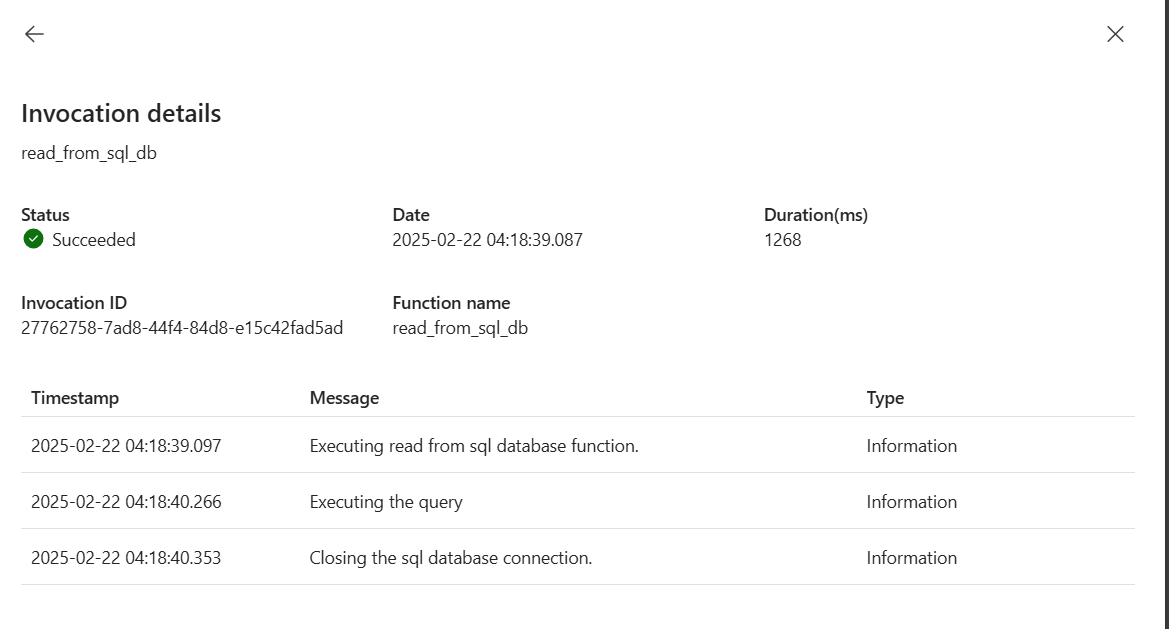
Adicionar registro às suas funções
Você pode adicionar instruções de log personalizadas às suas funções usando o módulo padrão logging do Python. Os logs ajudam a controlar o comportamento da função, monitorar o processamento de dados e diagnosticar problemas.
Importar o módulo de log
Primeiro, importe o logging módulo em seu código de função:
import logging
Observação
O logging módulo é importado por padrão quando você cria um novo item do User Data Functions no portal do Fabric ou usando a extensão vs code.
Usar níveis de log apropriados
O Python fornece diferentes níveis de log para diferentes situações. Use o nível apropriado para tornar seus logs mais significativos:
# INFO - Track normal function execution and key steps
logging.info('Processing started for customer ID: 12345')
logging.info('Successfully retrieved 150 records from database')

# WARNING - Log potentially problematic situations that don't prevent execution
logging.warning('API response time exceeded 2 seconds')
logging.warning('Using cached data because fresh data is unavailable')

# ERROR - Log errors that affect functionality but don't crash the function
logging.error('Failed to connect to external API: Connection timeout')
logging.error('Invalid data format in row 42')

# CRITICAL - Log severe errors that may cause function failure
logging.critical('Database connection lost')
logging.critical('Required configuration parameter missing')
Práticas recomendadas para registro de logs
Siga estas práticas para tornar seus logs mais eficazes:
- Registrar informações significativas – Incluir detalhes relevantes, como IDs, contagens ou valores de parâmetro que ajudam a diagnosticar problemas
- Usar níveis de log apropriados – não registre tudo como INFORMAÇÕES ou ERRO; usar o nível certo para a situação
- Fazer logon em pontos-chave – Adicionar logs no início das funções, antes e depois de chamadas externas e ao processar dados
- Evite registrar dados confidenciais em log – não registre senhas, tokens, informações pessoais ou outros dados confidenciais
- Manter as mensagens concisas – Gravar mensagens de log claras e breves que são fáceis de verificar
- Esteja atento ao volume – o registro em log excessivo pode afetar o desempenho e atingir o limite diário de ingestão
Para obter mais informações sobre como escrever código de função, consulte o modelo de programação do Python.
Limitações e retenção de logs
Tenha em mente as seguintes limitações ao trabalhar com logs:
- Retenção de log – os logs de invocação históricos são mantidos por 30 dias por padrão
- Entradas visíveis – A exibição de logs históricos mostra até 50 entradas por função
- Disponibilidade de log – os logs de invocação podem levar alguns minutos para serem exibidos; atualize a página se você não encontrar os logs recentes
- Limite de ingestão diária – 250 MB por dia; o limite é redefinido diariamente
- Amostragem – Os logs podem ser amostrados para reduzir o volume, preservando a análise estatisticamente correta
- Tipos de log com suporte – Informações, Erro, Aviso e Rastreamento
Para obter informações completas sobre limites de serviço, consulte detalhes e limitações do serviço.
Conteúdo relacionado
- Testar suas funções de dados do usuário – saiba como testar funções e exibir logs em tempo real no painel teste
- Modelo de programação do Python – Entender como escrever código de função e usar o módulo de registro
- Detalhes e limitações do serviço – Examinar a retenção de log e os limites de serviço
- Tutorial: Invocar funções de dados do usuário de um aplicativo Python – Saiba como invocar funções e usar IDs de invocação