Observação
O acesso a essa página exige autorização. Você pode tentar entrar ou alterar diretórios.
O acesso a essa página exige autorização. Você pode tentar alterar os diretórios.
Aplica-se a: ✅ Armazém no Microsoft Fabric
O Fabric Assistente de Migração do Data Warehouse é uma experiência de migração que você pode usar para copiar pools de SQL dedicados no Azure Synapse Analytics, bancos de dados no SQL Server e bancos de dados de outras plataformas do SQL Mecanismo de Banco de Dados de forma integrada para o Fabric Data Warehouse.
Este guia orienta você pelas etapas para migrar para Fabric Data Warehouse usando um arquivo DACPAC ou um zip de arquivos .sql.
Dica
Para obter mais informações sobre estratégia e planejamento de migração, consulte Planejamento de migração: pools de SQL dedicados do Azure Synapse Analytics para o Data Warehouse do Fabric.
Pré-requisitos
Antes de começar, certifique-se de ter os seguintes itens prontos:
Um workspace do Fabric com capacidade ativa ou capacidade de avaliação.
Crie um workspace ou selecione um workspace existente para o qual você deseja migrar. O Assistente de Migração cria um novo warehouse para você.
Um arquivo que contém os metadados de objetos de banco de dados, incluindo o esquema de tabelas, exibições, procedimentos armazenados, funções e muito mais.
Você tem várias opções para o arquivo de origem:
- Arquivo DACPAC extraído do seu armazém existente. Um arquivo DACPAC (pacote de aplicativos da camada de dados) é criado a partir de projetos do banco de dados SQL.
- Você pode usar projetos de banco de dados no estilo SDK com Visual Studio Code ou o utilitário de linha de comando SqlPackage.
- Para criar um DAC no Visual Studio 2022 a partir do Azure Synapse Analytics com o SQL Server Data Tools, consulte Extrair um Aplicativo da Camada de Dados (DAC) de um pool de SQL dedicado do Azure Synapse no Visual Studio 2022.
- Um zip compactado de arquivos .sql que contêm definições de objeto de banco de dados. Há várias maneiras pelas quais você pode extrair arquivos .sql.
- Para gerar scripts no SSMS, você pode usar o Assistente para Gerar Scripts.
- Você também pode usar o Script sqlPackage.
- Um zip compactado do projeto do banco de dados SQL.
- Para criar um projeto de banco de dados SQL em Visual Studio Code, consulte SQL Database Projects.
- Arquivo DACPAC extraído do seu armazém existente. Um arquivo DACPAC (pacote de aplicativos da camada de dados) é criado a partir de projetos do banco de dados SQL.
Para usar os recursos de migração assistidos por IA do Assistente de Migração para corrigir problemas de migração, você precisa ativar o Copilot:
- Seu administrador precisa habilitar a alternância de inquilino antes de começar a usar o Copilot. Para mais detalhes, consulte Configurações de assinante do Copilot.
- Sua capacidade de F2 ou P1 precisa estar em uma das regiões listadas na disponibilidade da região do Fabric.
- Se o locatário ou a capacidade estiver fora dos EUA ou da França, o Copilot será desabilitado por padrão, a menos que o administrador do locatário do Fabric habilite que os dados enviados ao Azure OpenAI possam ser processados fora da região geográfica da sua capacidade, do limite de conformidade ou da configuração de locatário da instância de nuvem nacional no portal do Administrador do Fabric.
- Não há suporte para o Copilot no Microsoft Fabric em versões de avaliação. Há suporte apenas para SKUs pagos (F2 ou superior ou P1 ou superior) no momento.
- Para obter mais informações, consulte Visão geral do Copilot no Fabric e no Power BI.
Copiar metadados
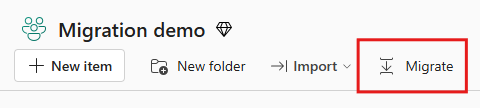
No espaço de trabalho do Fabric, selecione o botão Migrar no painel de ação do item.
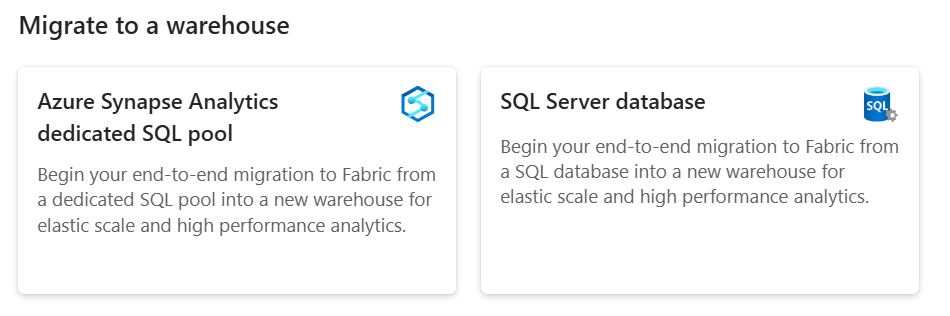
No menu de origem Migrate to Fabric, em Migrate to a warehouse, selecione o bloco do sistema de origem.
- Se você estiver migrando de um pool de SQL dedicado do Azure Synapse Analytics, selecione o azulejo do Azure Synapse Analytics dedicated SQL pool.
- Se você estiver migrando de qualquer outro banco de dados T-SQL, como um banco de dados no SQL Server, no Banco de Dados SQL do Azure ou na Instância Gerenciada de SQL do Azure, selecione o bloco do banco de dados do SQL Server .
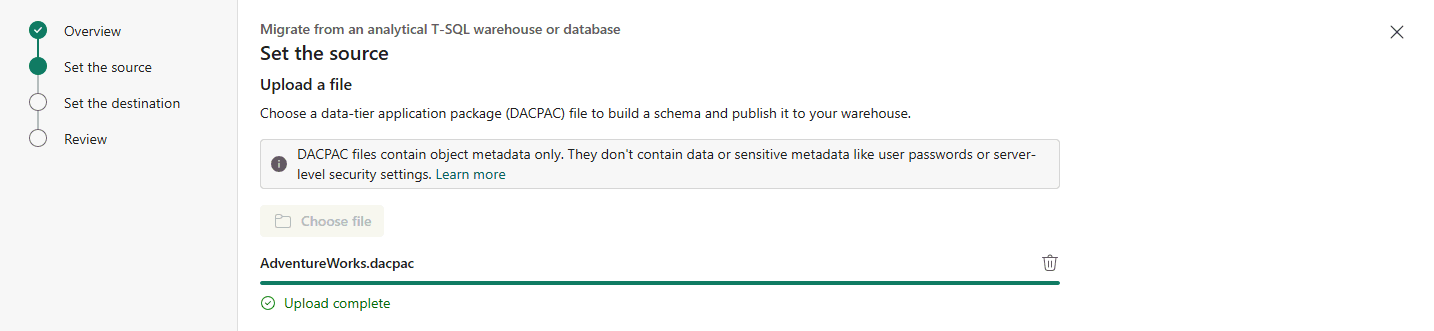
Na página Escolher seu método , selecione Carregar um arquivo com os metadados de origem e selecione Avançar.
Selecione Escolher arquivo e carregue o arquivo DACPAC do data warehouse de origem ou um zip de arquivos .sql extraídos do data warehouse de origem. Quando o upload for concluído, selecione Avançar.
Na página Defina o destino, insira o nome do novo espaço de trabalho do Fabric, o novo item de data warehouse para o qual você deseja migrar e selecione o agrupamento. Selecione Próximo.
Examine suas entradas e selecione Migrar. O Assistente de Migração cria um novo item de warehouse e inicia a migração de metadados.
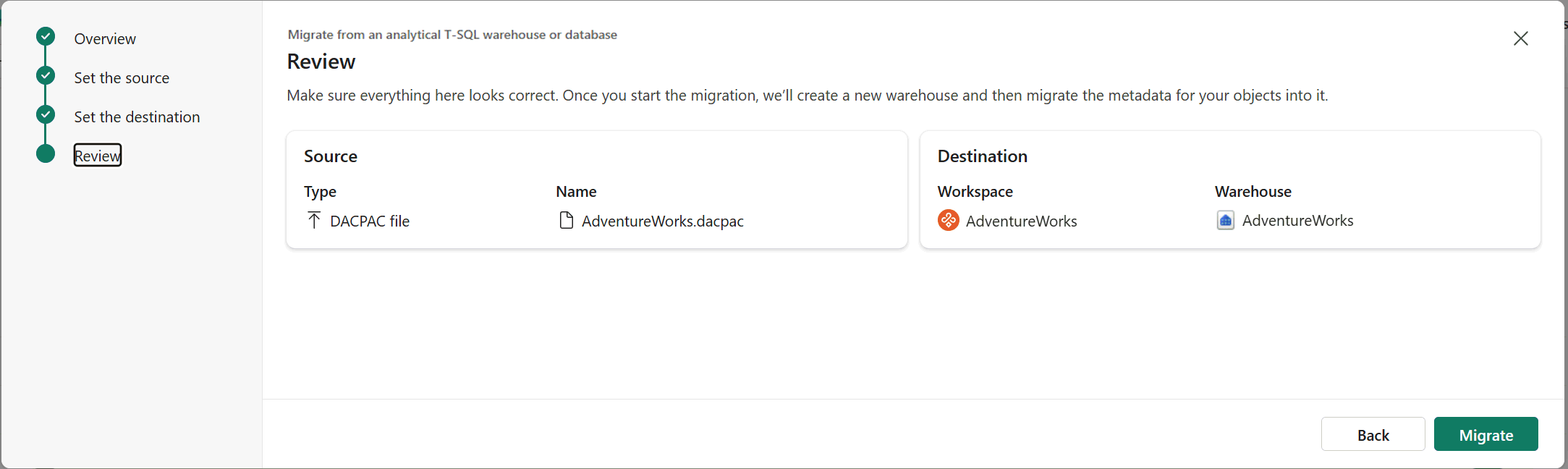
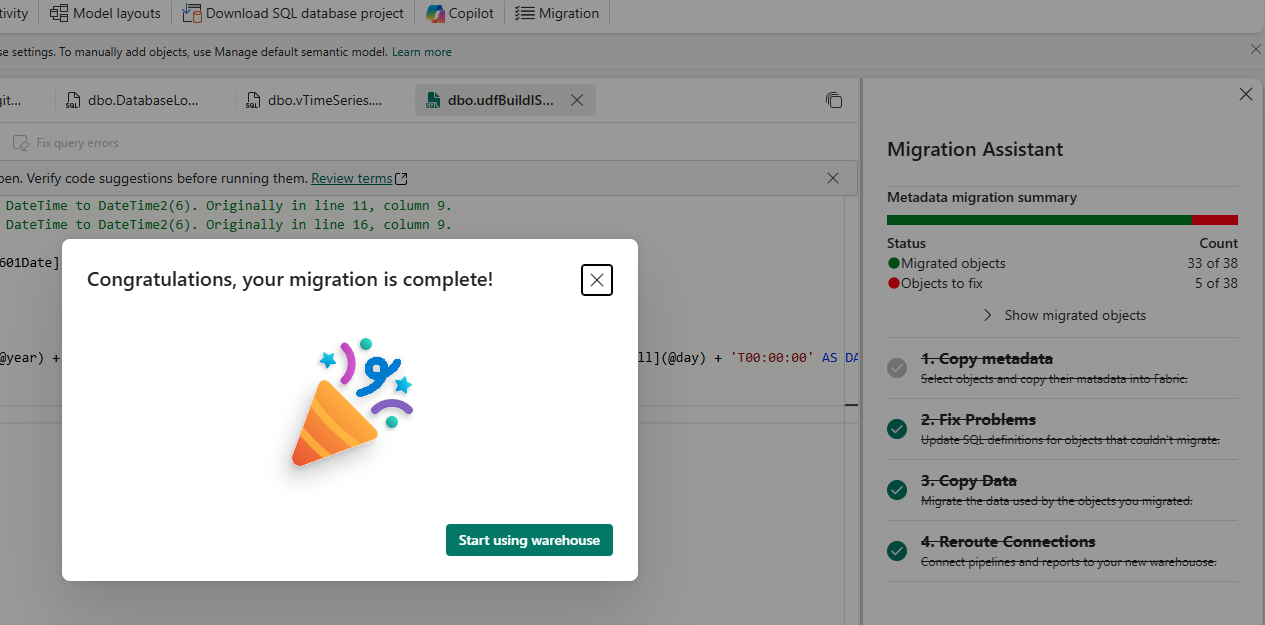
Durante essa etapa, o Assistente de Migração converte metadados T-SQL para sintaxe T-SQL com suporte no Fabric Data Warehouse. Depois que a migração de metadados for concluída, o Assistente de Migração será aberto. Você pode acessar o Assistente de Migração a qualquer momento usando o botão Migração na guia Página Inicial da faixa de opções do warehouse.
Examine o resumo da migração de metadados no Assistente de Migração. Você vê a contagem de objetos migrados e os objetos que precisam ser corrigidos antes que eles possam ser migrados.

Selecione Mostrar objetos migrados para expandir a seção e ver uma lista de objetos que você migrou com êxito para o seu armazém do Fabric.
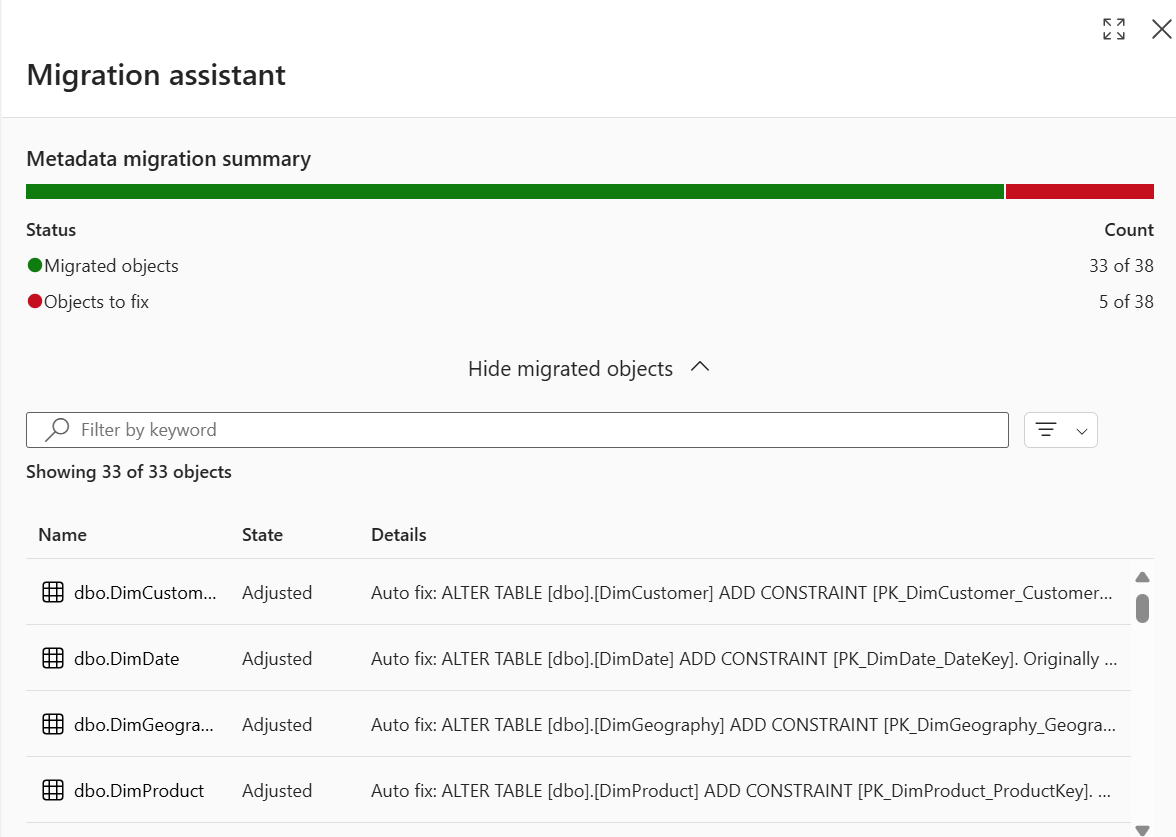
A coluna Estado indica se o Assistente de Migração ajustou os metadados do objeto durante a tradução para o Fabric Data Warehouse. Por exemplo, você pode ver que determinados tipos de dados de coluna ou constructos de linguagem T-SQL são convertidos automaticamente para os que têm suporte no Fabric. A coluna Detalhes mostra as informações sobre os ajustes que o portal fez aos objetos.
Selecione qualquer objeto para ver os ajustes que o Assistente de Migração fez durante a migração.
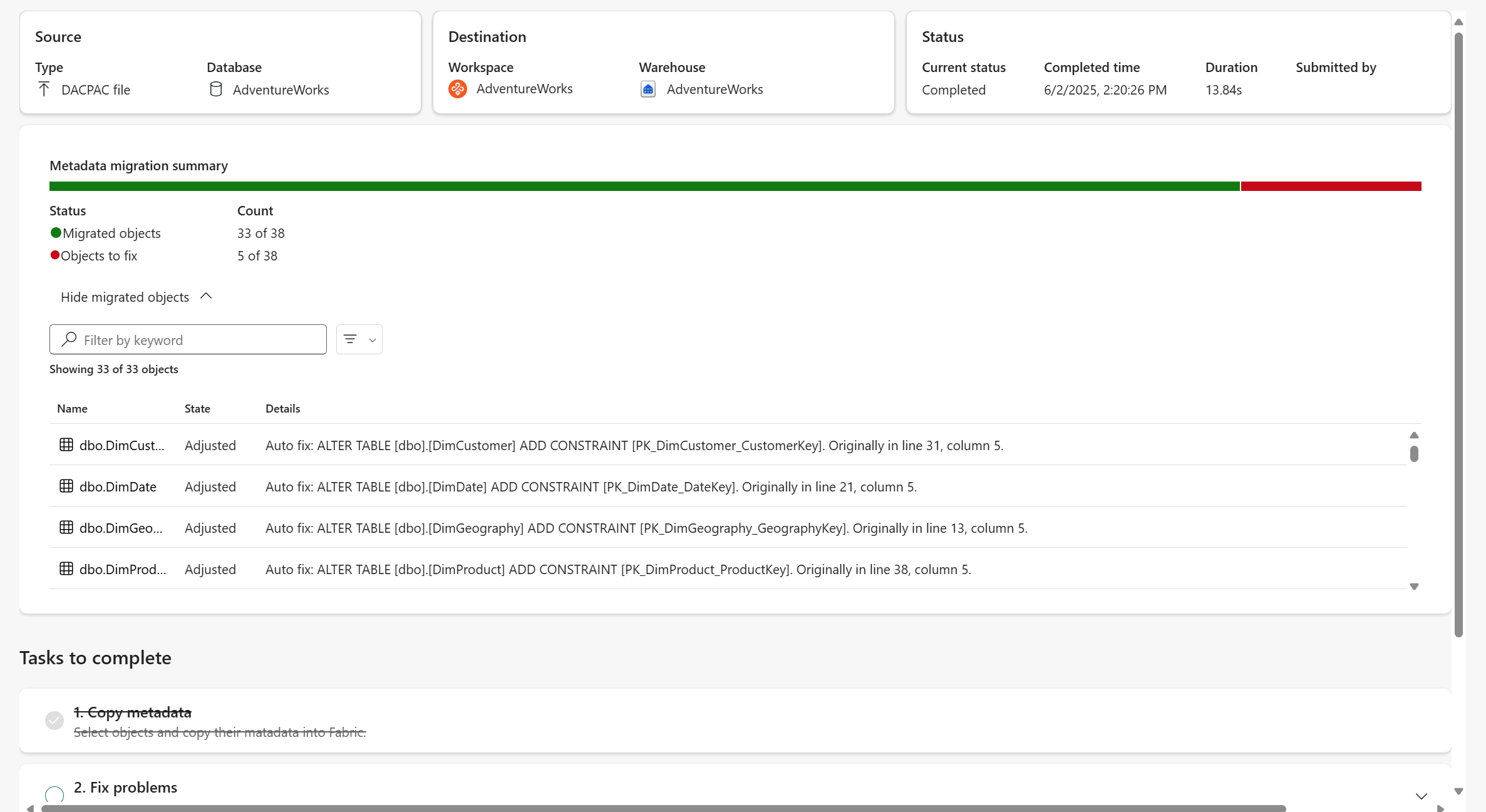
Abra o resumo da migração de metadados no modo de exibição de tela inteira para obter melhor legibilidade. Aplique filtros para exibir tipos de objeto específicos.
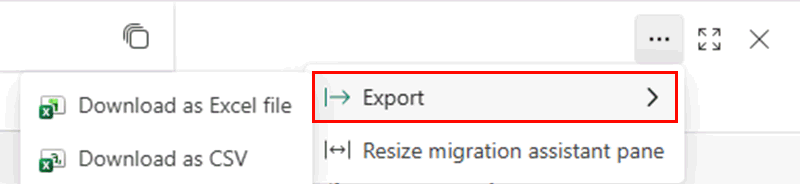
Opcionalmente, selecione o menu Exportar para baixar um resumo de migração como um arquivo do Excel ou um CSV.
- O arquivo do Excel baixado é uma pasta de trabalho totalmente estruturada com duas planilhas: Objetos Migrados e Objetos para Correção. Ele é compatível com MIP e está alinhado com os rótulos de confidencialidade da sua organização.
- O CSV é leve e amigável para ferramentas.
Cada arquivo exportado fornece uma exibição estruturada e abrangente dos resultados da migração, incluindo:
Nome do campo Descrição Valores de exemplo Nome do objeto Nome do objeto SQL Tipo de objeto Tipos de objeto SQL Tabela, exibição, procedimento armazenado, função State Estado de tradução Ajustado: as atualizações compatíveis com o Fabric Data Warehouse são aplicadas
Não ajustado: nenhuma alteração no script originalDetalhes Lista de ajustes aplicados ou mensagens de erro Tipo de erro Tipo de erro de tradução Mensagem de tradução, erro de tradução, erro de aplicação de tradução
Corrigir problemas usando o Assistente de Migração
Alguns metadados de objeto de banco de dados podem falhar ao migrar. Normalmente, essa falha ocorre porque o Assistente de Migração não conseguiu converter os metadados T-SQL para aqueles com suporte em um armazém do Fabric ou o código traduzido não foi aplicado ao T-SQL.
Corrija esses scripts usando o Assistente de Migração.
Selecione a etapa Corrigir problemas no Assistente de Migração para ver os scripts que não foram migrados.
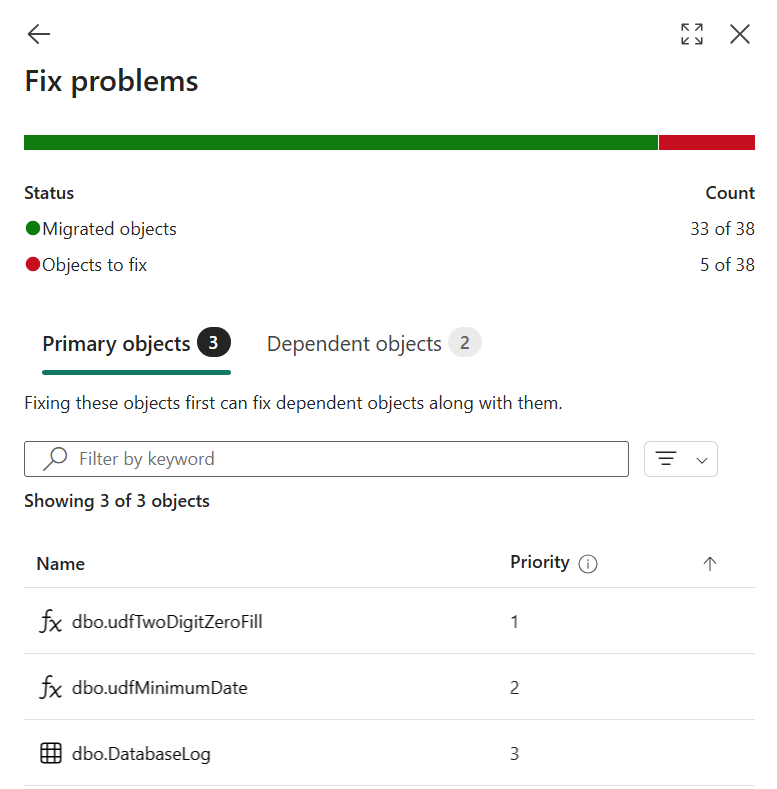
Selecione um objeto de banco de dados que não foi migrado. Uma nova consulta é aberta em Consultas compartilhadas no Explorer. Essa nova consulta mostra a definição de metadados e os ajustes que foram feitos a ela como comentários automáticos adicionados ao código T-SQL.
Examine os comentários no início do script para ver os ajustes que foram feitos no script.
Revise e corrija os scripts quebrados usando as informações de erro e a documentação.
Para usar o Copilot para assistência de IA na correção dos erros, selecione Corrigir erros de consulta na seção Ação sugerida. O Copilot atualiza o script com sugestões. Erros podem ocorrer pois o Copilot usa IA, portanto, verifique as sugestões de código e faça os ajustes necessários.
Selecione Executar para validar e criar o objeto.
O próximo script a ser corrigido é aberto.
Continue corrigindo o resto dos scripts. Você pode optar por ignorar a correção de scripts que não precisa durante esta etapa.
Quando todos os metadados desejados estiverem prontos para migração, selecione o botão Voltar no painel Corrigir problemas para retornar a exibição de nível superior do Assistente de Migração. Verifique a etapa 2. Corrigir problemas no Assistente de Migração.
Copiar dados usando o Assistente de Migração
A função "Copiar Dados" ajuda na migração de dados utilizados pelos objetos em migração. Você pode usar um trabalho de cópia do Fabric Data Factory para fazer isso manualmente ou seguir estas etapas para a integração do trabalho de cópia no Assistente de Migração.
Selecione a etapa Copiar Dados no Assistente de Migração.
Selecione o botão Usar um trabalho de cópia.
Insira um nome para o novo trabalho e selecione Criar.
Na página Conectar à fonte de dados , insira as credenciais de conexão para o armazém de origem. Selecione Próximo.
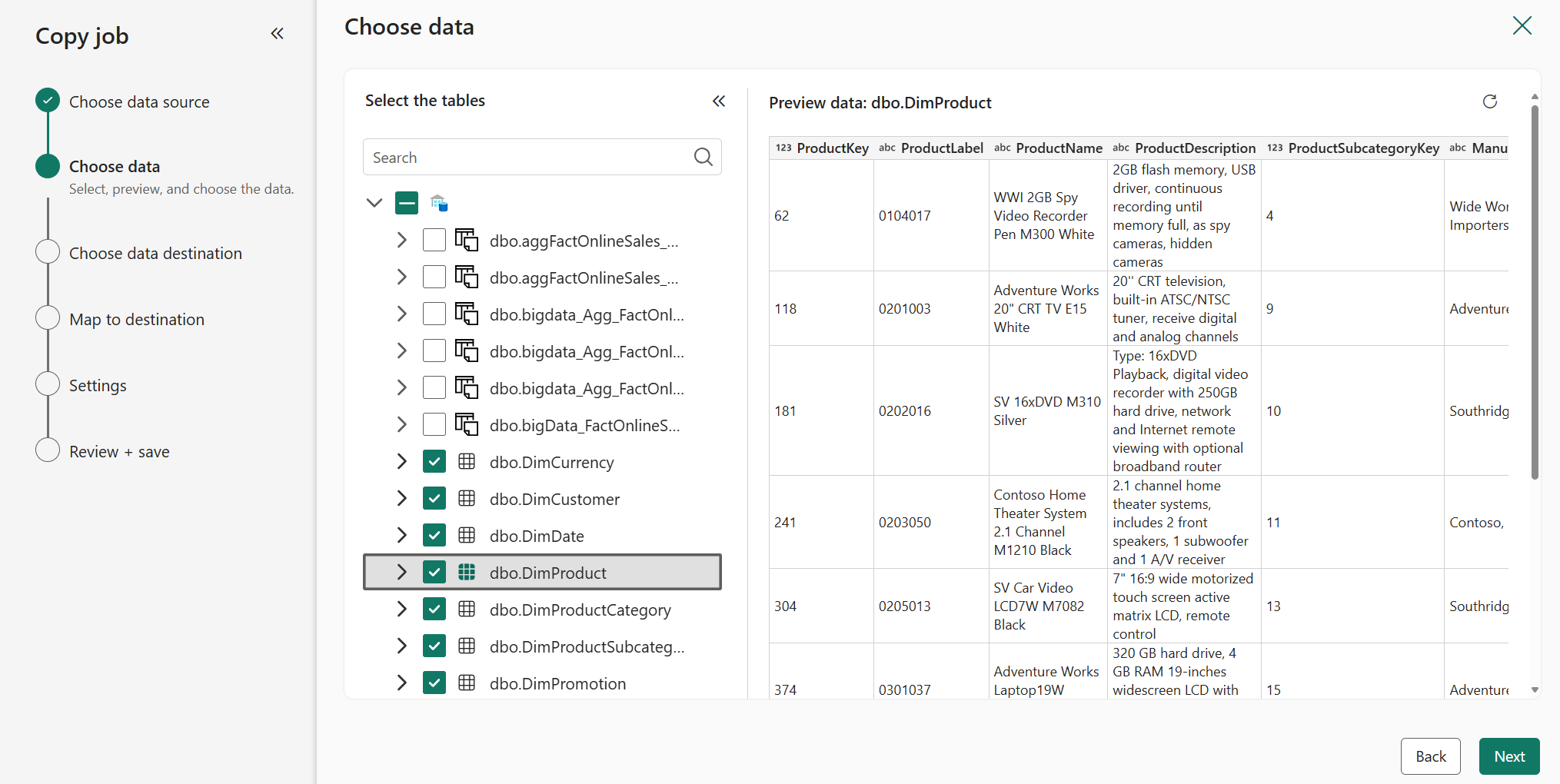
Na página Escolher dados, selecione as tabelas que deseja migrar. Os metadados de objeto já devem existir no warehouse de destino. Selecione Próximo.
Na página Escolher destino de dados, escolha o novo item do warehouse do Fabric no catálogo do OneLake. Selecione Próximo.
Na página Mapa para o destino, configure os mapeamentos de coluna de cada tabela. Selecione Próximo.
Na página Modo de trabalho de cópia, escolha o modo de cópia. Escolha uma cópia de dados completa única (recomendada para migração) ou uma cópia incremental contínua. Selecione Próximo.
Analise o resumo do trabalho. Selecione Salvar e Executar.
Quando o trabalho de cópia for concluído, verifique a etapa 3. Copiar dados no Assistente de Migração. Selecione o botão Voltar na parte superior para retornar à visão principal do Assistente de Migração.
Rotear conexões novamente
Na etapa final, reconecte as plataformas de carregamento e relatório de dados para que suas conexões apontem para o novo armazém do Fabric.
Identifique conexões em seu armazém de origem existente.
- Em uma instância de SQL Server, você pode usar exibições de gerenciamento dinâmico, por exemplo:
SELECT s.program_name , s.login_name , c.client_net_address FROM sys.dm_exec_sessions AS s INNER JOIN sys.dm_exec_connections AS c ON s.session_id = c.session_id WHERE s.session_id >= 50 --retrieve only user spids and s.session_id <> @@SPID; --ignore myself- Nos pools de SQL dedicados do Azure Synapse Analytics, você pode encontrar informações da sessão, incluindo o aplicativo de origem, quem está se conectando, de onde a conexão é originada e se está usando o Microsoft Entra ou a autenticação SQL:
SELECT DISTINCT CASE
         WHEN len(tt) = 0
             THEN app_name
         ELSE tt
         END AS application_name
     ,login_name
     ,ip_address
FROM (
     SELECT DISTINCT app_name
         ,substring(client_id, 0, CHARINDEX(':', ISNULL(client_id, '0.0.0.0:123'))) AS ip_address
         ,login_name
         ,isnull(substring(app_name, 0, CHARINDEX('-', ISNULL(app_name, '-'))), 'h') AS tt
     FROM sys.dm_pdw_exec_sessions
     ) AS a;
Atualize as conexões com suas plataformas de relatórios para que apontem para o armazém do Fabric.
Teste o warehouse do Fabric com alguns relatórios antes de redirecionar. Execute testes de comparação e validação de dados em suas plataformas de relatório.
Atualize as conexões para plataformas de ETL/ELT (carregamento de dados) para apontar para o seu warehouse do Fabric.
- Para os pipelines do Power BI/Fabric:
- Utilize a API REST List Connections para localizar conexões com sua antiga fonte de dados, o pool dedicado de SQL do Azure Synapse Analytics.
- Atualize as conexões com o novo warehouse usando a página Gerenciar Conexões e Gateways em Configurações.
- Para os pipelines do Power BI/Fabric:
Ao concluir, verifique a etapa Redirecionar Conexões no Assistente de Migração.
Parabéns! Agora você está pronto para começar a usar seu novo armazém.