Observação
O acesso a essa página exige autorização. Você pode tentar entrar ou alterar diretórios.
O acesso a essa página exige autorização. Você pode tentar alterar os diretórios.
Neste passo tutorial, você cria o contoso-orders-db banco de dados HorizonDB no Microsoft Fabric HorizonDB e valida o endpoint operacional PostgreSQL.
Importante
Fabric HorizonDB está em prévia pública. Capacidades, limites e comportamento podem mudar antes da disponibilidade geral. Para mais informações, consulte os recursos de pré-visualização do Microsoft Fabric.
Prerequisites
- Conclua Criar um espaço de trabalho.
- Mantenha o
contoso-horizondb-tutorialespaço de trabalho aberto. - Confirme que você pode criar itens de banco de dados no espaço de trabalho.
Criar o banco de dados
No
contoso-horizondb-tutorialespaço de trabalho, selecione Novo item.Procure pelo banco de dados HorizonDB.
Selecione banco de dados HorizonDB (visualização).
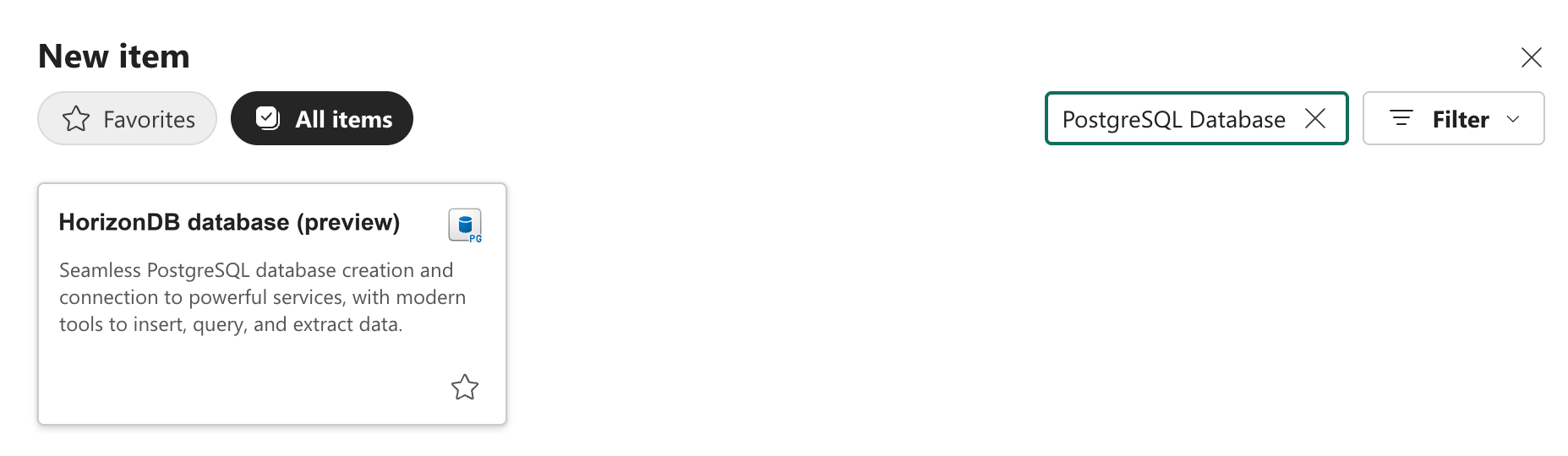
Insira
contoso-orders-dbcomo o nome.Selecione Criar.
Aguarde a operação de criação terminar.
Abra o item do banco de dados quando ele apresentar Online , ou Pronto.
A criação é assíncrona. Não crie outro banco de dados se a primeira operação ainda estiver em execução. Se a criação falhar, registre o ID do item, ID da operação ou correlação, timestamp e erro exibido antes de tentar novamente.
O banco de dados pode ficar pronto antes que todas as integrações dependentes terminem de ser inicializadas. O estado de prontidão e o espelhamento do PostgreSQL são separados.
Validar PostgreSQL
No item de banco de dados, abra uma nova consulta SQL.
Execute esta consulta PostgreSQL:
SELECT
    current_database() AS database_name,
    current_user AS signed_in_user,
    current_setting('server_version') AS server_version,
    current_setting('server_version_num') AS server_version_number,
    pg_backend_pid() AS session_id,
    clock_timestamp() AS validated_at;
Confirme que:
-
database_nameCorresponde ao nome do banco de dados no painel de conexão:postgresna prévia atual, não ao nomecontoso-orders-dbexibido do item. -
signed_in_userrepresenta o principal esperado da Microsoft Entra. -
server_versioninforma a versão usada pelo seu banco de dados em versão prévia. - Um ID de sessão e um carimbo de data/hora são retornados.
-
A string completa de compilação pode conter detalhes da implementação do serviço. Use as configurações na consulta em vez de publicar a saída não revisada version().
Revise as informações de conexão
Selecione Visual Studio Code na barra de ferramentas do banco de dados e registre estes valores de conexão não sensíveis para os exercícios de cliente e aplicativo:
- host do PostgreSQL.
- Porta.
- Nome do banco de dados.
- Formato de usuário Microsoft Entra.
- Orientação publicada sobre o modo TLS e certificados.
- Orientação publicada sobre escopo de token ou aquisição de token.
Não registre um token de acesso, senha, cabeçalho de autorização ou cadeia de conexão autenticada completa. O notebook usa o endpoint PostgreSQL, não o endpoint do SQL analytics.
Revise o comportamento da computação
A plataforma gerencia os recursos computacionais. Use apenas os controles mostrados no seu item. Quando a escala para zero estiver habilitada, um banco de dados ocioso pode pausar e uma conexão pelo mesmo endpoint o retoma. Permita a latência de inicialização; não presuma um intervalo fixo de inatividade.
Resultado esperado
O contoso-orders-db item está pronto, a consulta de validação é bem-sucedida com sua identidade Microsoft Entra e você registrou as coordenadas de conexão não sensíveis necessárias posteriormente.
Somente a identidade Microsoft Entra que criou o banco de dados pode se conectar na pré-visualização atual. Continue usando essa identidade nas etapas seguintes. Compartilhar o item não habilita outros usuários ou entidades de segurança. Veja Validar acesso ao PostgreSQL.