Observação
O acesso a essa página exige autorização. Você pode tentar entrar ou alterar diretórios.
O acesso a essa página exige autorização. Você pode tentar alterar os diretórios.
Aplica-se a:✅Banco de dados SQL no Microsoft Fabric
Neste tutorial, saiba como usar várias ferramentas para analisar dados armazenados em seu banco de dados SQL no Fabric ou no endpoint de análise SQL.
Pré-requisitos
- Conclua todas as etapas anteriores neste tutorial.
Localizar as cadeias de conexão com o banco de dados SQL
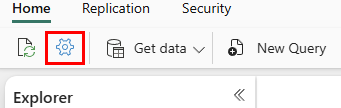
Para obter o nome do servidor e do banco de dados, abra o banco de dados SQL na exibição do portal do Fabric e selecione o botão Configurações na barra de ícones.
Observação
O banco de dados SQL no Fabric e o seu ponto de extremidade de análise SQL possuem cadeias de conexão diferentes. Para esta etapa do tutorial, conecte-se ao banco de dados SQL. Na próxima etapa do tutorial, você usará o endereço de análise do SQL.
Selecione Cadeias de conexão e você verá uma cadeia de caracteres longa que começa com Fonte de dados... A partir daí, selecione o texto entre os caracteres tcp: até os caracteres ,1433. Certifique-se de selecionar apenas o conjunto completo de caracteres para o nome do servidor.
Para o nome do banco de dados, selecione todos os caracteres entre os caracteres Catálogo Inicial= e ; MultipleActiveResultSets.
Agora você pode usar essas cadeias de caracteres SQL em sua área de conexão para ferramentas como Power BI ou SQL Server Management Studio. Para Visual Studio Code com a extensão MSSQL, você pode colar todo o cadeia de conexão na primeira caixa de texto em que você faz uma conexão de banco de dados, para não precisar selecionar apenas os nomes do servidor e do banco de dados.
criação de visualização Power BI
Para analisar os dados no seu endpoint de análise SQL no Power BI, crie um modelo semântico que forneça uma visão lógica dos seus dados, incluindo as tabelas, relacionamentos e medidas usadas para análise. Após criar o modelo semântico, personalize-o para atender aos seus requisitos analíticos.
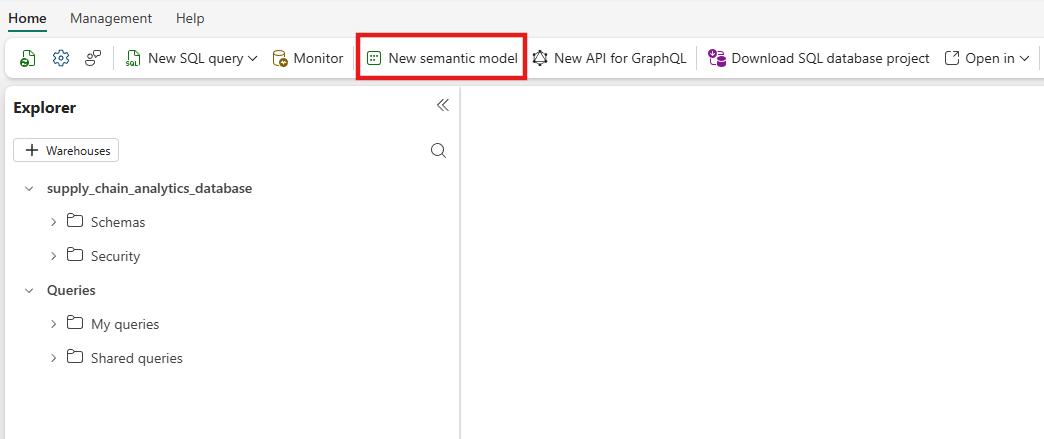
Na visualização do endpoint de SQL analytics, selecione o botão Novo modelo semântico na faixa de opções.
A partir da vista resultante, forneça um nome para seu modelo semântico. Selecione todas as tabelas e as views criadas no tutorial anterior, incluindo
SupplyChain.vTotalProductsByVendorLocation, e selecione Confirmar.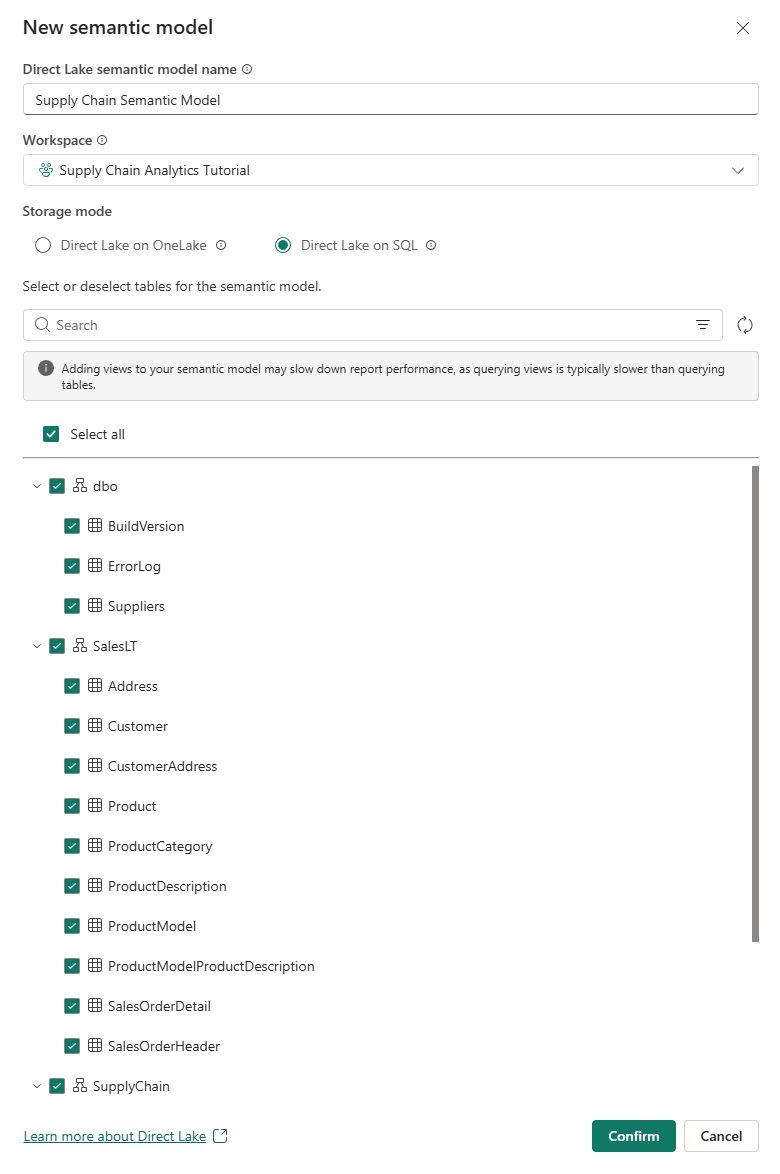
Na visualização resultante, amplie e role até ver o objeto
vTotalProductsByVendorLocation. Selecione-a.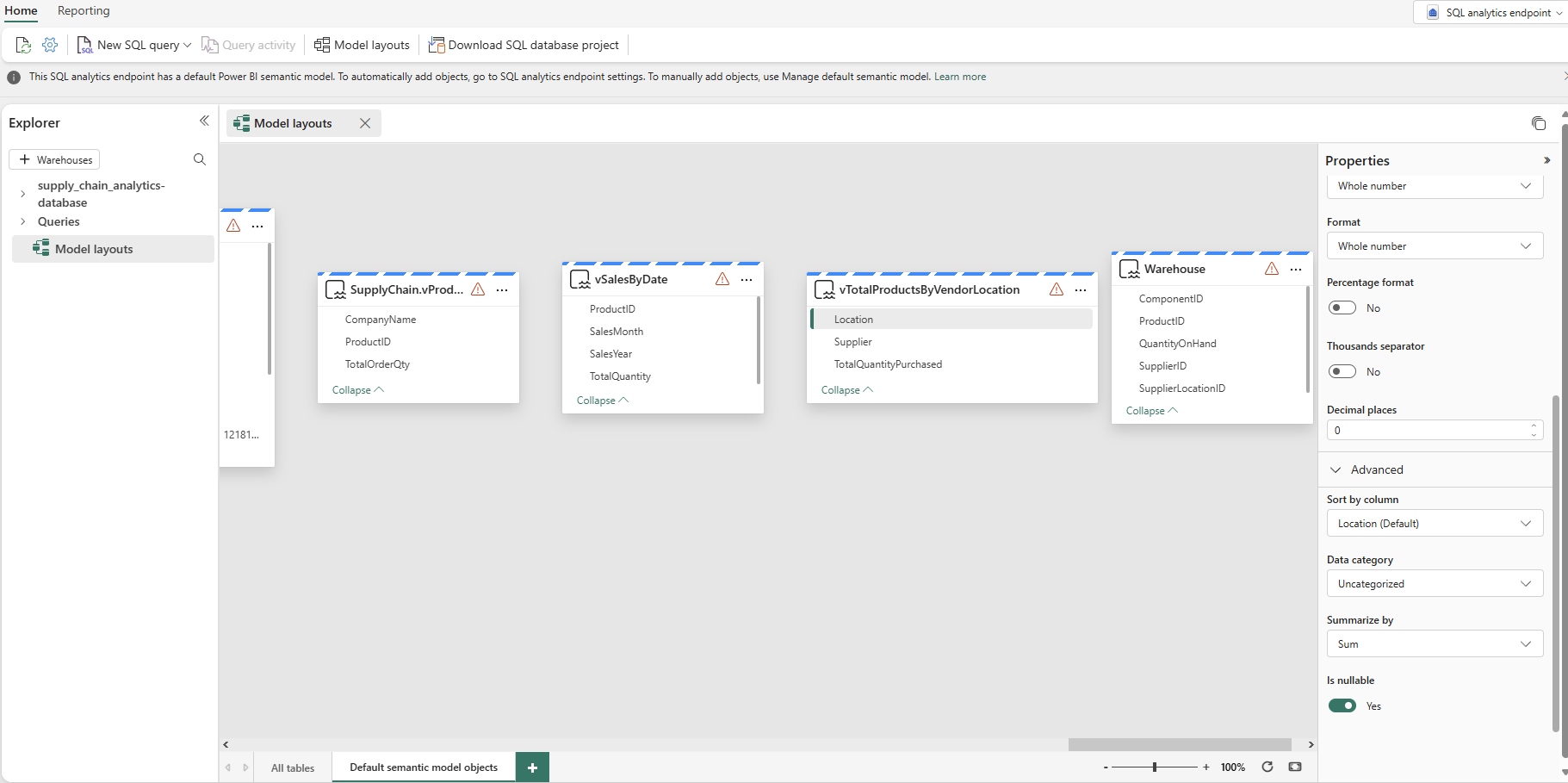
Nas propriedades, selecione o campo Local e expanda a seleção de propriedades Avançado. Talvez seja necessário rolar para encontrá-lo. Defina o valor de Resumir por como Nenhum. Isso garante que, quando o campo for usado, seja um número discreto, não um resumo matemático desse número.
Criar um relatório
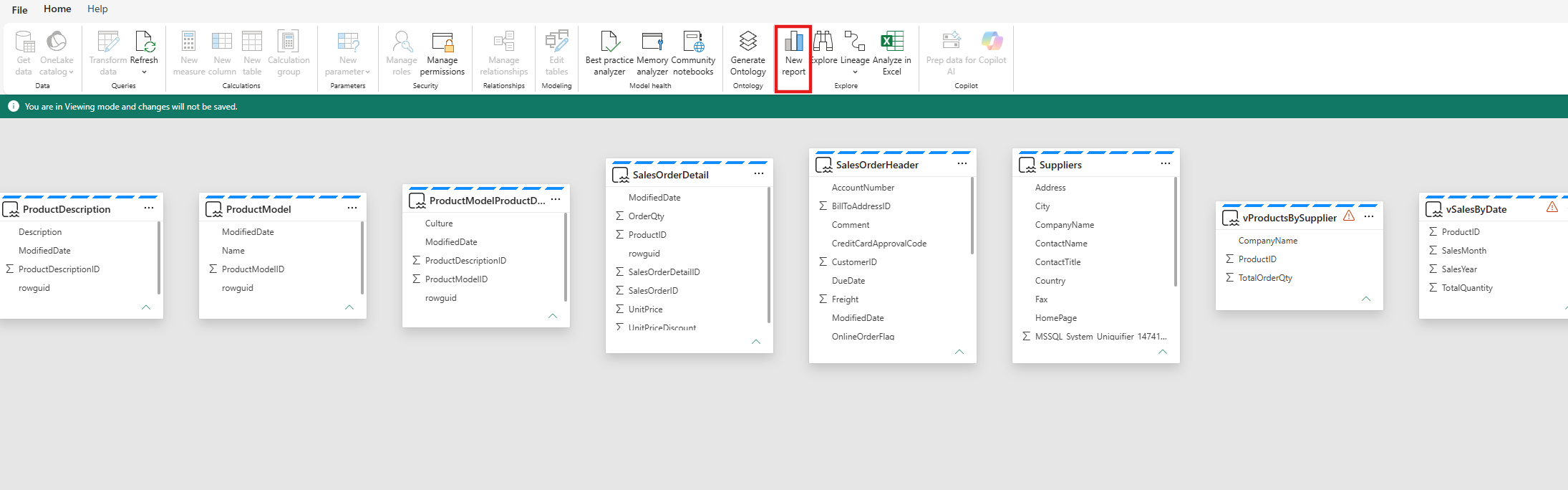
Na exibição de modelo semântico, use a opção de menu para Novo relatório. Crie um relatório baseado nas views que você criou no endpoint de análise SQL em uma etapa anterior do tutorial.
Selecione o botão Novo relatório na faixa de opções.
Expanda o objeto de dados
vTotalProductsByVendor. Selecione cada um dos campos que você vê lá. O relatório leva um momento para reunir os resultados em uma exibição de texto. Você pode dimensionar esta caixa de texto, se desejar.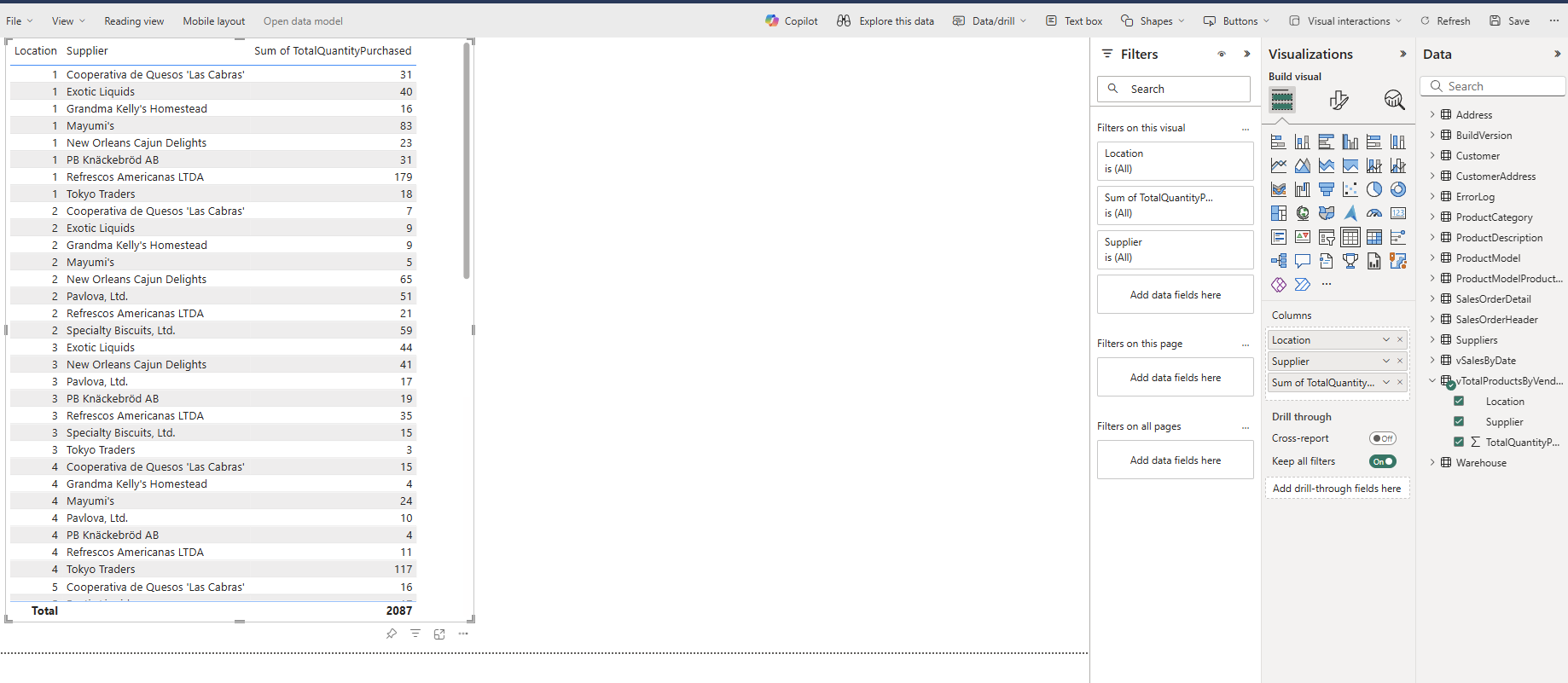
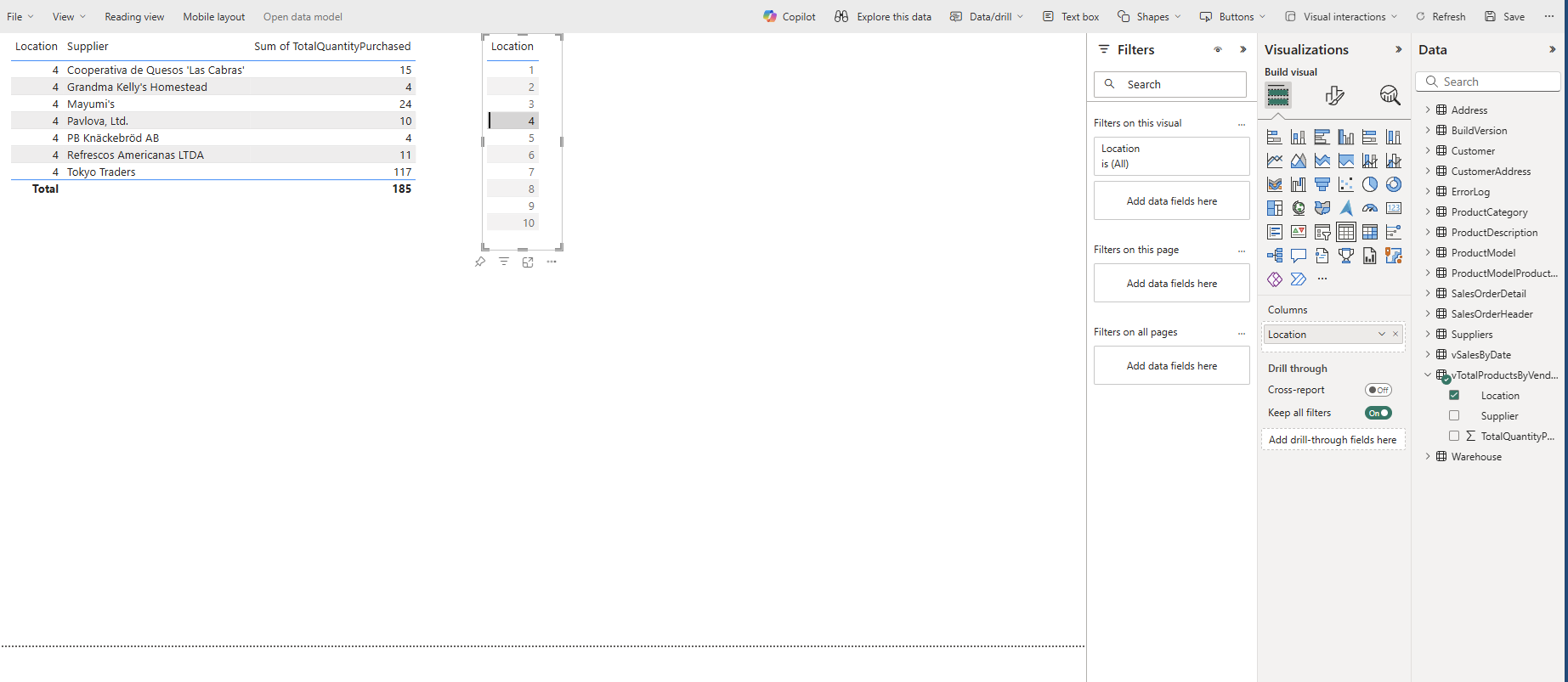
Selecione em uma área em branco da tela do relatório e, em seguida, selecione Local na área de campos Dados.
Selecione um valor na caixa que você acabou de criar – observe como a primeira seleção de valores segue a seleção que você faz na segunda caixa. Selecione o mesmo valor novamente para limpar a seleção.
Selecione em uma área em branco da tela de relatório e, em seguida, selecione o campo Fornecedor.
Mais uma vez, você pode selecionar o nome de um fornecedor e a primeira seleção mostra os resultados apenas desse fornecedor.
Salvar o item Power BI para compartilhamento
Você pode salvar e compartilhar seu relatório com outras pessoas em sua organização.
Selecione o botão Salvar na caixa de ícone e nomeie o relatório suppliers_by_location_report e certifique-se de selecionar o espaço de trabalho correto para este tutorial.
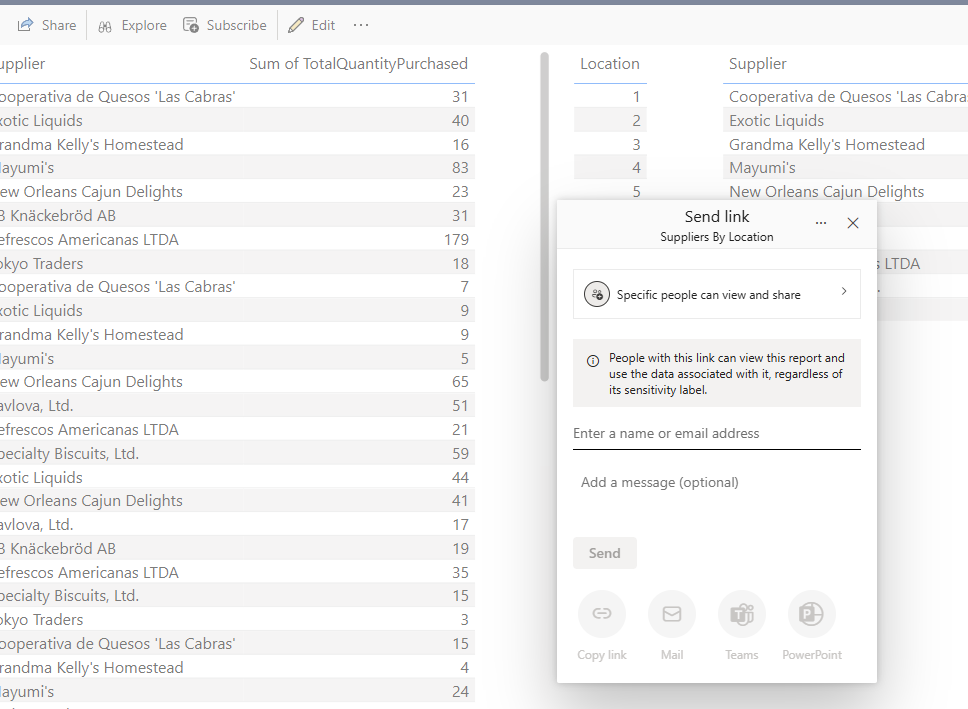
Selecione o botão Compartilhar na barra de ícones para compartilhar o relatório com pessoas em sua organização que têm acesso aos elementos de dados adequados.