Observação
O acesso a essa página exige autorização. Você pode tentar entrar ou alterar diretórios.
O acesso a essa página exige autorização. Você pode tentar alterar os diretórios.
Aplica-se a:✅banco de dados SQL no Microsoft Fabric
Você pode executar análises em seus dados usando várias ferramentas, como o relatório do Power BI criado na última etapa deste tutorial. Outra ferramenta popular para análise é o Jupyter Notebooks. Os notebooks são um item baseado em Python que contém células que contêm código ou texto sem formatação (como Markdown, uma linguagem de formatação de rich text para texto sem formatação). O código executado é baseado no Kernel, ou ambiente, do Jupyter Notebook. O Microsoft Fabric contém Notebooks e vários ambientes para as células de código.
Em nosso tutorial de exemplo, sua organização solicitou que você configurasse um Notebook para os dados em seus dados SQL. Usaremos o ponto de extremidade de análise SQL do banco de dados SQL, que contém dados replicados automaticamente do banco de dados SQL.
Pré-requisitos
- Conclua todas as etapas anteriores neste tutorial.
Análise de dados com notebooks T-SQL
Navegue até o espaço de trabalho que você criou para este tutorial na página inicial do portal do Microsoft Fabric.
Selecione o botão Novo Item na barra de ferramentas e, em seguida, selecione Todos os itens e role até ver um item Bloco de Anotações. Selecione esse item para criar um novo Bloco de Anotações.
Na barra de ícones, altere o ambiente de PySpark (Python) para T-SQL.
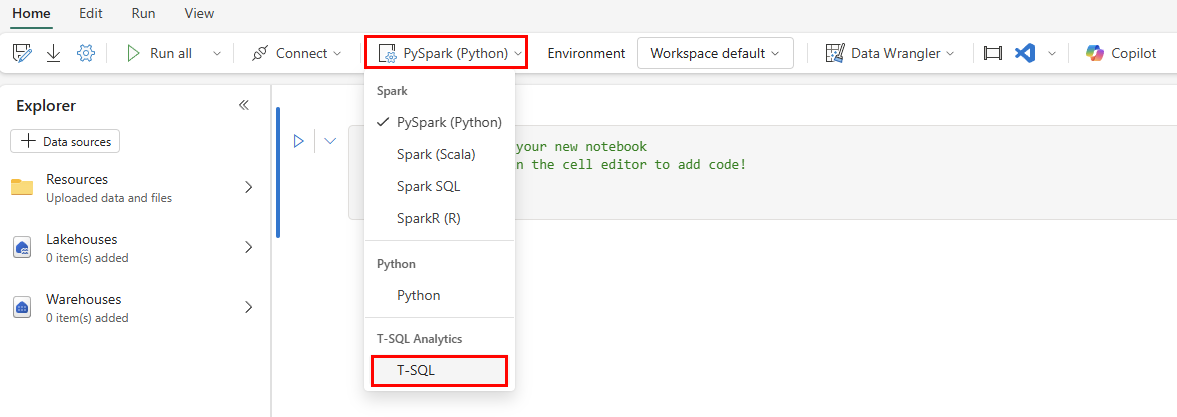
Em cada célula de código, há uma lista suspensa para a linguagem do código. Na primeira célula do Notebook, altere a linguagem do código de PySpark (Python) para T-SQL.

No Notebook Explorer, selecione o item Warehouses.
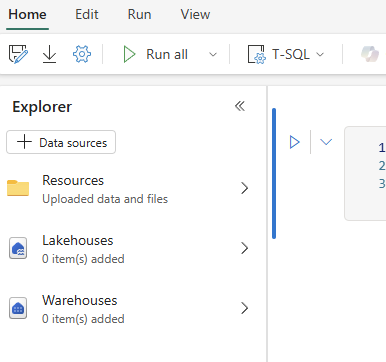
Selecione o botão + Warehouses.
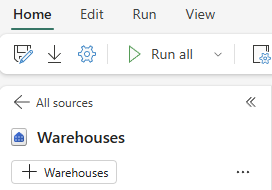
Selecione o objeto ponto de extremidade de análise SQL chamado
supply_chain_analytics_database, com o mesmo nome do objeto criado anteriormente neste tutorial. Selecione Confirmar.Expanda o banco de dados, expanda Esquemas. Expanda o esquema
SupplyChain. Expanda Exibições e localize a exibição SQL chamadavProductsBySupplier.Selecione as reticências ao lado dessa exibição. e selecione a opção que diz
SELECT TOP 100.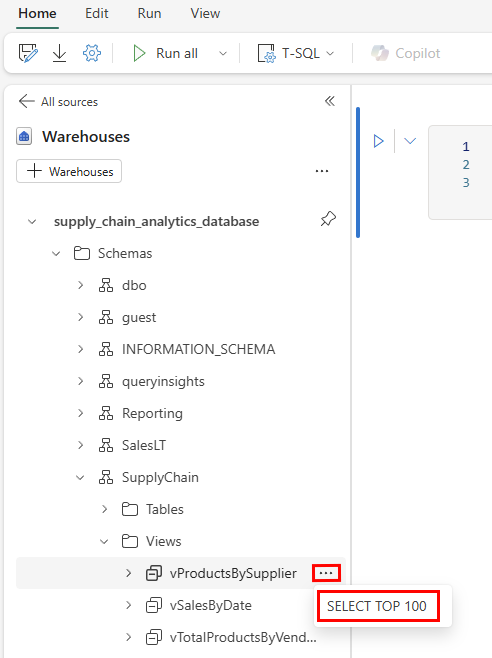
Isso cria uma célula com código T-SQL que tem as instruções pré-preenchidas para você. Selecione o botão Executar célula da célula para executar a consulta e retornar os resultados.
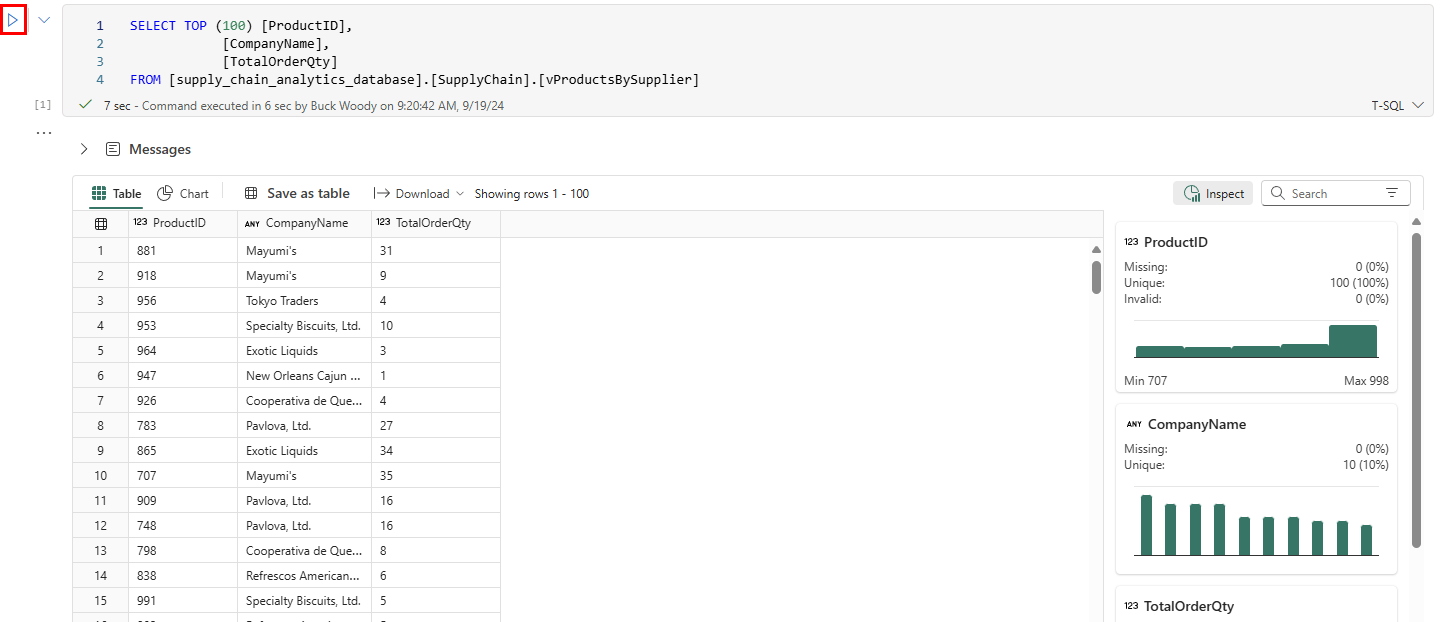
Nos resultados, você pode ver não apenas os dados solicitados, mas botões que permitem visualizar gráficos, salvar os dados como outra tabela, fazer download e muito mais. Ao lado dos resultados, você pode ver um novo painel com inspeção rápida dos elementos de dados, mostrando valores mínimos e máximos, dados ausentes e contagens exclusivas dos dados retornados.
Passar o mouse entre as células de código mostra um menu para adicionar outra célula. Selecione o botão + Markdown.

Isso coloca um campo baseado em texto onde você pode adicionar informações. O estilo do texto está disponível na barra de ícones ou você pode selecionar o botão
</>para trabalhar diretamente com o Markdown. O resultado da formatação é exibido como uma visualização do texto formatado.
Selecione o ícone Salvar como na faixa de opções. Insira o texto
products_by_suppliers_notebook. Certifique-se de definir o local para o espaço de trabalho do tutorial. Selecione o botão Salvar para salvar o bloco de anotações.
Dica
Você também pode conectar seus aplicativos a um banco de dados SQL no Fabric com o Microsoft Python Driver.