Observação
O acesso a essa página exige autorização. Você pode tentar entrar ou alterar diretórios.
O acesso a essa página exige autorização. Você pode tentar alterar os diretórios.
Neste início rápido, você usa o grafo no Microsoft Fabric para criar um grafo básico com dois nós e uma borda e, em seguida, executar uma consulta. Esse processo leva cerca de 15 minutos.
Para obter um tutorial abrangente que aborda o modelo de dados completo do Adventure Works e cenários mais avançados, consulte o tutorial do grafo.
Pré-requisitos
Antes de iniciar este início rápido, verifique se:
Você tem acesso a uma capacidade do Microsoft Fabric (F2 ou superior) ou a uma versão de avaliação do Fabric.
Você é membro de um workspace do Fabric ou tem permissão para criar itens no workspace. Para obter mais informações, consulte Workspaces no Microsoft Fabric.
Importante
O gerenciamento de acesso do grafo é restrito ao workspace que o hospeda. Os usuários fora do workspace não podem acessar o grafo. Os usuários no espaço de trabalho que têm acesso aos dados subjacentes no lakehouse podem modelar e consultar o grafo.
Carregar dados de exemplo
Para criar seu gráfico, primeiro carregue dados de exemplo em um lakehouse no espaço de trabalho do Fabric.
Baixe os dados de exemplo
Vá para o gráfico nos conjuntos de dados de exemplo GQL do Microsoft Fabric no GitHub.
Selecione o arquivo adventureworks_docs_sample.zip e baixe-o no computador local.
Dica
Para baixar um arquivo do GitHub, selecione o arquivo e, em seguida, selecione o ícone Download raw file.
Extraia o arquivo adventureworks_docs_sample.zip baixado para uma pasta em seu computador local.
Dica
No Explorador de Arquivos, clique com o botão direito do mouse no arquivo zip e selecione Extrair Tudo e escolha uma pasta de destino.
Criar uma casa no lago
- Em Microsoft Fabric, selecione a área de trabalho na qual você deseja criar o lakehouse.
- Escolha + Novo item.
- Selecione Armazenar data>Lakehouse.
- Insira um nome (por exemplo, "AdventureWorksLakehouse"), desmarque a opção esquemas Lakehouse e selecione Criar.
Carregar os dados em tabelas
Para este início rápido, você só precisa de duas tabelas: adventureworks_customers e adventureworks_orders. Carregue a pasta de dados de exemplo completa e carregue apenas essas duas tabelas.
Observação
O conjunto completo de arquivos de exemplo é usado no tutorial completo do grafo. Você também pode usá-los para explorar dados adicionais por conta própria.
- Em seu lakehouse, passe o mouse sobre Arquivos, selecione as reticências (...) e, em seguida, selecione Carregar>Carregar pasta.
- Navegue até a pasta extraída e carregue-a. Essa ação carrega todos os arquivos de dados de exemplo para o lakehouse.
- Expanda Arquivos e a pasta carregada para ver as subpastas. Para este início rápido, você só precisa carregar dois deles como tabelas.
- Passe o mouse sobre a subpasta adventureworks_customers, selecione as reticências (...) e escolha Carregar em Tabelas>Nova tabela.
- Defina o tipo de arquivo como parquet e selecione Carregar.
- Repita os passos 4 a 5 para a subpasta adventureworks_orders.
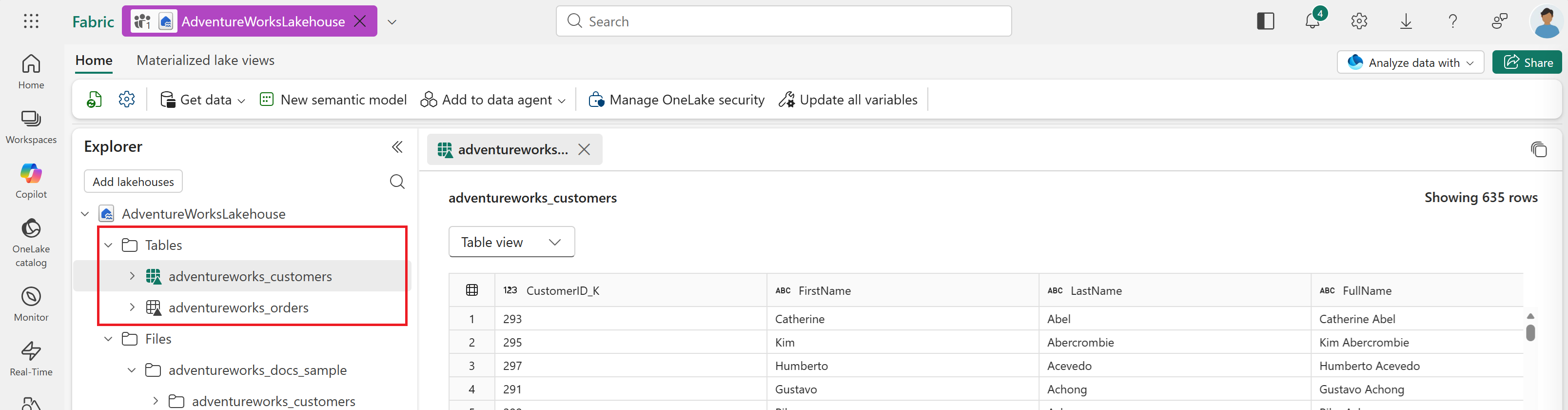
Quando terminar, você verá as duas tabelas em Tabelas no painel do Lakehouse Explorer.
Criar um modelo de grafo
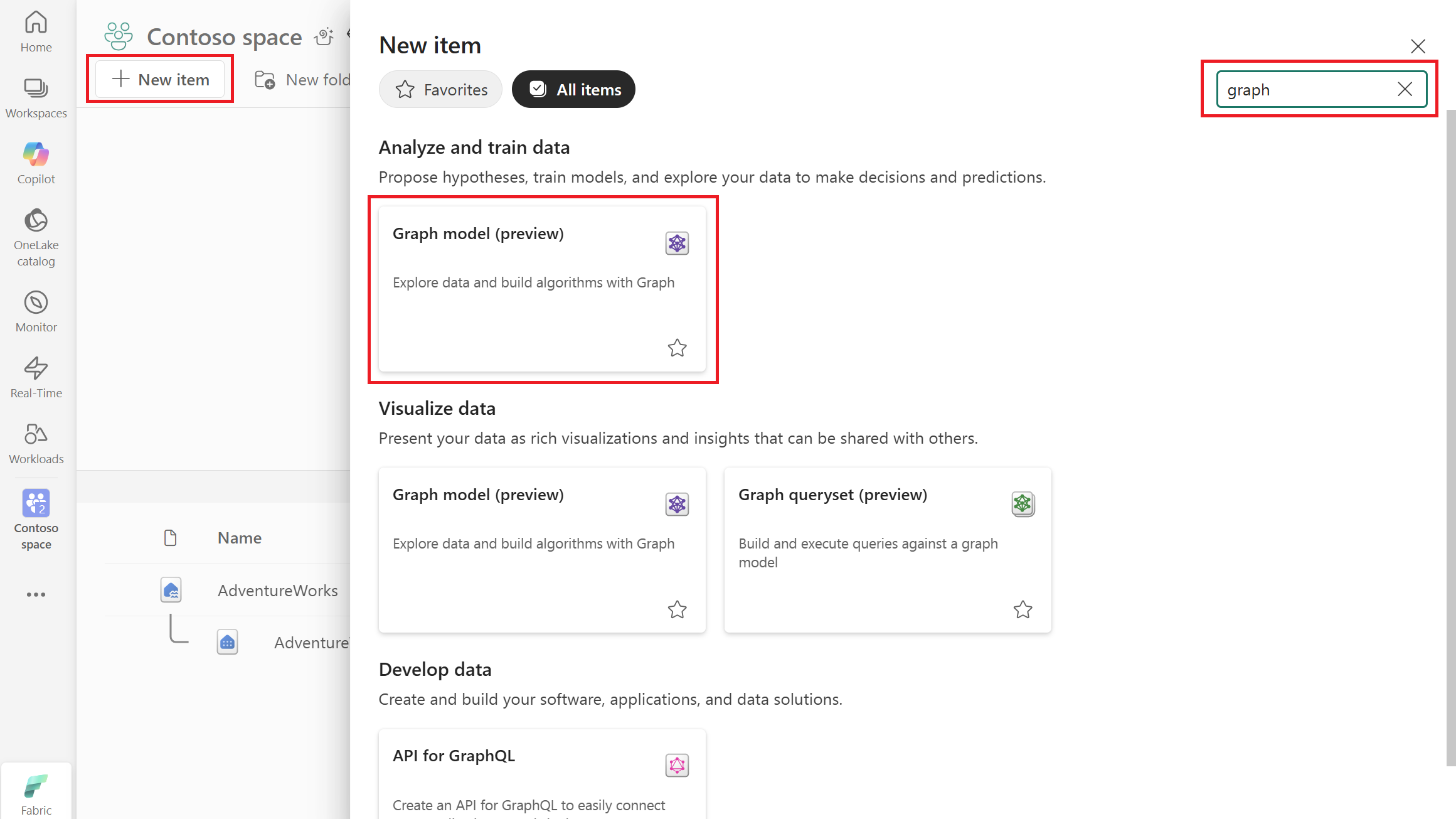
Na sua área de trabalho Microsoft Fabric, selecione + Novo item.
Insira o grafo na caixa de pesquisa, pressione Enter para pesquisar itens de grafo e selecione o modelo do Graph. Como alternativa, role para baixo até Analisar e treinar dados>Modelo de grafo.
Insira um nome para seu modelo de grafo, como AdventureWorksGraph, e selecione Criar.
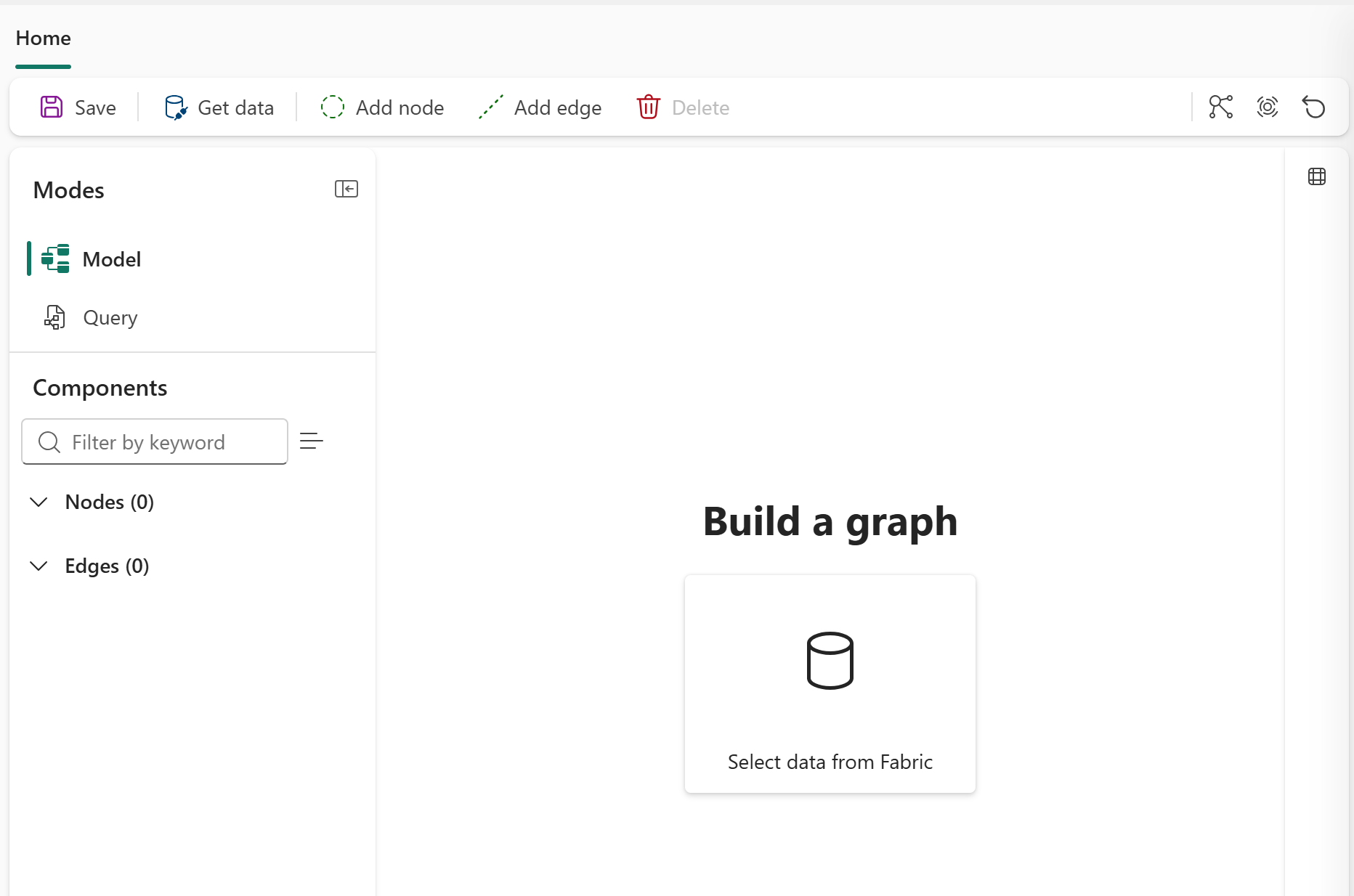
Depois de criar o modelo de grafo, você é levado para a exibição de grafo em que pode ver que o modo padrão está definido como Modelo. Na faixa de opções superior, há botões para Salvar, Obter dados, Adicionar nó, Adicionar aresta e Excluir.
Adicionar dados ao grafo
Para adicionar dados ao grafo, siga estas etapas no modo de exibição de grafo:
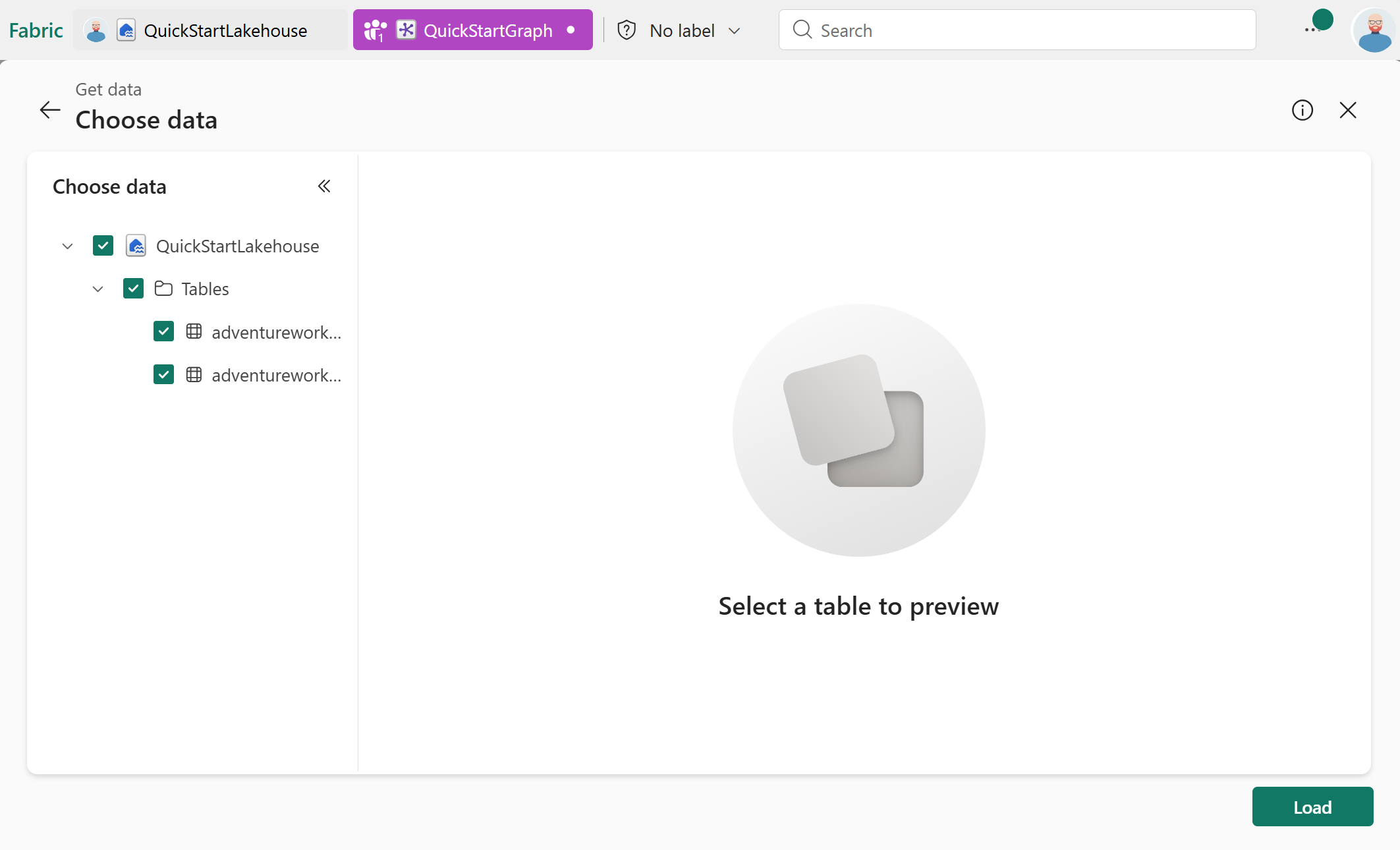
Na faixa de opções superior, selecione Obter dados.
No catálogo do OneLake, selecione o lakehouse que contém os dados do Adventure Works.
Selecione Adicionar.
Selecione as tabelas adventureworks_customers e adventureworks_orders, e em seguida, clique em Carregar.
Definir a estrutura do grafo
Agora que os dados são carregados, defina a estrutura do grafo adicionando nós e bordas. Neste início rápido, você adiciona dois tipos de nó (Customer e Order) e um tipo de borda (purchases) para modelar a relação entre os clientes e seus pedidos.
Adicionar dois nós
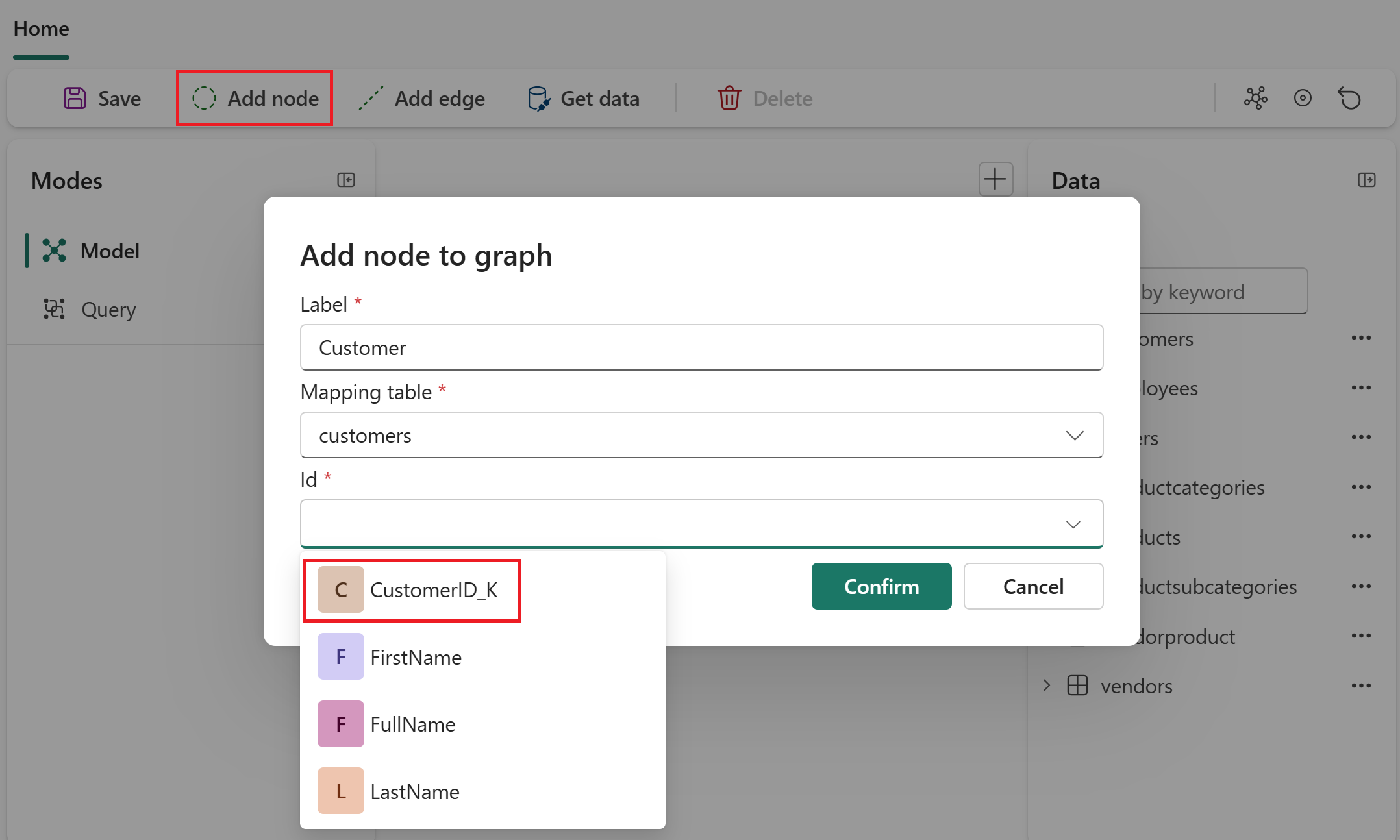
Na faixa de opções superior, selecione Adicionar nó.
Configure o primeiro nó:
-
Rótulo do nó:
Customer - Tabela de origem: adventureworks_customers
- Chave: CustomerID_K
-
Rótulo do nó:
Selecione + Adicionar propriedade, Adicione todas as colunas e Aplique. Esta etapa torna disponíveis como propriedades do nó todas as colunas desta tabela de origem.
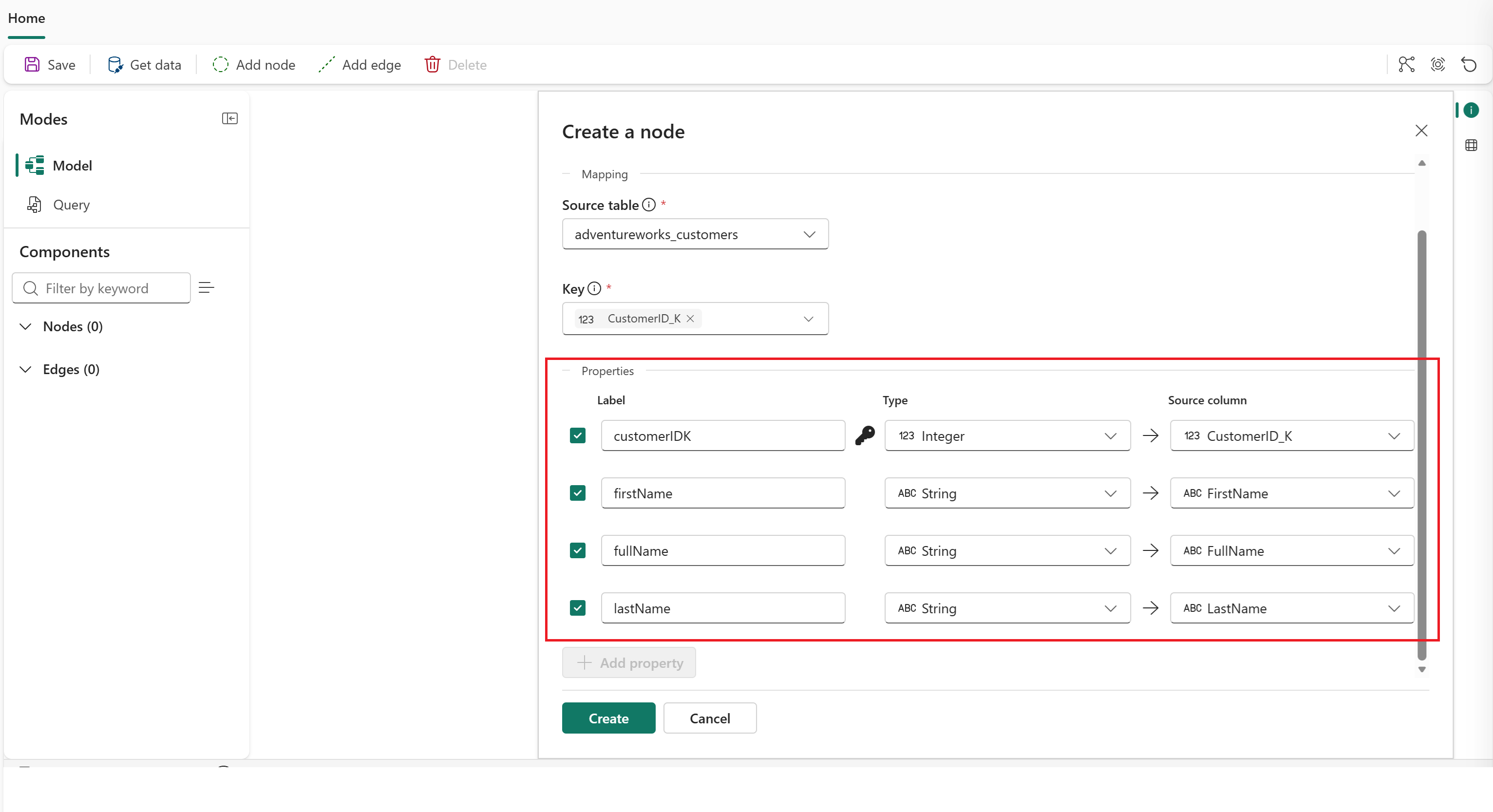
Selecione Criar. Você verá um nó para
Customeraparecer na tela do grafo.Selecione Adicionar nó novamente.
Configure o segundo nó:
-
Rótulo do nó:
Order - Tabela de origem: adventureworks_orders
- Chave: SalesOrderDetailID_K
-
Rótulo do nó:
Selecione + Adicionar propriedade, Adicione todas as colunas e Aplique. Esta etapa torna disponíveis como propriedades do nó todas as colunas desta tabela de origem.
Selecione Criar.
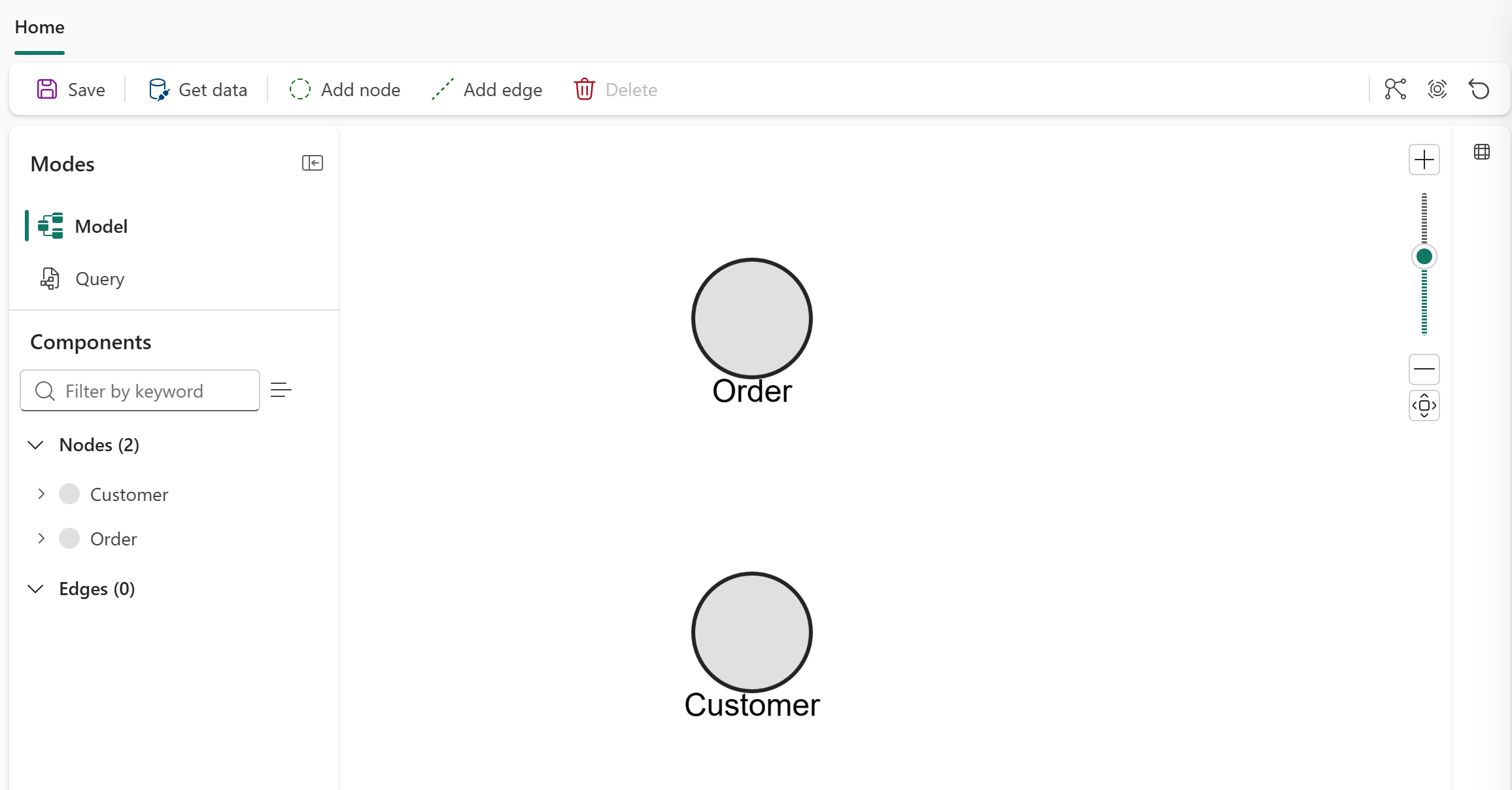
Agora, você pode ver dois nós, Customer e Order, visíveis no canvas do grafo.
Adicionar uma borda
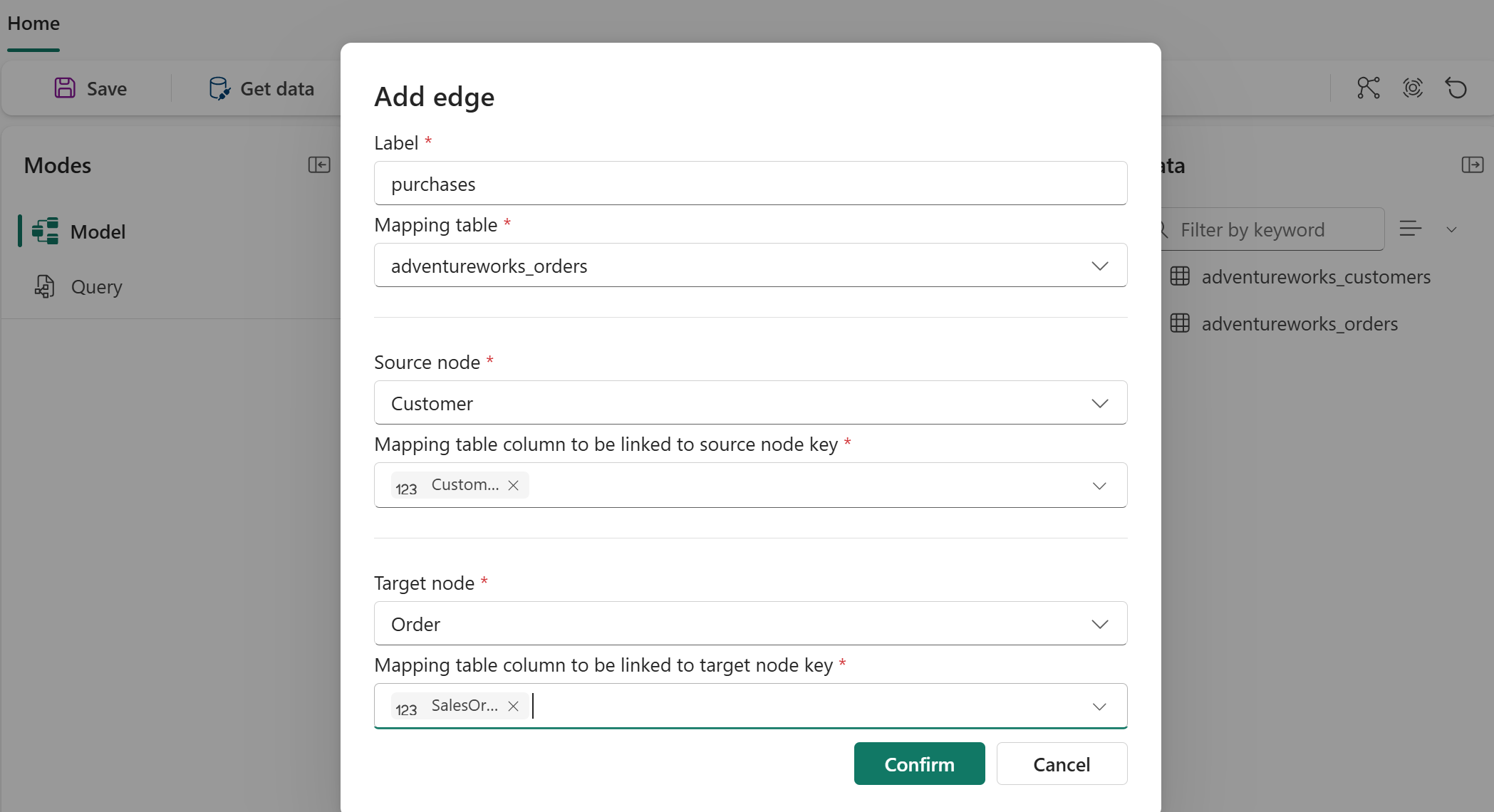
Na faixa de opções superior, selecione Adicionar borda.
Configurar a borda
-
Rótulo de borda:
purchases - Tabela de origem: adventureworks_orders
-
Nó de origem:
Customer - Chave de origem: CustomerID_FK
-
Nó de destino:
Order - Chave de destino: SalesOrderDetailID_K
-
Rótulo de borda:
Selecione + Adicionar propriedade, Adicione todas as colunas e Aplique. Esta etapa disponibiliza todas as colunas desta tabela de origem como propriedades para a aresta.
Selecione Criar.
Na faixa de opções superior, selecione Salvar.
Você verá os rótulos de nó e borda na tela de exibição do grafo.
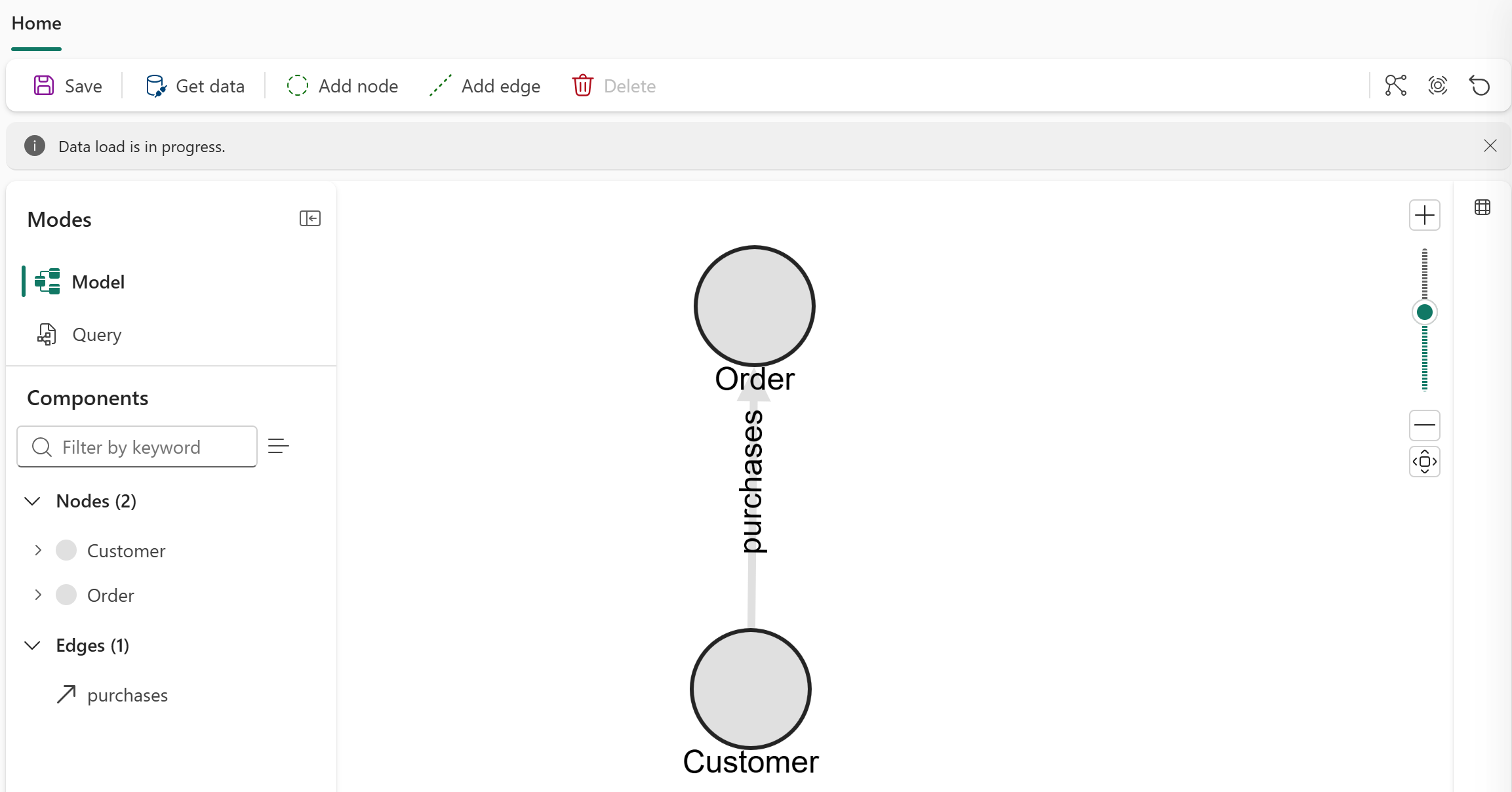
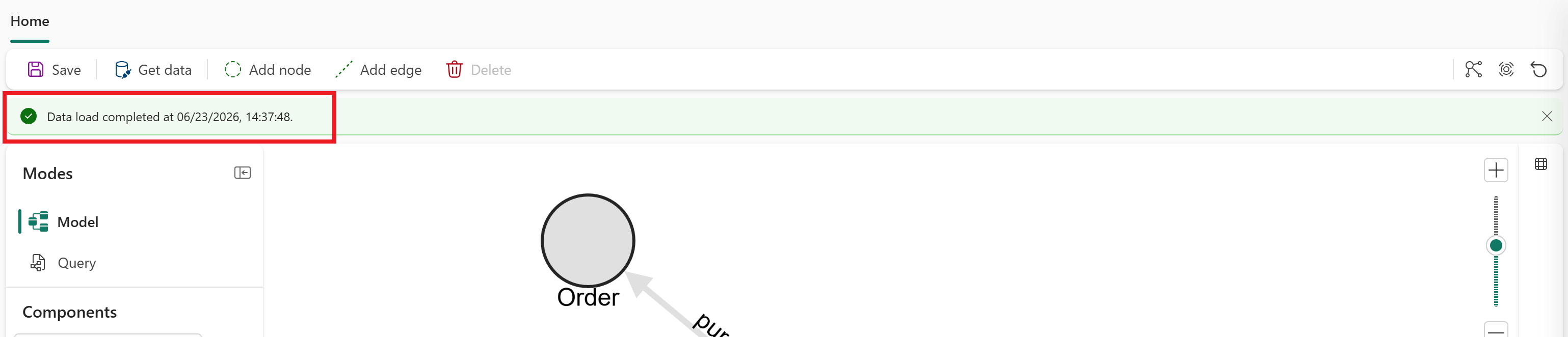
Os dados podem levar alguns minutos para terminar o carregamento. Aguarde até que o rótulo Carregamento de dados em andamento mude para Carregamento de dados concluído... antes de prosseguir para a próxima seção.
Consultar seu grafo
Execute uma consulta GQL para localizar os cinco principais clientes por contagem de pedidos.
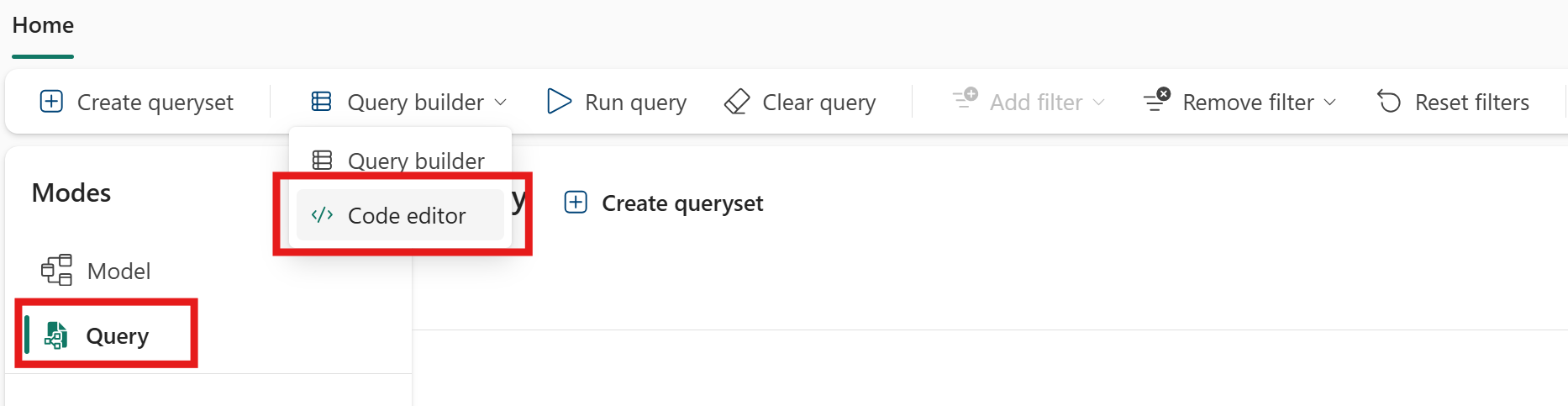
No painel Modos, selecione modo Consulta.
Na faixa de opções superior, selecione Construtor de consultas > Editor de código.
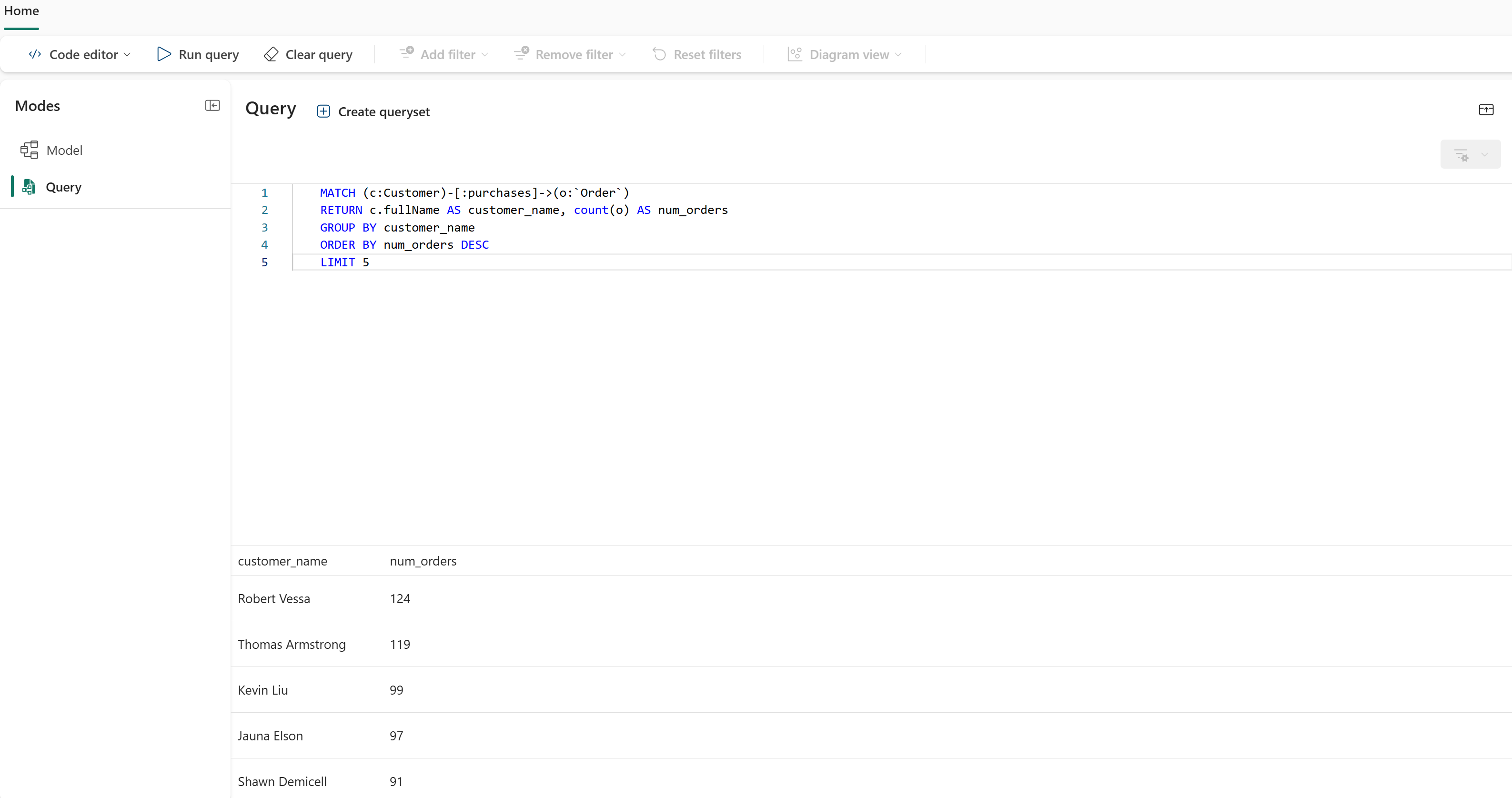
Insira a seguinte consulta GQL na caixa de entrada:
MATCH (c:Customer)-[:purchases]->(o:`Order`)
RETURN c.fullName AS customer_name, count(o) AS num_orders
GROUP BY customer_name
ORDER BY num_orders DESC
LIMIT 5
Na faixa de opções superior, selecione Executar consulta. Você vê cinco linhas listando nomes de clientes e suas contagens de pedidos, classificadas da maioria para o menor número de pedidos.
Parabéns! Você criou seu primeiro grafo em Microsoft Fabric e executou uma consulta nele.
Próximas etapas
- Tutorial do Graph: crie um grafo completo com vários nós, bordas e consultas.
- Guia de linguagem GQL: Aprenda a sintaxe GQL.
- O que é o grafo em Microsoft Fabric?: saiba mais sobre os conceitos do grafo.