Observação
O acesso a essa página exige autorização. Você pode tentar entrar ou alterar diretórios.
O acesso a essa página exige autorização. Você pode tentar alterar os diretórios.
Database mirroring no Microsoft Fabric é uma solução zero ETL baseada na nuvem que cria uma cópia espelhada do banco de dados Oracle. Ao configurar o espelhamento, você receberá uma cópia somente leitura dos dados do Oracle no OneLake que é atualizada quase em tempo real.
Pré-requisitos
Você precisa de:
- Um espaço de trabalho do Microsoft Fabric com capacidade Trial ou Premium
- Um servidor Oracle que é um desses tipos, versão 10 ou superior com o LogMiner habilitado:
- Oracle local (VM, VM Azure etc.)
- Oracle OCI (Infraestrutura de Nuvem da Oracle)
- Oracle Database@Azure
- Exadata
O espelhamento para Oracle só pode suportar bancos de dados no modo de escrita. O LogMiner não funciona em bancos de dados de modo de leitura.
Observação
- O LogMiner precisa ser habilitado no servidor Oracle. Essa ferramenta ajuda a controlar as alterações no banco de dados Oracle para espelhamento em tempo real.
Configurar o arquivo de log de recuperação
Se o modo de arquivamento não estiver habilitado em seu banco de dados Oracle, siga estas etapas. Se ele já estiver habilitado, você poderá passar para a próxima seção.
Conecte o RMAN (Oracle Recovery Manager) ao banco de dados. Consulte Conectar-se ao banco de dados de destino usando o RMAN.
Desligue o banco de dados:
SHUTDOWN IMMEDIATE;Faça backup do banco de dados. Isso protege seus dados antes de fazer alterações. Consulte a execução de um backup de banco de dados inteiro.
Inicie e monte o banco de dados (não abra):
STARTUP MOUNT;Observação
Mantenha o banco de dados montado, mas não aberto para habilitar o arquivamento.
Configure seus destinos de log de arquivos:
ALTER SYSTEM SET LOG_ARCHIVE_DEST_1 = 'LOCATION=/u02/oracle/logfiles';Observação
Verifique se esse diretório existe em seu sistema.
Opcionalmente, você pode definir um segundo local de arquivamento:
ALTER SYSTEM SET LOG_ARCHIVE_DEST_2 = 'LOCATION=/u03/oracle/logfiles';Ative o modo de log de arquivos e abra o banco de dados:
ALTER DATABASE ARCHIVELOG;
ALTER DATABASE OPEN;
Desligue o banco de dados novamente para garantir que todas as alterações sejam aplicadas:
SHUTDOWN IMMEDIATE;Crie outro backup. Isso é necessário porque a habilitação do modo de log de arquivo morto altera o arquivo de controle. Consulte a execução de um backup de banco de dados inteiro.
Inicie o banco de dados:
STARTUP;Verifique se o modo de log de arquivos está habilitado:
SELECT LOG_MODE FROM V$DATABASE;
Dica
Como prática recomendada para espelhamento no Oracle, nossa recomendação é limpar logs de arquivamento regularmente para garantir o desempenho e a estabilidade ideais.
Configurar permissões do Oracle e habilitar o registro em log suplementar
Seu banco de dados Oracle precisa ter o registro suplementar habilitado. Se o usuário não tiver as permissões necessárias, peça ao administrador do banco de dados (DBA) para executar estes comandos:
Habilite o registro em log suplementar para o banco de dados:
ALTER DATABASE ADD SUPPLEMENTAL LOG DATA;
ALTER DATABASE ADD SUPPLEMENTAL LOG DATA (PRIMARY KEY, UNIQUE) COLUMNS;
Habilite o registro em log suplementar para cada tabela que você deseja espelhar:
ALTER TABLE {schemaName}.{tableName} ADD SUPPLEMENTAL LOG DATA (ALL) COLUMNS;Conceda essas permissões ao usuário de sincronização:
GRANT CREATE SESSION TO user;
GRANT SELECT_CATALOG_ROLE TO user;
GRANT CONNECT, RESOURCE TO user;
GRANT EXECUTE_CATALOG_ROLE TO user;
GRANT FLASHBACK ANY TABLE TO user;
GRANT SELECT ANY DICTIONARY TO user;
GRANT SELECT ANY TABLE TO user;
GRANT LOGMINING TO user;
Instalar o Gateway de Dados Local
Instale a versão mais recente do gateway de dados local. Siga este link para saber mais sobre os requisitos do computador e como instalar e registrar um gateway.
Dica
Talvez seja necessário alterar o firewall de nuvem para permitir que o espelhamento se conecte à instância do Oracle. Oferecemos compatibilidade de espelhamento para Oracle com a versão 3000.282.5 do OPDG ou superior. Qualquer instância OPDG antes disso não dará suporte ao Exadata e ao suporte limitado de DDL que temos.
Também recomendamos atualizar a instância OPDG todos os meses para as atualizações que lançamos sobre o Espelhamento para Oracle. As versões mais recentes do OPDG podem ser encontradas aqui.
Configurar o espelhamento de banco de dados
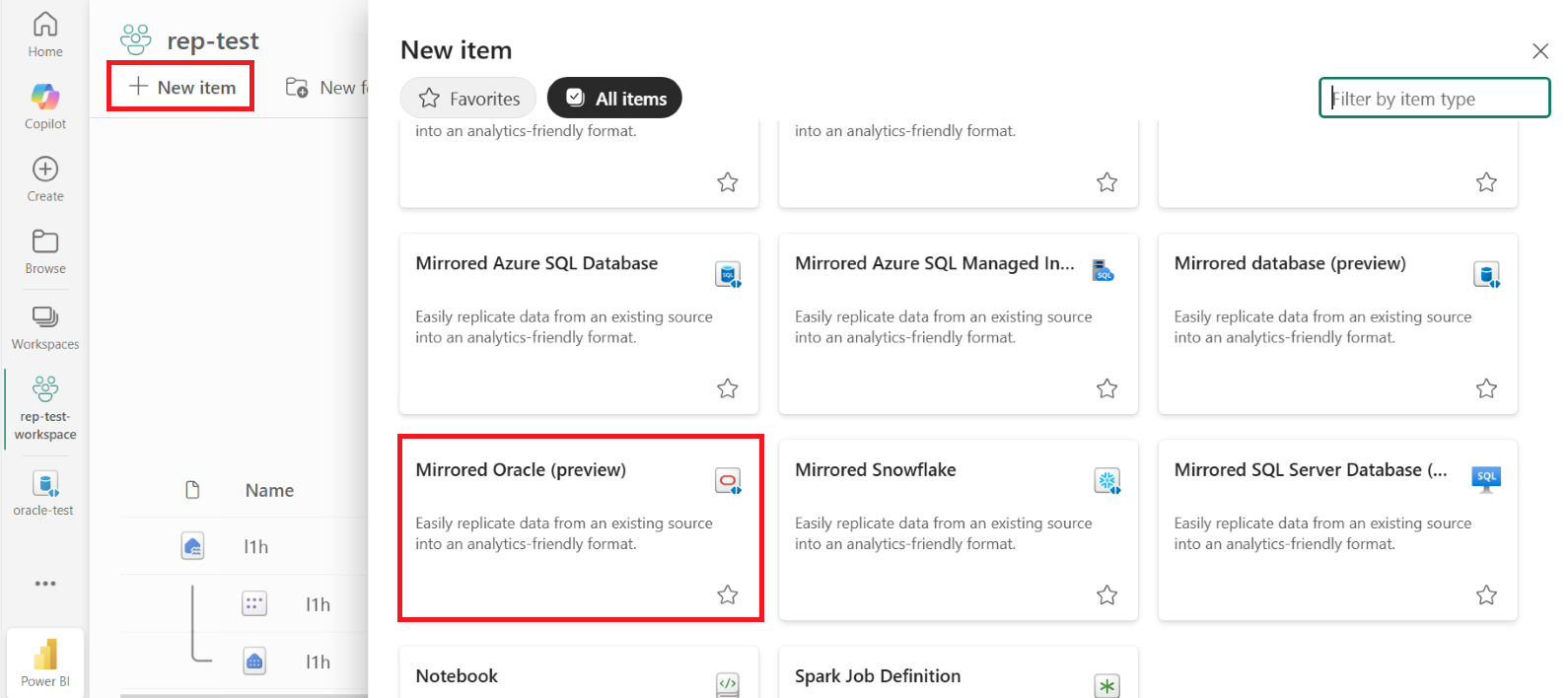
Abra o workspace do Fabric e verifique se ele possui uma capacidade de Avaliação ou Premium.
Selecionar Novo>Oracle Espelhado
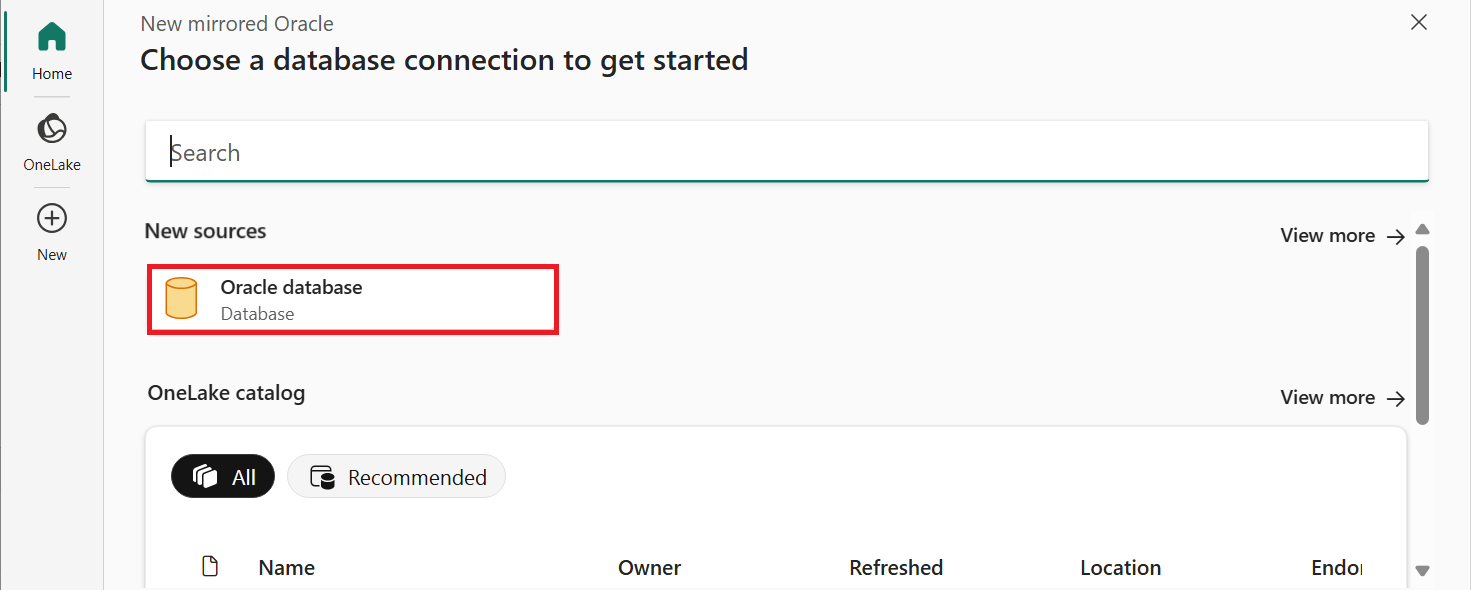
Selecionar Banco de Dados Oracle
Na caixa de diálogo de conexão, insira os detalhes do banco de dados:
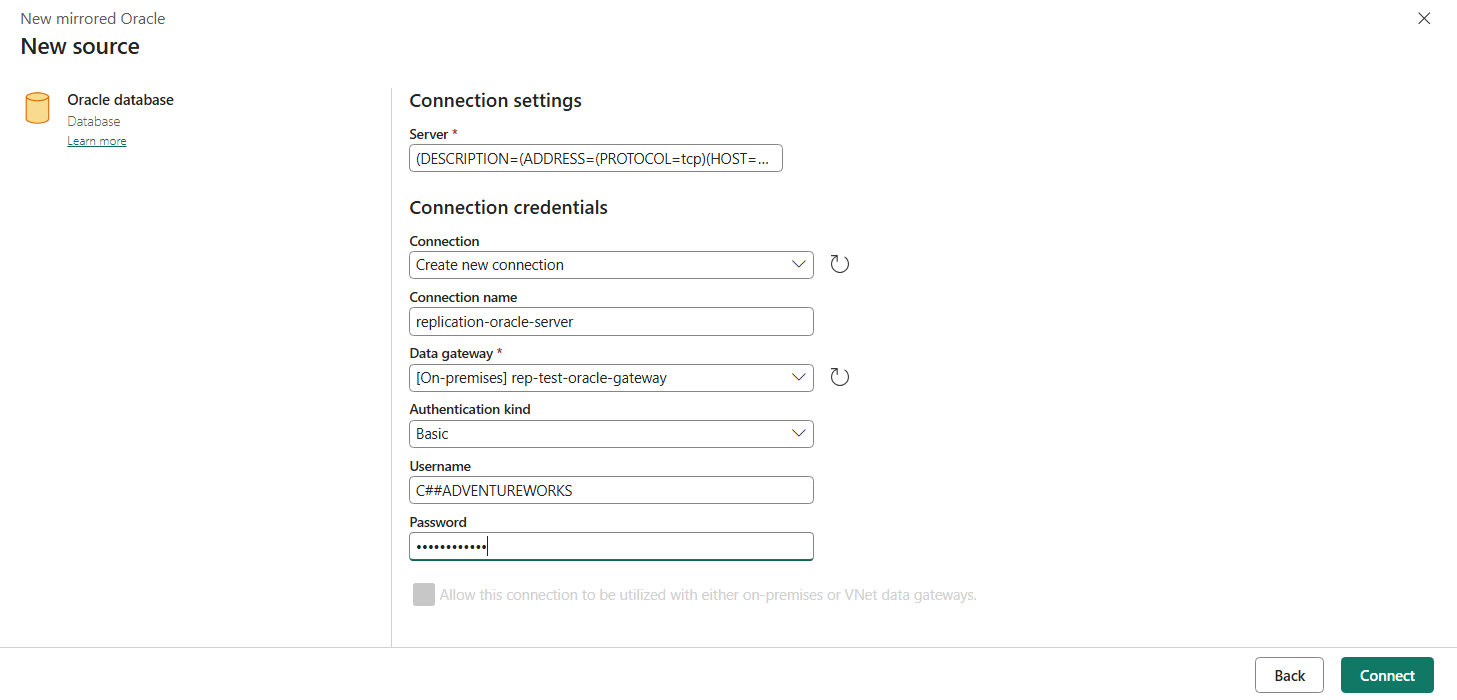
Especificar o servidor, a conexão, o nome da conexão e o gateway de dados
Servidor: especifique o local do banco de dados Oracle usando um destes métodos:
Método Example Nome do Oracle Net Services (Alias TNS) salesDescritor da Conexão (DESCRIPTION=(ADDRESS=(PROTOCOL=tcp)(HOST=sales-server)(PORT=1521))(CONNECT_DATA=(SERVICE_NAME=sales.us.acme.com)))Nomeação Easy Connect (Plus) salesserver1:1521/sales.us.example.comConexão: Selecione Criar nova conexão
Nome da conexão: insira um nome para sua conexão
Gateway de dados: selecione seu gateway de dados local
Autenticação:
- Em Tipo de Autenticação, selecione Autenticação Básica
- Nome de usuário: insira seu nome de usuário do banco de dados Oracle
- Senha: insira sua senha do banco de dados Oracle
Selecione Conectar para testar a conexão
Escolha como selecionar tabelas para espelhamento:
- Modo automático: Deixe o Fabric espelhar todas as tabelas.
- Manual: escolha apenas determinados objetos para espelhar.
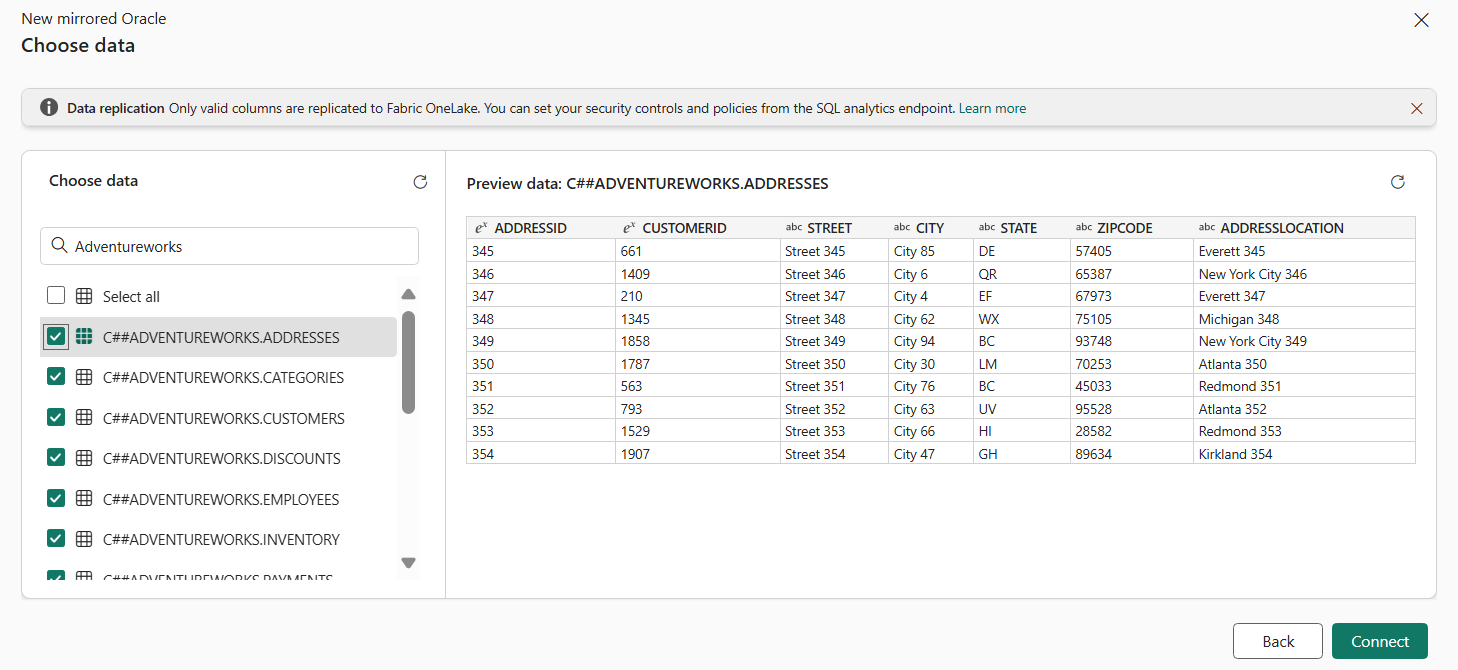
Conclua a instalação:
- Selecione Conectar
- Nomeie seu espelho
- Selecione Criar banco de dados espelhado
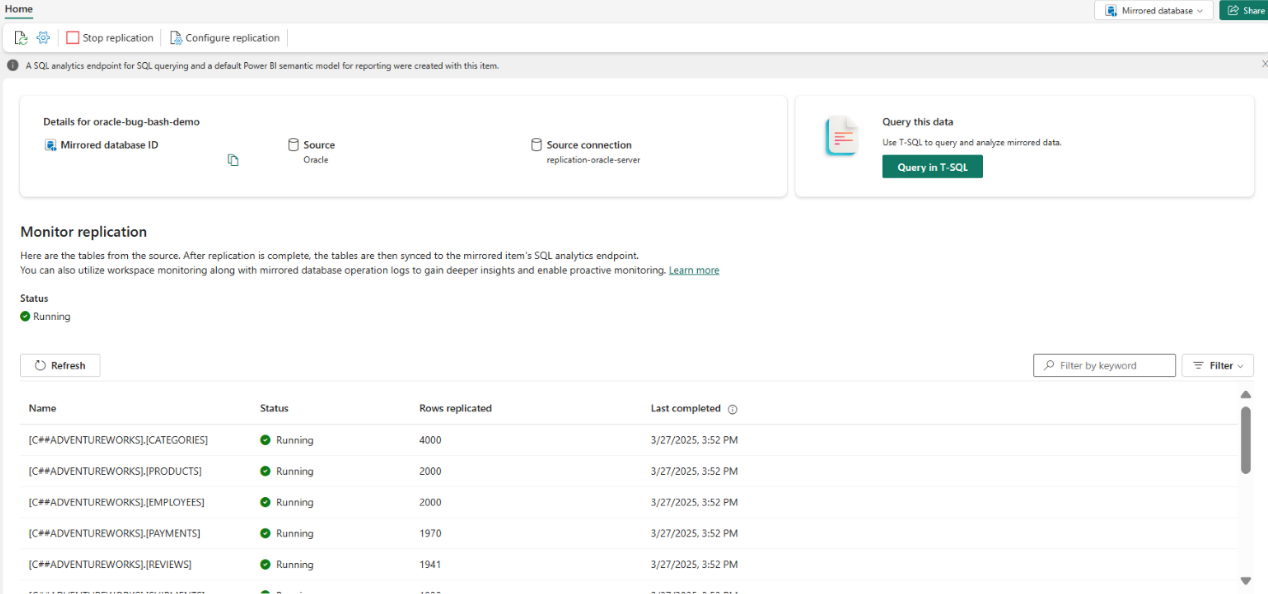
Observe o progresso da replicação. Após alguns minutos, você verá o número de linhas replicadas e poderá exibir seus dados no data warehouse.
Screenshot da interface mostrando o status de Linhas Replicadas e dados visíveis na visualização do data warehouse após a criação do espelho de dados.
Seu banco de dados Oracle agora está conectado ao Microsoft Fabric e permanecerá sincronizado automaticamente.
Monitorar o espelhamento do Fabric
Depois que o espelhamento estiver configurado, você será direcionado para a página Status do espelhamento. Aqui, é possível monitorar o estado atual da duplicação. Para obter mais informações e detalhes sobre os estados de replicação, veja Monitorar a replicação de banco de dados espelhados do Fabric.