Observação
O acesso a essa página exige autorização. Você pode tentar entrar ou alterar diretórios.
O acesso a essa página exige autorização. Você pode tentar alterar os diretórios.
Quando um mapa contém várias camadas de dados, mantê-las organizadas ajuda a manter a clareza e a usabilidade. O painel Camadas de dados fornece ferramentas para gerenciar camadas, incluindo reordenação, renomeação, duplicação e exclusão de camadas. Este artigo explica como usar essas ferramentas para manter seus mapas limpos, mantíveis e fáceis de interpretar.
Mostrar ou ocultar camadas de dados
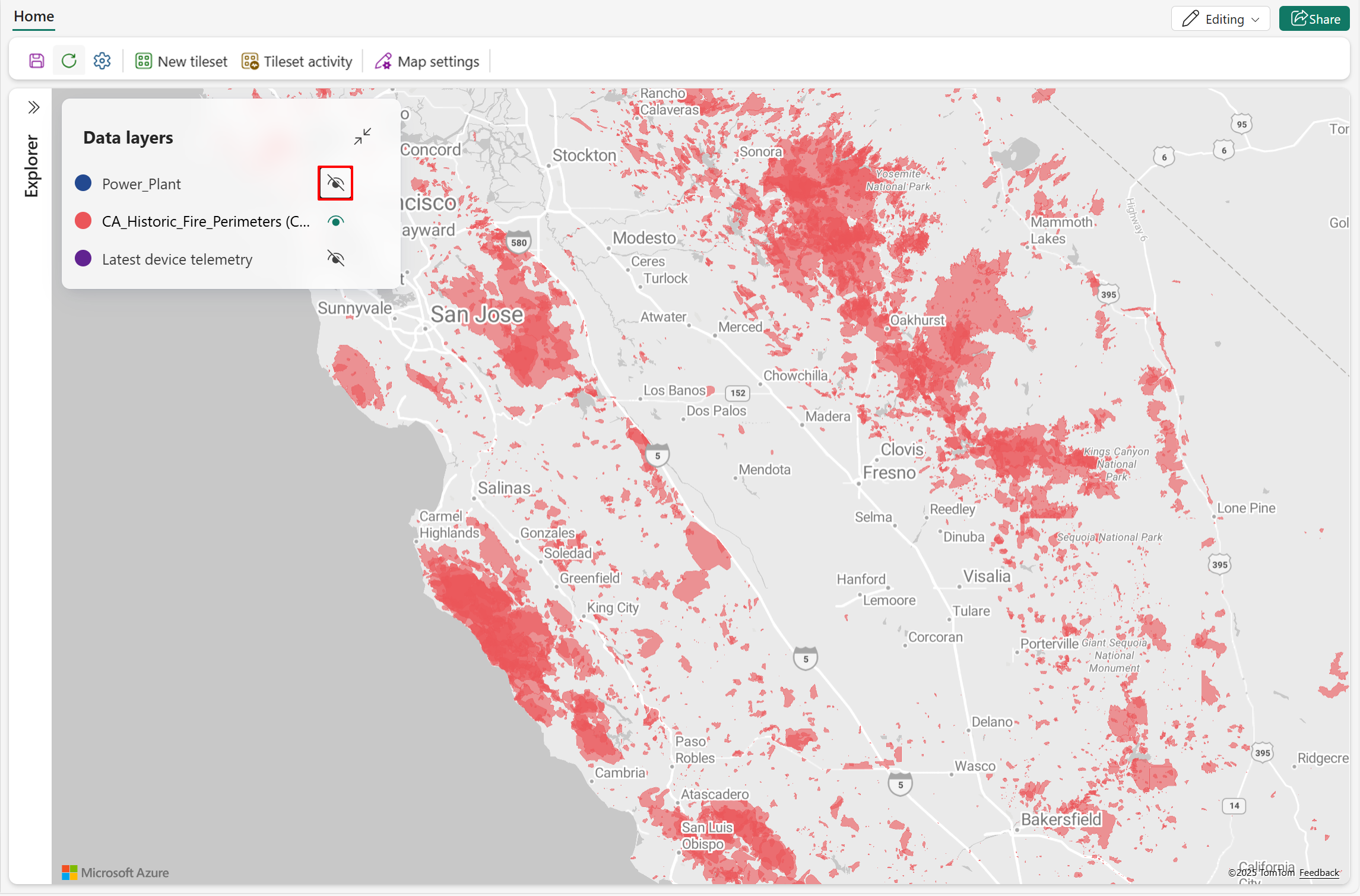
- Selecione o ícone de visibilidade para mostrar uma camada de dados.
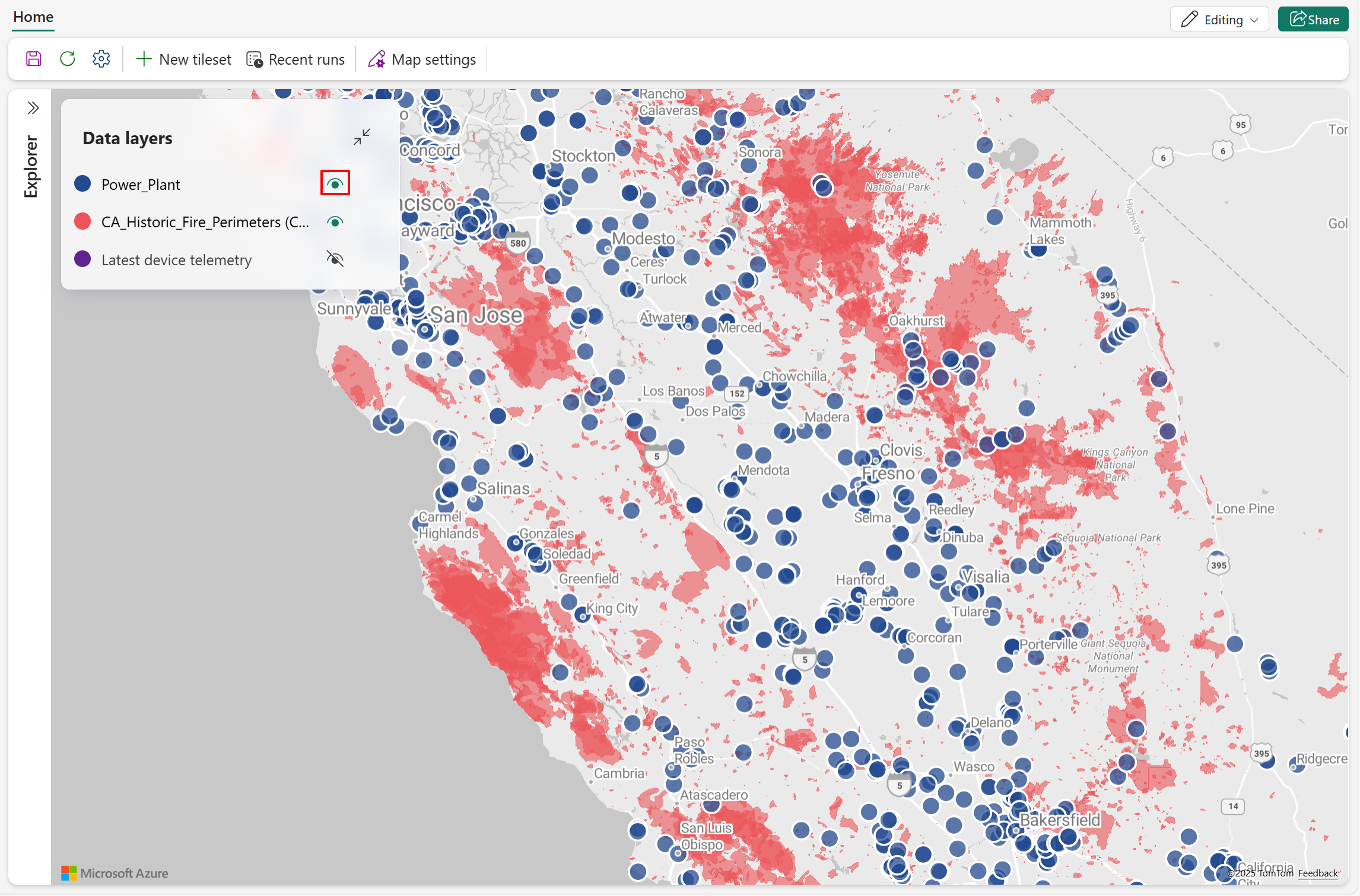
- Selecione o ícone de visibilidade novamente para ocultar uma camada de dados.
Reordenar camadas de dados
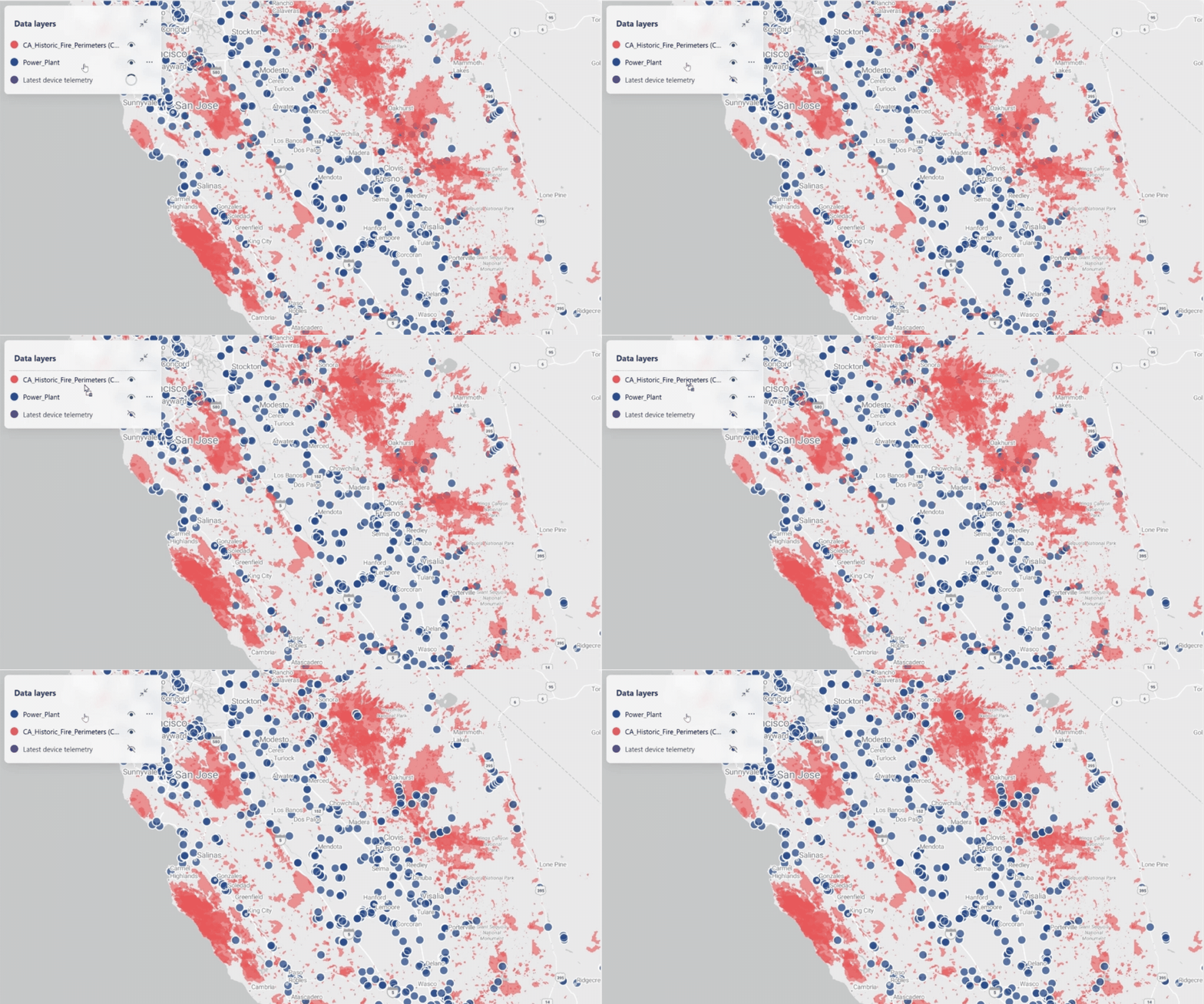
Arraste uma camada de dados para alterar sua ordem de exibição em relação a outras camadas no mapa.
A captura de tela a seguir demonstra como reordenar camadas de dados. Para melhorar a clareza visual em áreas sobrepostas, mova a camada da Usina para a posição mais alta do mapa. Colocar camadas baseadas em pontos acima das camadas de polígono facilita a visualização e a interpretação de recursos sobrepostos.
Renomear camadas de dados
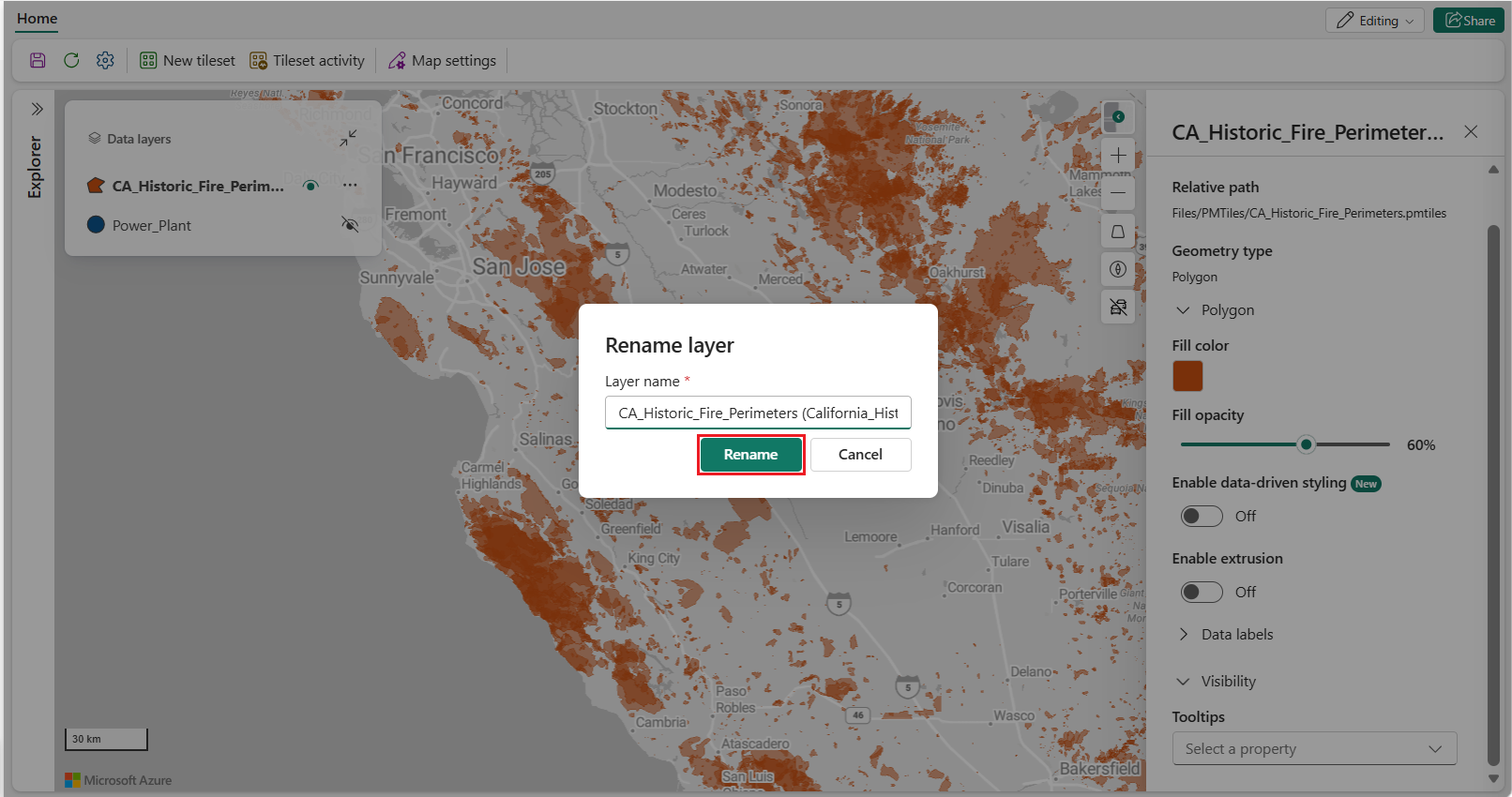
Por padrão, uma camada de dados usa o nome da entidade da qual foi criada. Você pode mudar o nome ao criar a camada, e também pode mudá-lo depois. As etapas a seguir mostram como alterar o nome de uma camada de dados existente.
- Selecione a camada de dados para renomear e então selecione Renomear no menu pop-up.
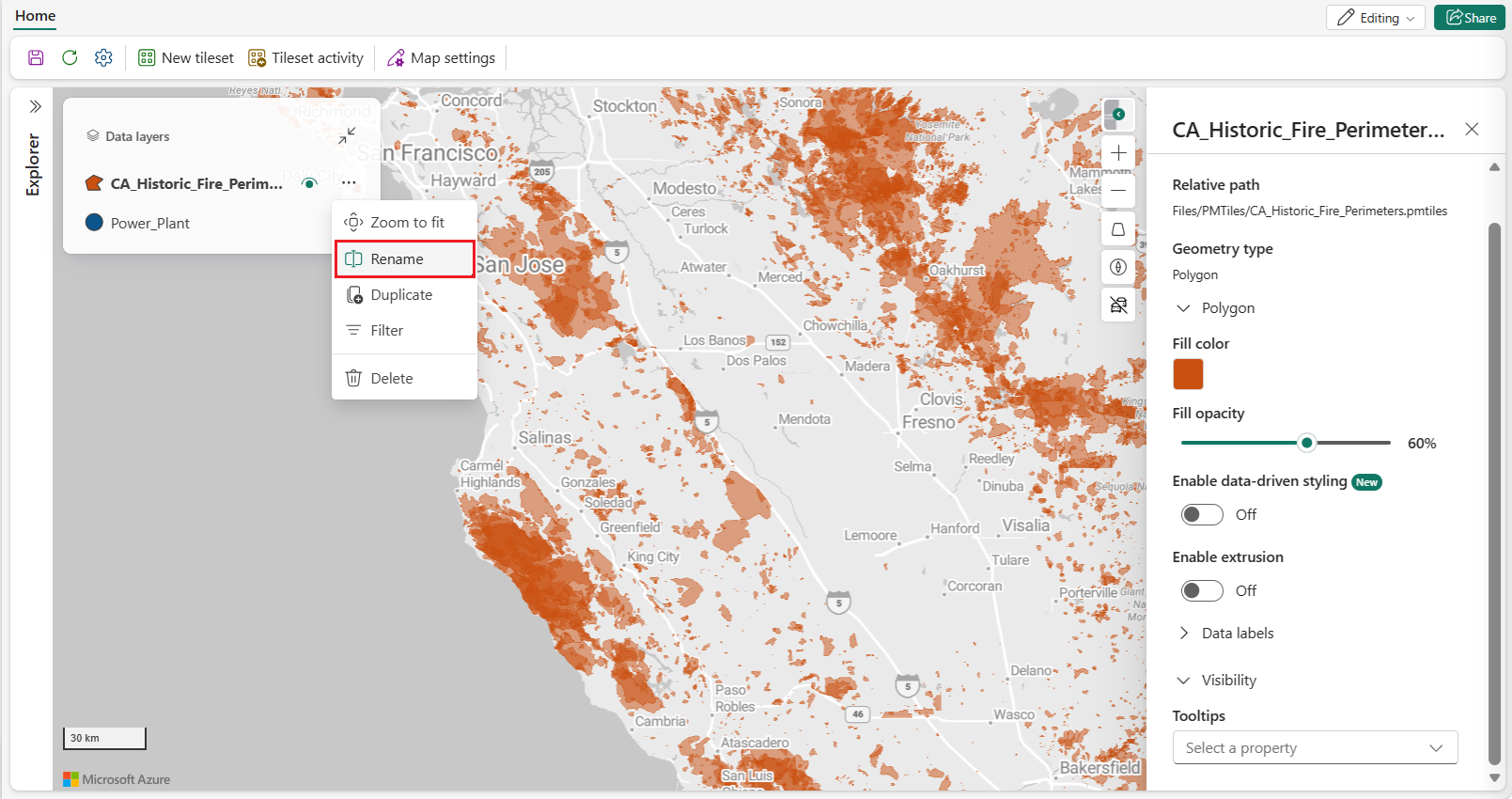
- Introduza o novo nome e, em seguida, selecione Mudar o Nome.
Camadas de dados duplicadas
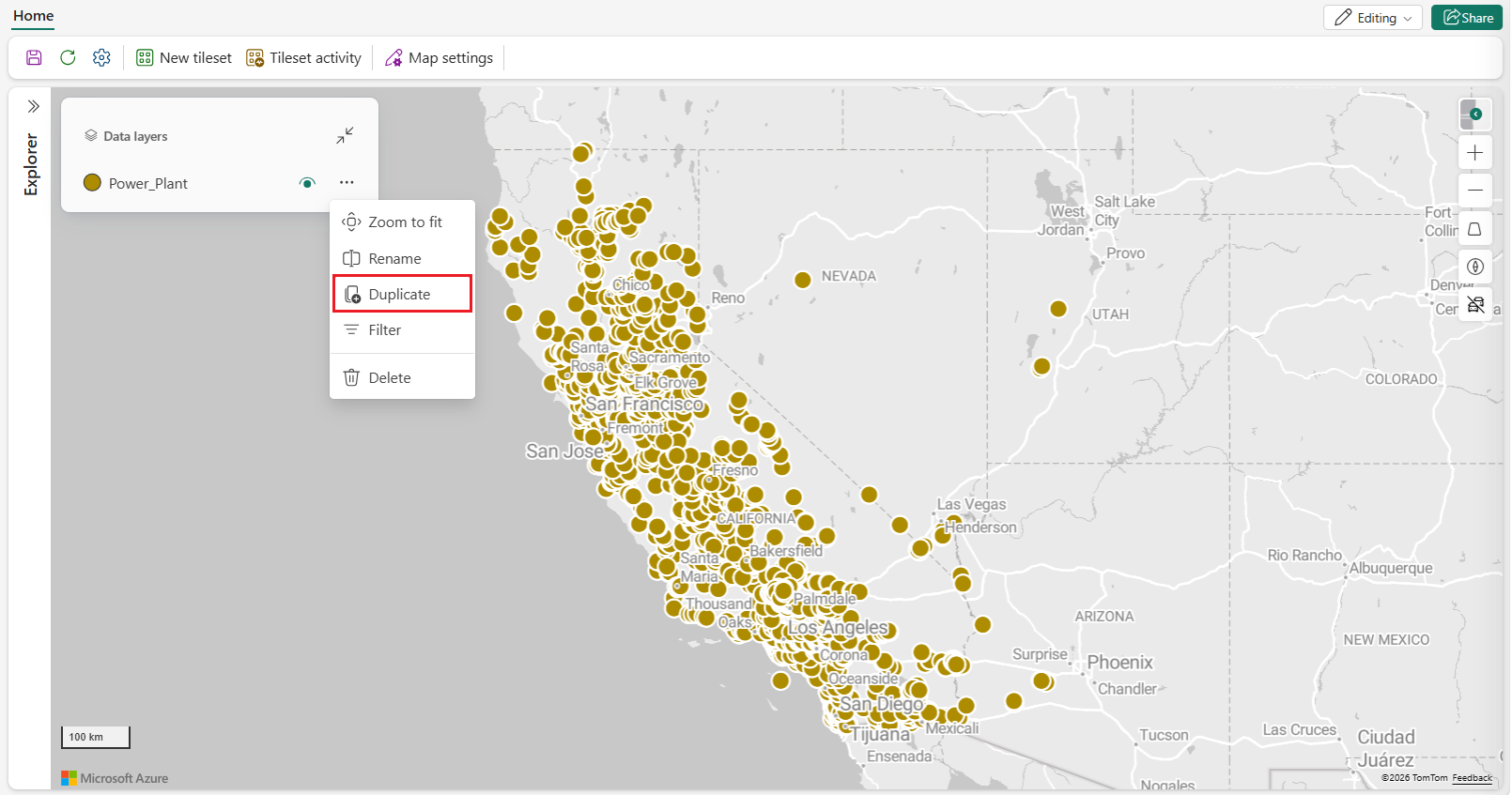
Você pode criar uma nova camada de dados duplicando uma já existente. Após a duplicação, personalize o nome e as configurações da camada para realçar dimensões ou atributos de dados específicos.
Quando você duplica uma camada externa de serviço de funcionalidades, ambas as camadas referenciam a mesma fonte de dados, conexão, consulta de fonte e campos de saída. Filtros de camada de mapa e configurações visuais são independentes para cada camada. Você não pode editar a consulta de origem ou os campos de saída depois de adicionar a camada nesta versão.
Observação
Quando você ativa o clustering em uma camada duplicada, o clustering se aplica a ambas as camadas porque elas referenciam o mesmo conjunto de dados.
- Escolha a camada de dados que você quer duplicar e então selecione Duplicar no menu pop-up.
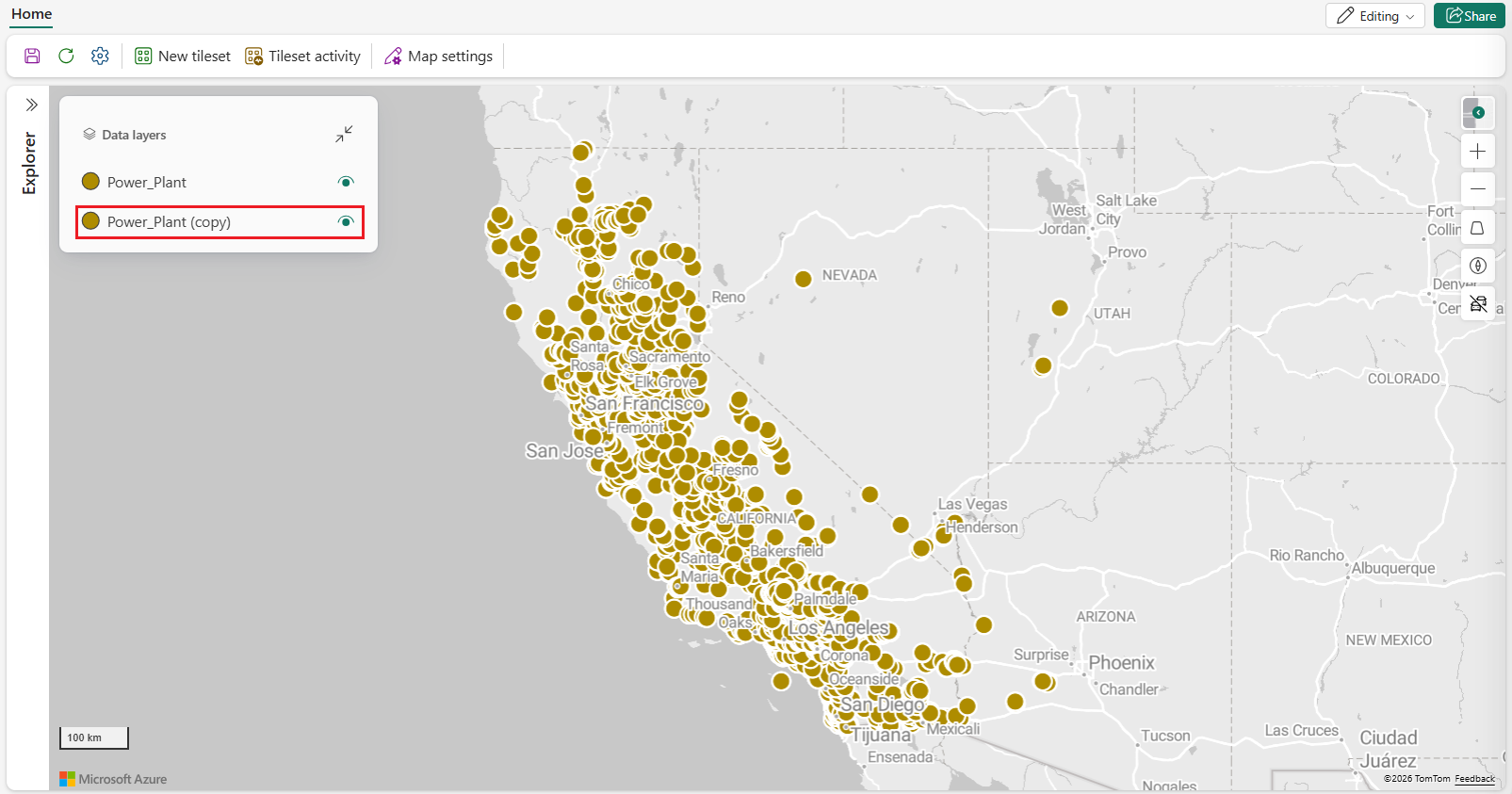
- Uma nova camada de dados é criada com as mesmas configurações do original, exceto que o nome inclui "(copy)" para indicar a duplicação.
Atualizar serviços de recursos externos
Editores de mapas podem atualizar uma conexão externa de serviço de recurso individual ou o mapa inteiro:
- Em fontes externas, abra o menu de contexto da conexão e selecione Atualizar para recuperar os metadados mais recentes do serviço, incluindo campos, camadas ou coleções recém-adicionados. Para usar um campo recém-adicionado, adicione novamente a camada de origem e selecione o campo.
- Selecione Atualizar para o item do mapa para consultar as camadas salvas para dados atuais. Essa ação não altera a consulta de código salvo.
Campos de saída salvos, estilo, legendas, visibilidade e ordem das camadas persistem após qualquer ação de atualização. As mudanças na configuração do mapa só persistem depois que você salva o mapa. Os visualizadores não podem atualizar dados de serviços externos de recursos nesta versão.
Zoom para ajustar
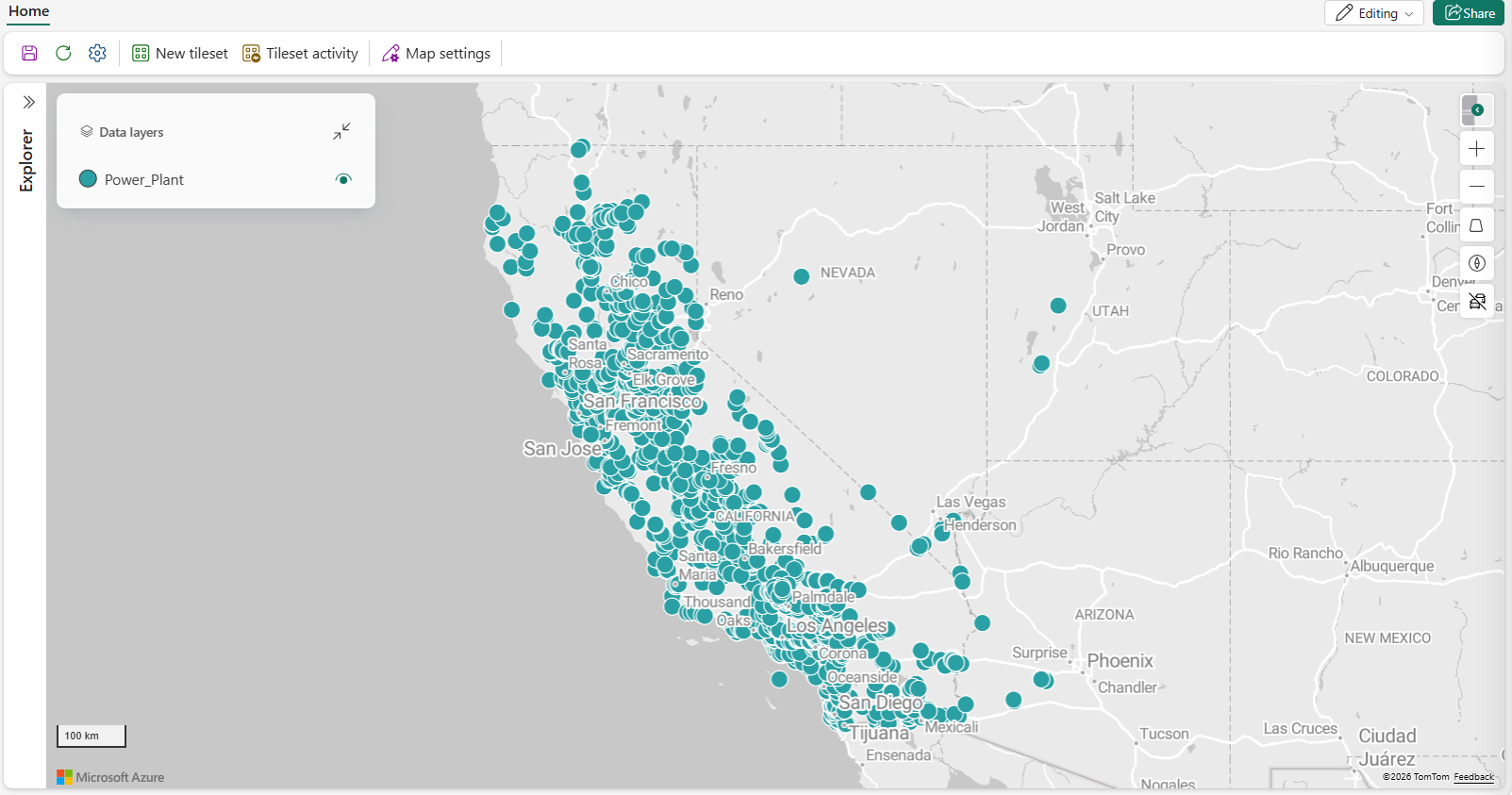
O zoom para ajustar centraliza a exibição de mapa na camada de dados selecionada e a ajusta para exibir toda a extensão dessa camada, facilitando a localização e a exploração de dados espaciais.
- Escolha a camada de dados que você quer visualizar e então selecione Zoom para caber no menu pop-up.
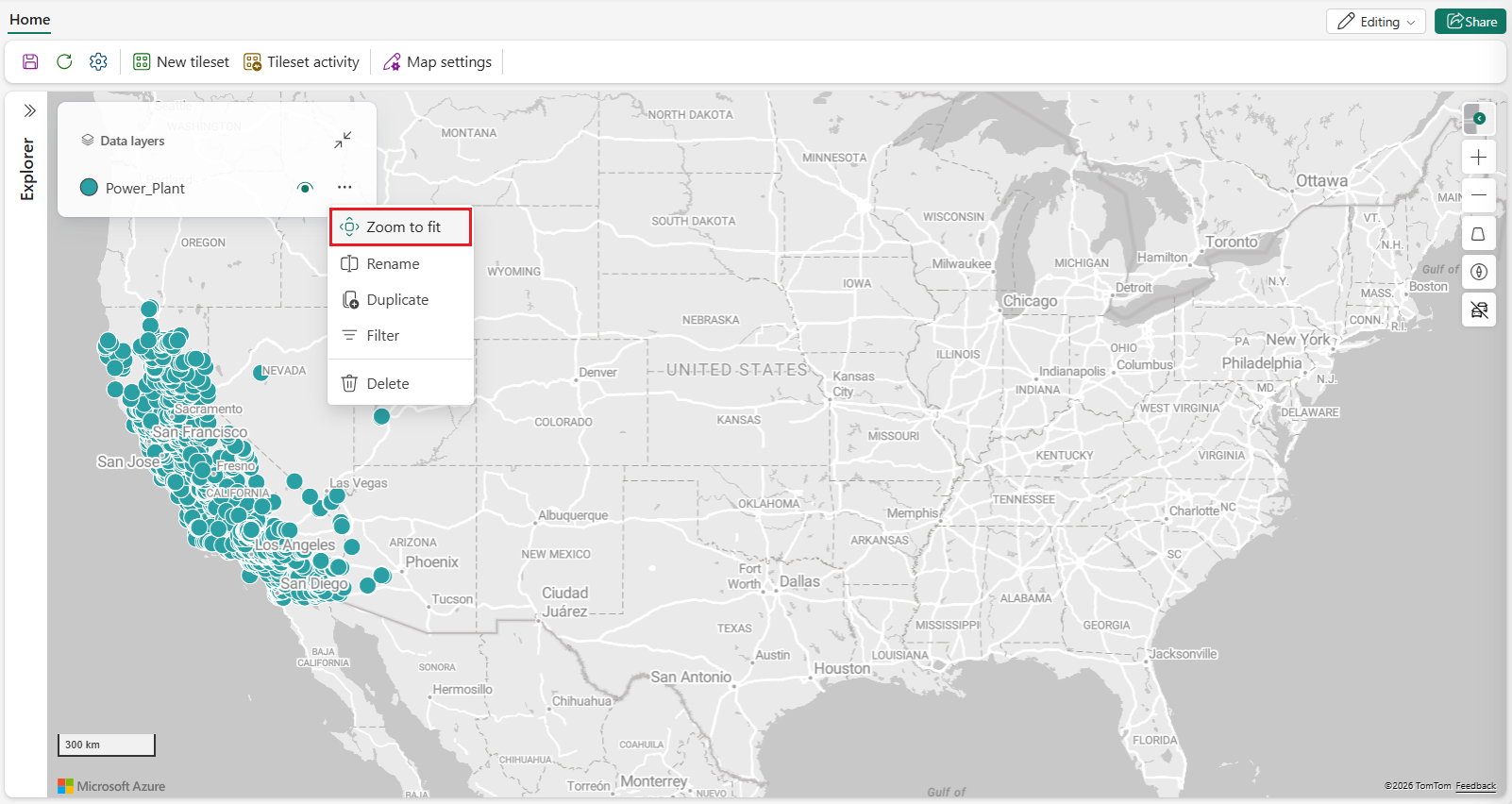
- A exibição do mapa centra-se na camada de dados selecionada e ajusta-se para exibir sua extensão espacial completa.
Observação
O zoom para ajustar não está disponível para camadas de PMTiles quando os metadados de limites estão ausentes.
Excluir camadas de dados
Exclua uma camada de dados para removê-la permanentemente do mapa. As etapas a seguir mostram como excluir uma camada de dados existente.
Escolha a camada de dados que você quer remover do mapa e então selecione Excluir no menu pop-up.
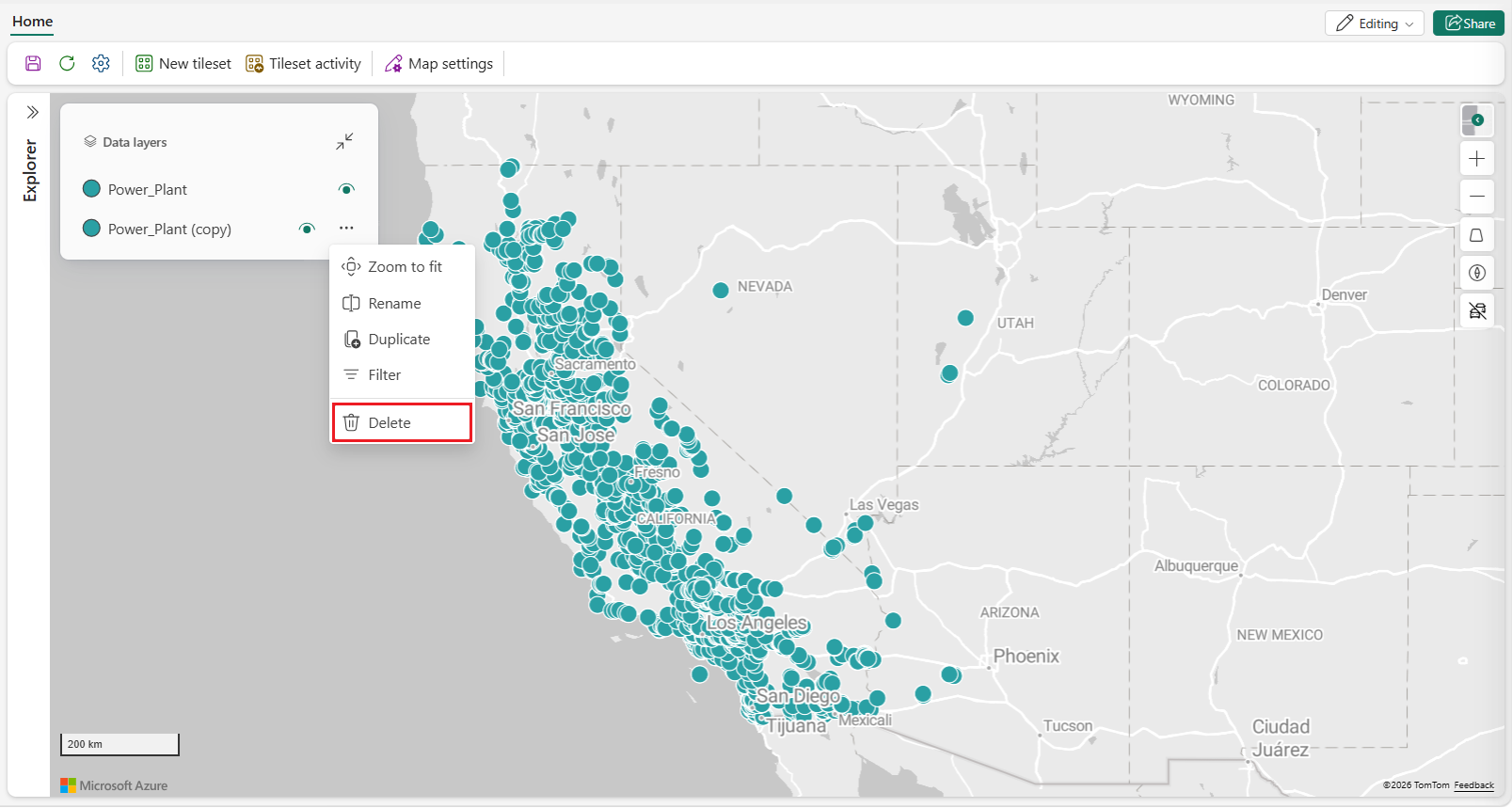
A camada é removida do mapa e da lista de camadas de dados .
