Observação
O acesso a essa página exige autorização. Você pode tentar entrar ou alterar diretórios.
O acesso a essa página exige autorização. Você pode tentar alterar os diretórios.
O registro garante que todos os dispositivos que tentam acessar dados em sua organização estejam seguros e em conformidade com suas políticas e requisitos. Após o registro, o dispositivo obtém acesso a recursos como email de trabalho, arquivos, VPN e Wi-Fi. Os funcionários e alunos que desejam acesso remoto a recursos corporativos ou de estudante também podem registrar seus dispositivos no Microsoft Intune.
Este artigo faz parte de uma série Avaliação e Teste que ajuda você a avaliar as funcionalidades do Microsoft Intune.
Neste artigo, você:
- Experimente a experiência do usuário do dispositivo registrando um dispositivo que executa o Windows no Microsoft Intune.
- Experimente a experiência do usuário administrador verificando o registro no centro de administração do Microsoft Intune.
Pré-requisitos
 Requisitos de licenciamento
- Uma assinatura do Microsoft Intune. Inscreva-se para uma avaliação gratuita.
 Requisitos de funções
Entre no centro de administração do Microsoft Intune com a seguinte função:
- Administrador interno do Intune Função do Microsoft Entra
 Requisitos de configuração do dispositivo
Para concluir esta etapa, você deve:
- Conclua a etapa de avaliação para configurar o registro automático no Intune.
- Estar usando uma versão compatível do Windows.
Registrar dispositivo
Estas etapas orientam você durante o uso do aplicativo Configurações em um dispositivo Windows para registrar o dispositivo no Intune.
No dispositivo, abra o aplicativo Configurações e selecione Contas.
Selecione Acessar trabalho ou escola.
Selecione Conectar para adicionar uma conta corporativa ou de estudante.
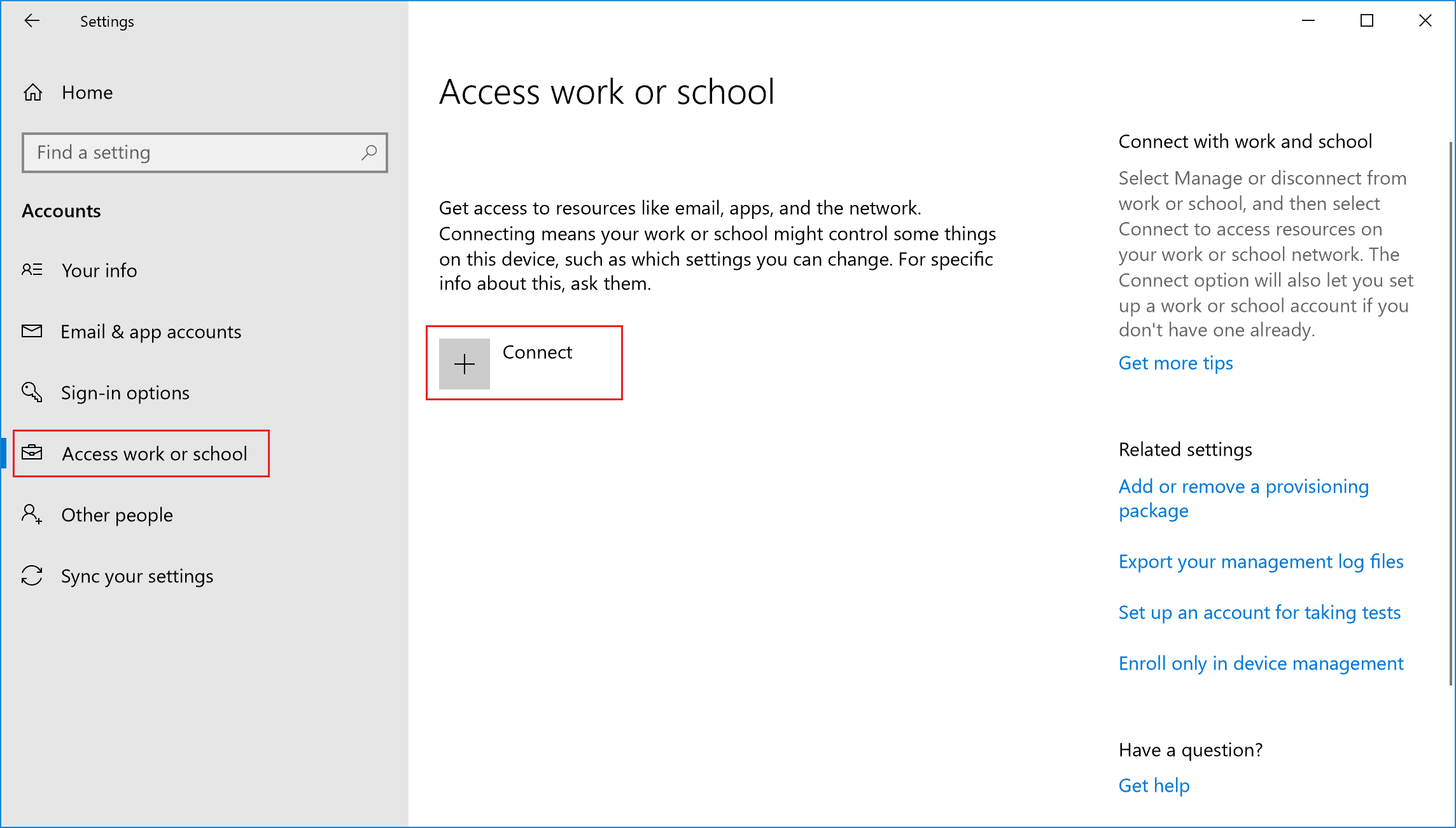
Insira o nome de usuário e a senha da sua conta corporativa. Se você seguiu a etapa criar um usuário e atribuir uma avaliação de licença , poderá usar a conta de usuário que você criou.
Aguarde até que seu dispositivo termine de registrar. Quando você vir a tela Está tudo pronto! , selecione Concluído. Sua conta corporativa agora deve estar visível em Contas.
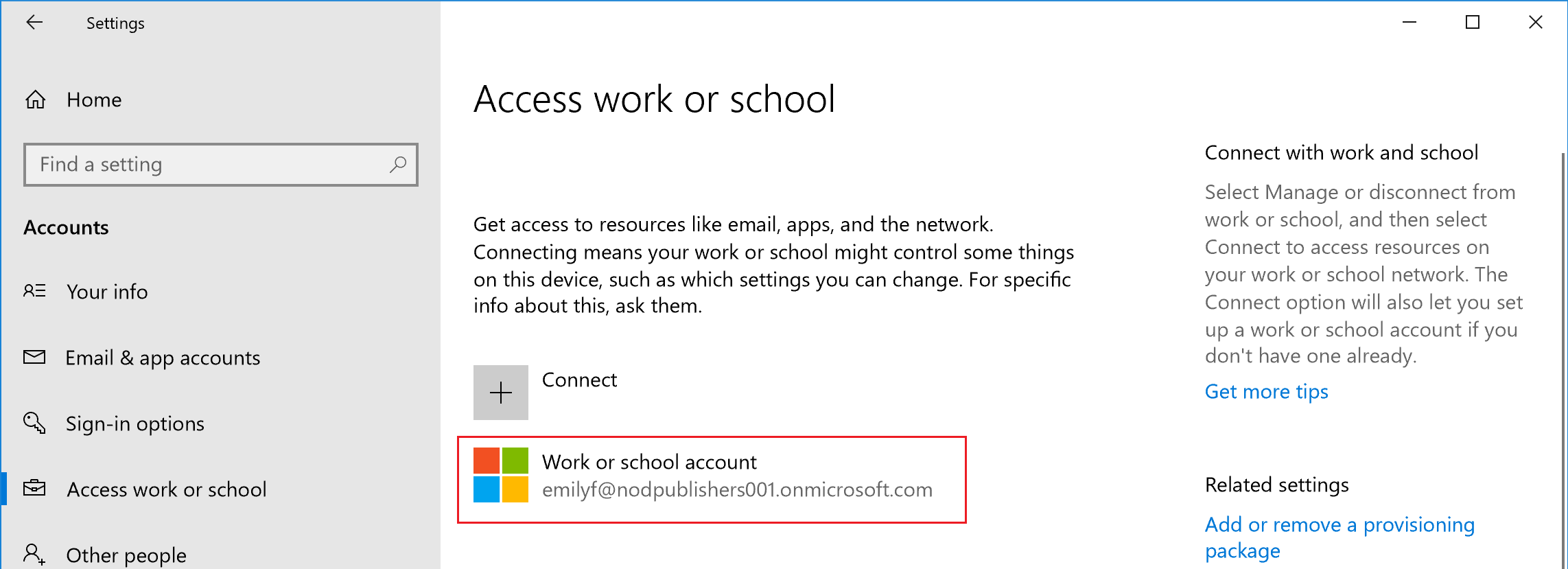
Se você seguiu as etapas anteriores, mas ainda não consegue acessar sua conta de email e arquivos corporativos ou de estudante, consulte Solucionar problemas de acesso a dispositivos Windows.
Quando o dispositivo é registrado no Intune, ele começa a receber as políticas do Intune que você cria. Perguntas, respostas e cenários comuns com políticas e perfis no Microsoft Intune fornecem mais informações sobre como as políticas e os perfis funcionam no Intune.
Confirmar o registro do dispositivo
- Entre no Centro de administração do Microsoft Intune.
- Escolha Dispositivos>Todos os dispositivos para exibir os dispositivos registrados no Intune.
- Verifique se você tem um dispositivo adicional registrado no Intune.
Limpe os recursos
Para cancelar o registro do dispositivo, consulte Remover seu dispositivo Windows do gerenciamento.
Próximas etapas
Nesta tarefa, você aprendeu como registrar um dispositivo Windows no Intune. Para obter mais informações sobre a experiência do usuário no dispositivo, consulte os seguintes recursos:
- Registro de dispositivo Windows com o Portal da Empresa do Intune
- Quais informações sua empresa poderá ver quando você registrar seu dispositivo?
Você também pode automatizar o registro de dispositivos Windows. Para saber mais, confira o guia de registro do Windows para o Microsoft Intune.
Para continuar avaliando o Microsoft Intune, vá para a próxima etapa: