Observação
O acesso a essa página exige autorização. Você pode tentar entrar ou alterar diretórios.
O acesso a essa página exige autorização. Você pode tentar alterar os diretórios.
Você pode registrar dispositivos pessoais e de propriedade da organização no Intune. Após o registro, os dispositivos recebem as políticas e os perfis que você cria.
Você tem as seguintes opções para registrar dispositivos Windows:
- Registro automático do Windows
- Windows Autopilot
- BYOD: registro de usuário
- Gerenciamento conjunto com o Gerenciador de Configurações
Este artigo fornece recomendações de registro e inclui uma visão geral das tarefas de administrador e usuário para cada opção.
Também há um guia visual das diferentes opções de registro para cada plataforma:
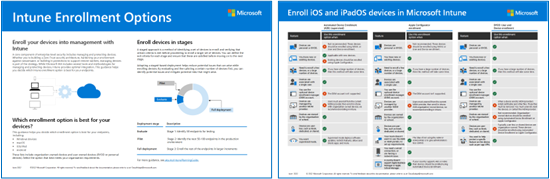
Baixar a versão em PDF | Baixar a versão do Visio
Antes de começar
Para obter todos os pré-requisitos e configurações específicos do Intune necessários para preparar seu locatário para o registro, consulte o Guia de registro: registro do Microsoft Intune.
-
Em 14 de outubro de 2025, o Windows 10 chegou ao fim do suporte e não receberá atualizações de qualidade e recursos. O Windows 10 é uma versão permitida no Intune. Os dispositivos que executam esta versão ainda podem se registrar no Intune e usar recursos qualificados, mas a funcionalidade não será garantida e pode variar.
Registro automático do Windows
Uso para dispositivos pessoais e corporativos que executam Windows. O Microsoft Entra ID P1 ou P2 é necessário com algumas opções de registro automático.
Registro automático:
- Usa o recurso Acessar, estudar ou trabalhar nos dispositivos (Configurações, aplicativo>, contas).
- Usa as opções de registro configuradas no centro de administração do Microsoft Intune.
Você pode usar esta opção de registro para:
- Habilite o registro automático para dispositivos pessoais que se registram e ingressam no Microsoft Entra ID.
- Registre dispositivos automaticamente em massa com o aplicativo Designer de Configuração do Windows.
- Registre automaticamente dispositivos ingressados híbridos do Microsoft Entra usando a política de grupo.
| Recurso | Use essa opção de registro quando |
|---|---|
| Você usa um cliente Windows. | ✅ O Gerenciador de Configurações oferece suporte ao Windows Server. |
| Você tem o Microsoft Entra ID P1 ou P2 | ✅ |
| Você usa Acesso Condicional (AC) em dispositivos registrados usando o registro em massa com um pacote de provisionamento. | ✅ No Windows, a CA está disponível para dispositivos Windows registrados usando o registro em massa. |
| Você tem funcionários remotos. | ✅ |
| Os dispositivos são pessoais ou BYOD. | ✅ ❌ Se você usar a Política de Grupo, o registro em massa e o registro automático serão para dispositivos corporativos, não pessoais ou BYOD. |
| Os dispositivos forem de propriedade da organização ou da escola. | ✅ |
| Você tem dispositivos novos ou existentes. | ✅ |
| For necessário registrar poucos dispositivos ou um grande número deles (registro em massa). | ✅ O registro em massa é para dispositivos de propriedade da organização, não pessoais ou BYOD. |
| Os dispositivos estiverem associados a um só usuário. | ✅ |
| Os dispositivos são sem usuário, como dispositivo de quiosque, dedicado ou compartilhado. | ✅ Esses dispositivos forem de propriedade corporativa. Esse método de registro exige que os usuários entrem com a conta da organização deles. Um administrador da organização pode entrar e registrar-se automaticamente. Quando o dispositivo estiver registrado, crie um perfil de quiosque e atribua esse perfil a esse dispositivo. Você também pode criar um perfil para dispositivos compartilhados com muitos usuários. |
| Você usa a conta opcional de DEM (gerenciador de registros de dispositivos). | ✅ ❌ As contas DEM não funcionam com Política de Grupo. |
| Os dispositivos forem gerenciados por outro provedor de MDM. | ❌ Para serem totalmente gerenciados pelo Intune, os usuários precisam cancelar o registro do provedor de MDM atual e registrar-se no Intune. |
Tarefas de administrador de registro automático
Certifique-se de que seus dispositivos executem uma versão compatível do Windows. Para obter uma lista completa, confira plataformas de dispositivo compatíveis.
Opcional: em vez de os usuários inserirem o nome do servidor Intune, crie um registro CNAME mais fácil de inserir, como
EnterpriseEnrollment.contoso.com. Os registros CNAME associam um nome de domínio a um servidor específico. No centro de administração do Microsoft Intune, teste seu registro CNAME para verificar se ele está configurado corretamente. Para obter mais informações, consulte Criar um registro CNAME.No centro de administração do Microsoft Intune, selecione Registro Automático do Registro>do Windows. Na configuração, defina o escopo do usuário do MDM e o escopo do usuário do MAM:
Escopo do usuário do MDM: quando definido como Alguns ou Todos, os dispositivos são ingressados no Microsoft Entra ID e os dispositivos são gerenciados pelo Intune. Não importa quem está conectado ao dispositivo ou se os dispositivos são pessoais ou traga seu próprio dispositivo (BYOD). Quando definidos como Nenhum, os dispositivos não são ingressados no Microsoft Entra ID e não são gerenciados pelo Intune.
Por exemplo:
- Se você quiser gerenciar o dispositivo, escolha Alguns ou Todos.
- Se você não quiser gerenciar o dispositivo, escolha Nenhum.
- Se você quiser gerenciar apenas a conta da organização no dispositivo, escolha Nenhum e configure o escopo do usuário do MAM.
- Se você quiser gerenciar o dispositivo e gerenciar a conta da organização no dispositivo, escolha Alguns ou Todos e configure o escopo do usuário do MAM.
Escopo do usuário do MAM: quando definido como Alguns ou Todos, a conta da organização no dispositivo é gerenciada pelo Intune. Os dispositivos são "registrados" no Microsoft Entra ID. Os dispositivos não são "ingressados" no Microsoft Entra ID e não são gerenciados pelo Intune. Essa opção foi projetada para dispositivos BYOD ou pessoais.
Por exemplo:
- Se você deseja gerenciar a conta da organização no dispositivo, escolha Alguns ou Todos.
- Se você não quiser gerenciar a conta da organização no dispositivo, escolha Nenhum.
- Se você quiser apenas gerenciar o dispositivo, escolha Nenhum e configure o escopo do usuário do MDM.
- Se você quiser gerenciar o dispositivo e gerenciar a conta da organização no dispositivo, escolha Alguns ou Todos e configure o escopo do usuário do MDM.
Para obter mais informações sobre dispositivos ingressados e dispositivos registrados, consulte:
Para o registro em massa, vá para o Microsoft Store e baixe o aplicativo do WCD (Windows Configuration Designer). Configure o aplicativo Designer de Configuração do Windows e escolha registrar dispositivos no Microsoft Entra ID. Um arquivo de pacote será criado. Coloque o arquivo de pacote em uma unidade USB ou em um compartilhamento de rede.
Nas configurações de conta no dispositivo, os usuários entram a conta organizacional deles e selecionam esse arquivo de pacote. Os usuários são automaticamente inscritos.
Se os usuários finais estiverem familiarizados com a execução de um arquivo desses locais, eles poderão concluir o registro. Para obter mais informações, confira registro em massa automático.
Para registros automáticos usando política de grupo:
- Verifique se os dispositivos cliente Windows têm suporte no Intune e têm suporte para registro de política de grupo.
- Registre seu Active Directory no Microsoft Entra ID. Para obter informações mais específicas, acesse Integração do Microsoft Entra com o MDM.
- Certifique-se de que seus dispositivos sejam dispositivos híbridos do Microsoft Entra. Os dispositivos devem ser registrados no AD local e no Microsoft Entra ID.
- No AD local local, crie uma Habilitar o registro automático de MDM usando a política de grupo de credenciais padrão do Microsoft Entra . Quando a política de grupo é atualizada, essa política é enviada por push para os dispositivos e os usuários concluem a configuração usando sua conta de domínio (exemplo:
user@contoso.com).
No centro de administração do Intune, você pode usar a análise de Política de Grupo para ver as configurações de políticas de grupo locais que os provedores de MDM em nuvem dão suporte, incluindo o Microsoft Intune.
Dica
Se você quiser uma solução nativa de nuvem para gerenciar dispositivos, o Windows Autopilot pode ser a melhor opção de registro para sua organização.
Tarefas de registro automático do usuário final
Quando os usuários ligam o dispositivo, as próximas etapas determinam como eles são registrados. Comunique claramente as opções que os usuários devem escolher em dispositivos pessoais e de propriedade da organização.
Dispositivos de propriedade da organização: os usuários ligam o dispositivo, percorrem a experiência pronta para uso (OOBE) e entram com sua conta corporativa ou de estudante (exemplo:
user@contoso.com). Esta etapa associa o dispositivo no Microsoft Entra ID e o dispositivo é considerado de propriedade da organização. O dispositivo é totalmente gerenciado, independentemente de quem está conectado. Os usuários podem abrir o aplicativo Configurações e acessar Contas>, acessar trabalho ou escola para confirmar que sua conta corporativa está conectada.Se os usuários entrarem com uma conta pessoal durante o OOBE, eles ainda poderão ingressar os dispositivos no Microsoft Entra ID usando as seguintes etapas:
- Abra o aplicativo >Configurações, contas>, acesso, conexão corporativa ou de estudante>.
- Em Ações alternativas, selecione Junte este dispositivo ao Azure Active Directory e insira as informações solicitadas. Esta etapa associa o dispositivo ao Microsoft Entra ID.
Quando ingressados, os dispositivos são mostrados como de propriedade da organização. No centro de administração do Intune, os dispositivos são exibidos como Microsoft Entra ingressado. Os dispositivos são gerenciados pelo Intune, independentemente de quem está conectado.
Os usuários em dispositivos registrados usando Política de Grupo são notificados de que houve alterações de configuração. A atualização da política pode exigir que os usuários entrem com a conta corporativa ou de estudante. O registro do dispositivo é iniciado automaticamente.
BYOD ou dispositivos pessoais: os usuários ativam o dispositivo, percorrem a OOBE (experiência inicial pelo usuário) e se inscrevem com sua conta pessoal. Para registrar o dispositivo no Microsoft Entra ID:
Abra o aplicativo >Configurações, contas>, acesso, conexão corporativa ou de estudante>.
Em Conectar, os usuários optam por inserir um Endereço de e-mail ou optar por Ingressar este dispositivo ao Azure Active Directory:
Endereço de e-mail: os usuários inseriram o endereço de e-mail da organização. Mais informações serão solicitadas deles, incluindo o nome do servidor do Intune ou registro CNAME. Lembre-se de fornecer a eles todas as informações que eles precisam inserir.
Essa opção registra o dispositivo no Microsoft Entra ID. Os dispositivos são mostrados como pessoais e aparecem como Microsoft Entra registrado no centro de administração do Intune. O usuário da organização é gerenciado pelo Intune. O dispositivo não é gerenciado pelo Intune.
Se você não quiser gerenciar BYOD ou dispositivos pessoais, os usuários deverão selecionar Endereço de email e inserir o endereço de email da organização.
Ingresse neste dispositivo Azure Active Directory: os usuários insiram as informações solicitadas, incluindo o endereço de e-mail da organização.
Essa opção ingressa o dispositivo no Microsoft Entra ID. Os dispositivos são mostrados como pertencentes à organização e como Microsoft Entra ingressado no centro de administração do Intune. Os dispositivos são gerenciados pelo Intune, independentemente de quem está conectado.
Se você quiser gerenciar BYOD ou dispositivos pessoais, os usuários devem selecionar Junte este dispositivo ao Azure Active Directory. Os usuários também devem saber que seus dispositivos pessoais são gerenciados pela TI.
Para obter mais informações sobre a experiência do usuário final, consulte registrar dispositivos cliente Windows.
Se você usar o registro em massa e seus usuários finais estiverem familiarizados com a execução de arquivos de um compartilhamento de rede ou unidade USB, eles poderão concluir o registro. Se eles não se sentirem confortáveis com essa etapa, recomendamos que você os inscreva.
Em dispositivos cliente pessoais ou BYOD não Windows, os usuários devem instalar o aplicativo Portal da Empresa do Microsoft Store. Depois de instalá-lo, os usuários abrem o aplicativo Portal da Empresa e entram com suas credenciais de organização (
user@contoso.com). Eles são solicitados a fornecer mais informações, incluindo o nome do servidor do Intune. Lembre-se de fornecer a eles todas as informações que eles precisam inserir.
Normalmente, os usuários não gostam de se registrar e podem não estar familiarizados com o aplicativo Portal da Empresa. Lembre-se de fornecer diretrizes, incluindo quais informações devem ser inseridas. Para obter algumas orientações sobre como se comunicar com seus usuários, consulte Guia de planejamento: Etapa 5 - Criar um plano de implementação.
Windows Autopilot
Use em dispositivos de propriedade da organização que executam o Windows.
O Windows Autopilot usa a versão do cliente Windows pré-instalada pelo fabricante do hardware. Você não precisa apagar os dispositivos nem usar imagens do sistema operacional personalizadas. O Windows Autopilot também requer registro automático e usa o centro de administração Microsoft Intune para criar um perfil de registro. Quando os usuários entram com a conta organizacional deles, eles são registrados automaticamente.
Para obter mais informações sobre o Windows Autopilot, acesse Visão geral do Windows Autopilot ou cenários do Windows Autopilot.
| Recurso | Use essa opção de registro quando |
|---|---|
| Você usa um cliente Windows. | ✅ O Gerenciador de Configurações oferece suporte ao Windows Server. |
| Você compra dispositivos de um fabricante que oferece suporte ao serviço de implantação do Windows Autopilot ou de revendedores ou distribuidores que estão no programa CSP (Parceiros de Soluções na Nuvem). | ✅ |
| Os dispositivos são híbridos do Microsoft Entra. | ✅ Os dispositivos ingressados híbridos do Microsoft Entra são ingressados em seu Active Directory local e registrados com seu Microsoft Entra ID. Os dispositivos do Microsoft Entra ID estão disponíveis para o Intune. Dispositivos que não estão registrados no Microsoft Entra ID não estão disponíveis para o Intune. Uma solução completa ingressada no Microsoft Entra pode ser melhor para sua organização. Para obter mais informações, acesse o blog Sucesso com o Autopilot remoto do Windows e o ingresso híbrido do Microsoft Entra . |
| Você tem funcionários remotos. | ✅ O fabricante ou parceiro pode enviar dispositivos diretamente para seus usuários. |
| Os dispositivos forem de propriedade da organização ou da escola. | ✅ |
| Você tem dispositivos novos ou existentes. | ✅ Você pode atualizar áreas de trabalho existentes executando versões mais antigas do Windows. Essa opção também usa o Microsoft Configuration Manager. |
| For necessário registrar poucos dispositivos ou um grande número deles (registro em massa). | ✅ |
| Você tem o Microsoft Entra ID P1 ou P2. | ✅ O Windows Autopilot usa o registro automático. O registro automático requer o Microsoft Entra ID P1 ou P2. |
| Os dispositivos estiverem associados a um só usuário. | ✅ |
| Os dispositivos são sem usuário, como quiosque, dedicados ou compartilhados. | ✅ Esses dispositivos forem de propriedade corporativa. Esse método de registro exige que os usuários entrem com a conta da organização deles. Um administrador da organização pode entrar e registrar-se automaticamente. Quando o dispositivo estiver registrado, crie um perfil de quiosque e atribua esse perfil a esse dispositivo. Você também pode criar um perfil para dispositivos compartilhados com muitos usuários. |
| Os dispositivos são pessoais ou BYOD. | ❌ Windows Autopilot é apenas para dispositivos de propriedade corporativa. Para BYOD ou dispositivos pessoais, use o Registro automático do Windows (neste artigo) ou uma Opção de registro de usuário (neste artigo). |
| Os dispositivos forem gerenciados por outro provedor de MDM. | ❌ Para serem totalmente gerenciados pelo Intune, os usuários precisam cancelar o registro do provedor de MDM atual e registrar-se no Intune. |
| Você usar uma conta do DEM (gerenciador de registros de dispositivos). | ❌ As contas do DEM não se aplicam ao Windows Autopilot. |
Tarefas do administrador do Windows Autopilot
Certifique-se de que seus dispositivos executem uma versão do Windows com suporte no momento. Para obter uma lista completa, confira os requisitos de software.
No centro de administração do Microsoft Intune, registre os dispositivos no Windows Autopilot. Esta etapa une os dispositivos ao Microsoft Entra ID. Para obter informações mais específicas, confira Visão geral do registro do Windows AutoPilot e Visão geral do registro manual.
Crie um perfil de implantação do Windows Autopilot. Para obter informações mais específicas, consulte Criar um perfil de implantação do Windows Autopilot.
Ao criar o perfil, você também:
Configure a experiência do usuário de implantação pronta para uso, incluindo controlada pelo usuário e pré-provisionamento. Para obter informações mais específicas, consulte Configurar perfis do Windows Autopilot.
Configure comportamentos de inicialização, como desabilitar o administrador local e ignorar o EULA.
Atribua o perfil de implantação do Windows Autopilot aos seus grupos de segurança do Microsoft Entra. Também é possível excluir grupos de segurança.
Para dispositivos ingressados híbridos do Microsoft Entra, registre os dispositivos, crie o perfil de implantação e atribua o perfil. Você também instala o Conector do Intune para Active Directory. Esse conector se comunica entre o Active Directory local e o Microsoft Entra ID.
Para obter informações mais específicas, consulte Implantar dispositivos híbridos ingressados do Microsoft Entra usando o Intune e o Windows Autopilot.
Depois que o perfil é atribuído, os dispositivos começam a ser exibidos no Centro de administração do Microsoft Intune (Dispositivos>por plataforma>Windows).
Tarefas de usuário final do Windows Autopilot
A experiência do usuário final depende da opção de implantação do Windows Autopilot que você escolher, como controlada pelo usuário ou pré-provisionamento.
Modo de autoimplantação: nenhuma ação. Essa opção não associa um usuário ao dispositivo. Os usuários simplesmente ligam o dispositivo e o registro é iniciado automaticamente.
Para obter mais informações, consulte Modo de autoimplantação do Windows Autopilot.
Pré-provisionamento: os usuários ativam o dispositivo e se conectarem com sua conta corporativa ou de estudante. O registro é iniciado automaticamente. Como o dispositivo é pré-provisionado pelos administradores, o registro é mais rápido em comparação com as controladas pelo usuário.
Para obter informações mais específicas, acesse implantação pré-provisionada.
Dispositivos existentes: os usuários devem executar as seguintes etapas:
Abra o aplicativo Centro de Software e selecione Sistemas operacionais.
Selecionar o Windows Autopilot para dispositivos> existentesInstalar. Downloads de conteúdo, as unidades são formatadas e o sistema operacional cliente Windows é instalado.
Essa etapa pode levar algum tempo e os usuários precisam aguardar.
O Windows Autopilot é executado e os usuários entram com a conta da organização ou da escola. O registro pode ser iniciado automaticamente. Para obter informações mais específicas, acesse Implantação de dispositivos existentes.
Usuário controlado: os usuários ativam o dispositivo e se conectem com sua conta corporativa ou de estudante. O registro é iniciado automaticamente. Para obter informações mais específicas, acesse implantação controlada pelo usuário.
Normalmente, os usuários não gostam de se registrar e podem não estar familiarizados com o aplicativo Portal da Empresa. Lembre-se de fornecer diretrizes, incluindo quais informações devem ser inseridas. Para obter algumas orientações sobre como se comunicar com seus usuários, consulte Guia de planejamento: Etapa 5 - Criar um plano de implementação.
BYOD: registro de usuário
Use essa opção de registro para dispositivos pessoais, traga seu próprio dispositivo (BYOD) e de propriedade da organização que executam Windows.
O registro do usuário usa o aplicativo >Configurações, contas>, acesso à escola ou recurso de trabalho nos dispositivos. Há alguma sobreposição entre o registro do usuário e o registro automático.
Usando o registro do usuário, você pode registrar os dispositivos com o Microsoft Entra ID ou ingressar os dispositivos no Microsoft Entra ID:
- Registrar: quando você registra dispositivos no Microsoft Entra ID, os dispositivos aparecem como pessoais no centro de administração do Intune. Os usuários obtêm acesso aos recursos da organização, como email. Essa opção é comum para dispositivos BYOD ou pessoais.
- Ingressar: quando você ingressa em dispositivos no Microsoft Entra ID, os dispositivos são totalmente gerenciados pelo Intune e recebem todas as políticas que você criar. Essa opção é comum para dispositivos de propriedade da organização. Se os usuários quiserem que seus dispositivos pessoais sejam totalmente gerenciados pelo Intune (e pela TI da organização), eles poderão ingressar em seus dispositivos pessoais.
Aviso
No aplicativo >Configurações, as contas>acessam a escola ou o trabalho, talvez você veja uma opção Registrar-se apenas no gerenciamento de dispositivos. Essa opção não registra o dispositivo no Microsoft Entra ID. Da perspectiva do Intune, não recomendamos essa opção somente MDM para BYOD ou dispositivos pessoais. Este guia não inclui informações ou orientações adicionais.
| Recurso | Use essa opção de registro quando |
|---|---|
| Você usa um cliente Windows. | ✅ O Gerenciador de Configurações oferece suporte ao Windows Server. |
| Os dispositivos são híbridos do Microsoft Entra. | ✅ Uma solução completa ingressada no Microsoft Entra pode ser melhor para sua organização. Para obter mais informações, consulte Êxito com o Autopilot remoto do Windows e o ingresso híbrido do Microsoft Entra. |
| Você tem o Microsoft Entra ID P1 ou P2. |
❌ O Microsoft Entra ID P1 ou P2 não é necessário. ✅ Se os dispositivos ingressarem no Microsoft Entra ID, eles poderão usar os recursos P1 ou P2 do Microsoft Entra ID, como o Acesso Condicional. |
| Você tem funcionários remotos. | ✅ Os usuários devem saber que seus dispositivos pessoais podem ser gerenciados pela TI da organização. |
| Os dispositivos são pessoais ou BYOD. | ✅ |
| Os dispositivos forem de propriedade da organização ou da escola. | ✅ Você pode usar o registro do usuário, mas é recomendável usar o Windows Autopilot ou o registro automático do Windows. Eles exigem menos etapas para seus usuários. |
| Você tem dispositivos novos ou existentes. | ✅ |
| For necessário registrar poucos dispositivos ou um grande número deles (registro em massa). | ✅ |
| Os dispositivos estiverem associados a um só usuário. | ✅ |
| Os dispositivos são sem usuário, como dispositivo de quiosque, dedicado ou compartilhado. | ❌ As opções de inscrição do usuário exigem que o usuário entre com uma conta da organização e use o aplicativo Configurações, o que não é comum em dispositivos compartilhados. |
| Você usar uma conta do DEM (gerenciador de registros de dispositivos). | ❌ As contas DEM não se aplicam ao registro do usuário. |
| Os dispositivos forem gerenciados por outro provedor de MDM. |
✅ Um dispositivo gerenciado por outro provedor de MDM pode ser registrado no Microsoft Entra ID. ❌ Para serem totalmente gerenciados pelo Intune, os usuários precisam cancelar o registro do provedor de MDM atual e, em seguida, se registrar no Intune. |
Tarefas de administrador de registro de usuário
Além de configurar o Intune, esse método de registro requer tarefas mínimas de administrador.
Certifique-se de que seus dispositivos executem uma versão compatível do Windows. Para obter uma lista completa, confira plataformas de dispositivo compatíveis.
Opcional: em vez de os usuários inserirem o nome do servidor Intune, crie um registro CNAME mais fácil de inserir, como
EnterpriseEnrollment.contoso.com. Os registros CNAME associam um nome de domínio a um servidor específico. No centro de administração do Microsoft Intune, teste seu registro CNAME para verificar se ele está configurado corretamente. Para obter mais informações, confira criar um registro CNAME.Decida se os usuários podem fazer o trabalho da organização em dispositivos pessoais. Em dispositivos pessoais, os usuários geralmente são administradores e usam uma conta de email pessoal (
user@outlook.com) para configurar o dispositivo. Para registrar esses dispositivos no Microsoft Entra ID, use o aplicativo Configurações. Como administrador, informe aos usuários as opções que eles devem escolher. Seja específico.Se uma política de Registro Automático do Intune também for implantada, informe aos usuários o impacto (escopo do usuário do MDM versus escopo do usuário do MAM).
Se você tiver dispositivos existentes de propriedade da organização e estiver registrando-os no Intune pela primeira vez, use o registro automático.
Os usuários podem usar as Contas do aplicativo >Configurações para ingressar este dispositivo no Azure Active Directory, que associa o dispositivo ao Microsoft Entra ID. Se o fizerem, implante uma política de registro automático para registrar o dispositivo no Intune.
Se você tiver novos dispositivos de propriedade da organização, use o Windows Autopilot ou o registro automático. Na experiência pronta para uso (OOBE), os usuários inserem a conta da organização (
user@contoso.com). Esta etapa registra os dispositivos no Microsoft Entra ID. Implante uma política de registro automático para registrar o dispositivo no Intune.Se os usuários usarem sua conta de email pessoal no OOBE, o dispositivo não será registrado no Microsoft Entra ID e a política de registro automático não será implantada. Nesse cenário, os usuários usam o aplicativo Configurações para Ingressar este dispositivo no Azure Active Directory, que associa o dispositivo ao Microsoft Entra ID. Quando o dispositivo é ingressado no Microsoft Entra ID, a política de registro automático implanta e registra o dispositivo no Intune.
Tarefas do usuário final de registro do usuário
Comunique claramente as opções que os usuários devem escolher em dispositivos pessoais e de propriedade da organização. Para obter mais informações sobre a experiência do usuário final, consulte registrar dispositivos cliente Windows.
BYOD ou dispositivos pessoais: estes dispositivos provavelmente são dispositivos existentes que já estão configurados com uma conta de email pessoal (
user@outlook.com). Os usuários devem registrar o dispositivo usando o aplicativo Configurações:Conecte o dispositivo à Internet.
Abra o aplicativo >Configurações, contas>, acesso, conexão corporativa ou de estudante>.
Em Conectar, os usuários optam por inserir um Endereço de e-mail ou optar por Ingressar este dispositivo ao Azure Active Directory:
Endereço de email: os usuários inserem o endereço de email e a senha da organização. Mais informações serão solicitadas deles, incluindo o nome do servidor do Intune ou registro CNAME. Lembre-se de fornecer a eles todas as informações que eles precisam inserir.
Essa opção registra o dispositivo no Microsoft Entra ID. Os dispositivos são mostrados como pessoais e aparecem como Microsoft Entra registrado no centro de administração do Intune. O usuário da organização é gerenciado pelo Intune. O dispositivo não é gerenciado pelo Intune.
Se você ou seus usuários não desejarem que a TI da organização gerencie BYOD ou dispositivos pessoais, os usuários deverão selecionar Endereço de email.
Ingresse neste dispositivo Azure Active Directory: os usuários insiram as informações solicitadas, incluindo o endereço de email e a senha da organização.
Essa opção ingressa o dispositivo no Microsoft Entra ID. Os dispositivos são mostrados como pertencentes à organização e como Microsoft Entra ingressado no centro de administração do Intune. Os dispositivos são gerenciados pelo Intune, independentemente de quem está conectado.
Se você quiser gerenciar BYOD ou dispositivos pessoais, os usuários devem selecionar Junte este dispositivo ao Azure Active Directory. Os usuários também devem saber que os dispositivos pessoais deles serão gerenciados pelo departamento de TI que os atende.
Dispositivos de propriedade da organização: estes dispositivos podem ser dispositivos existentes ou novos dispositivos. Para novos dispositivos, os usuários ligam o dispositivo, percorrem a experiência pronta para uso e fazem login com a conta da organização (
user@contoso.com). Esta etapa associa o dispositivo no Microsoft Entra ID e o dispositivo é considerado de propriedade da organização. O dispositivo é totalmente gerenciado, independentemente de quem está conectado. Os usuários podem abrir o aplicativo >Configurações,Contas, Acesso>, trabalho ou escola. Isso mostra que eles estão conectados.Para dispositivos existentes, ou se os usuários entrarem com uma conta pessoal durante o OOBE, eles poderão ingressar os dispositivos no Microsoft Entra ID usando as seguintes etapas:
- Abra o aplicativo >Configurações, contas>, acesso, conexão corporativa ou de estudante>.
- Em Ações alternativas, selecione Ingressar esse dispositivo ao Azure Active Directory e insira as informações que forem solicitadas.
Esta etapa associa o dispositivo ao Microsoft Entra ID. Quando ingressados, os dispositivos são mostrados como de propriedade da organização e mostrados como Microsoft Entra ingressado no centro de administração do Intune. Os dispositivos são gerenciados pelo Intune, independentemente de quem está conectado.
Registro de cogerenciamento
Se você usa o Gerenciador de Configurações e deseja continuar a usá-lo, o registro de cogerenciamento é para você.
O gerenciamento conjunto gerencia dispositivos Windows usando o Gerenciador de Configurações e o Microsoft Intune juntos. Você anexa à nuvem seu ambiente existente do Gerenciador de Configurações ao Intune. Essa opção de registro executa algumas cargas de trabalho no Gerenciador de Configurações e outras no Intune.
Para obter informações mais específicas sobre cogerenciamento, consulte O que é cogerenciamento?
Observação
A anexação de locatário também é uma opção ao usar Gerenciador de Configurações. Você não registra dispositivos, mas pode carregar seus dispositivos do Gerenciador de Configurações no centro de administração do Microsoft Intune. Use o centro de administração para executar algumas ações remotas, acessar seus servidores locais e obter informações do sistema operacional. Para obter mais informações, confira Habilitar anexação de locatário.
| Recurso | Use essa opção de registro quando |
|---|---|
| Você usa um cliente Windows. | ✅ O Gerenciador de Configurações oferece suporte ao Windows Server. |
| Você usa o Gerenciador de Configurações. | ✅ O Gerenciador de Configurações pode gerenciar o Windows Server. |
| Os dispositivos são híbridos do Microsoft Entra. | ✅ Os dispositivos ingressados híbridos do Microsoft Entra são ingressados em seu Active Directory local e registrados com seu Microsoft Entra ID. Os dispositivos do Microsoft Entra ID estão disponíveis para o Intune. Dispositivos que não estão registrados no Microsoft Entra ID não estão disponíveis para o Intune. |
| Os dispositivos são registrados no Intune. | ✅ Você tem dispositivos que deseja trazer para o cogerenciamento. Os dispositivos podem ser registrados usando o Windows Autopilot ou são diretamente do fabricante do hardware. |
| Você tem o Microsoft Entra ID P1 ou P2. | ✅ O Microsoft Entra ID P1 ou P2 pode ser necessário dependendo da sua configuração de cogerenciamento. Para obter informações mais específicas, confira Caminhos para cogerenciamento. |
| Você tem funcionários remotos. | ✅ |
| Os dispositivos forem de propriedade da organização ou da escola. | ✅ |
| Os dispositivos são pessoais ou BYOD. | ✅ |
| Você tem dispositivos novos ou existentes. | ✅ Para dispositivos que não executam versões compatíveis do Windows, como o Windows 7, você precisa atualizar. Para obter informações mais específicas, consulte Atualizar o Windows para cogerenciamento. |
| For necessário registrar poucos dispositivos ou um grande número deles (registro em massa). | ✅ |
| Os dispositivos estiverem associados a um só usuário. | ✅ |
| Os dispositivos são sem usuário, como quiosque, dedicados ou compartilhados. | ✅ Esses dispositivos forem de propriedade corporativa. Esse método de registro exige que os usuários entrem com a conta da organização deles. Um administrador da organização pode entrar e registrar-se automaticamente. Quando o dispositivo estiver registrado, crie um perfil de quiosque e atribua esse perfil a esse dispositivo. Você também pode criar um perfil para dispositivos compartilhados com muitos usuários. |
| Os dispositivos forem gerenciados por outro provedor de MDM. | ❌ Para serem cogerenciados, os usuários precisam cancelar o registro do provedor de MDM atual. Eles não devem ser inscritos usando os agentes clássicos do Intune. |
| Você usar uma conta do DEM (gerenciador de registros de dispositivos). | ❌ As contas do DEM não se aplicam à política de cogerenciamento. |
Tarefas do administrador de cogerenciamento
As tarefas e os requisitos do administrador dependem da opção de cogerenciamento que você escolhe. Para obter informações mais específicas, confira Caminhos para cogerenciamento.
Ao configurar o cogerenciamento, escolha por:
Registrar automaticamente os dispositivos gerenciados existentes pelo Gerenciador de Configurações no Intune. Essa opção requer dispositivos híbridos do Microsoft Entra. Para obter informações mais específicas, consulte Tutorial: Habilitar o co-gerenciamento para clientes Gerenciador de Configurações existentes.
Traga os dispositivos Windows registrados no Intune existentes para também serem gerenciados pelo Gerenciador de Configurações. Nessa situação, esses dispositivos não são dispositivos híbridos do Microsoft Entra. Os dispositivos são registrados no Microsoft Entra ID. Elas não são registrados no Active Directory local.
Para obter mais informações, consulte Tutorial: Habilitar o cogerenciamento para novos dispositivos baseados na Internet.
Tarefas do usuário final de co-gerenciamento
As duas as opções usam o Registro automático. Ao usar o registro automático, os usuários fazem logon com a conta da organização (user@contoso.com) e são inscritos automaticamente. Eles também podem abrir o aplicativo >Configurações,Contas>,Acessar conexão corporativa ou de estudante> e entrar com a organização, endereço de email e senha.
O Gerenciador de Configurações pode randomizar o registro, portanto, o registro pode não ocorrer imediatamente. Quando o registro terminar, ele estará pronto para receber as políticas e os perfis que você criar.