Observação
O acesso a essa página exige autorização. Você pode tentar entrar ou alterar diretórios.
O acesso a essa página exige autorização. Você pode tentar alterar os diretórios.
Uma assinatura do Microsoft 365 vem com um conjunto de funções de administrador que você pode atribuir aos usuários em sua organização usando o Centro de administração do Microsoft 365. Cada função de administrador é mapeada para funções de negócios comuns e concede às pessoas em sua organização permissões para realizar tarefas específicas nos centros de administração. Para obter mais informações, consulte Sobre funções de administrador.
Importante
Se foi você quem comprou a assinatura do Microsoft 365 para empresas da sua organização, você é o Administrador Global por padrão. Essa função oferece controle ilimitado sobre os produtos em suas assinaturas e acesso à maioria dos dados. A função de Administrador Global é uma função altamente privilegiada. Como prática recomendada, limite o número de pessoas em sua organização que têm a função de Administrador Global atribuída.
Quando você adicionar novos usuários, se você não atribuir a eles uma função de administrador, eles receberão uma função de usuário. Os usuários não têm privilégios de administrador para nenhum dos centros de administração da Microsoft. Lembre-se também de atribuir licenças ao adicionar novos usuários.
Se precisar de ajuda com tarefas administrativas, você poderá atribuir uma função de administrador a um usuário confiável. De acordo com as práticas recomendadas, atribua a função necessária para concluir tarefas específicas. Por exemplo, se você precisar de alguém para ajudar a redefinir as senhas de usuário, atribua a essa pessoa a função de Administrador de Senhas e não a função de Administrador Global.
Você pode atribuir usuários a uma função de duas maneiras diferentes no Centro de administração do Microsoft 365:
- Acesse os detalhes do usuário e selecione Gerenciar funções para atribuir uma função ao usuário.
- Vá para Funções, selecione a função e adicione vários usuários a ela.
Visão geral para adicionar um administrador
O vídeo a seguir mostra como adicionar outro administrador no Centro de administração do Microsoft 365. Tem um minuto e 13 segundos de duração.
Dica
Se você achou este vídeo útil, marque a série completa de treinamento para pequenas empresas e clientes novos no Microsoft 365 no YouTube.
Adicionar um administrador
Ao se inscrever no Microsoft 365 para empresas para sua organização, você é automaticamente um Administrador Global. Você também pode atribuir outras funções de administrador.
No Centro de administração do Microsoft 365, selecione Usuários>Usuários ativos. (Ou vá diretamente para a página de usuários ativos).
Escolha o usuário que você deseja tornar administrador e selecione Gerenciar funções.
Selecione o acesso de administrador que você deseja que o usuário tenha e selecione Salvar alterações. Para obter recomendações sobre funções com privilégios mínimos, consulte Funções com privilégios mínimos por tarefa no Microsoft Entra ID.
Atribua funções de administrador a usuários usando Funções
No Centro de administração do Microsoft 365, acesse Funções>Atribuições de função. (Ou vá diretamente para a página de atribuições de função.)
Para exibir as funções de administrador disponíveis para sua organização, escolha a guia Microsoft Entra ID, Exchange, Intune ou Cobrança. As guias específicas que você vê dependem da assinatura do Microsoft 365 da sua organização.
Selecione a função de administrador que você deseja atribuir ao usuário. (Consulte Funções menos privilegiadas por tarefa no Microsoft Entra ID.)
Na guia Atribuído, selecione Adicionar usuários ou Adicionar grupos.
Digite o nome de exibição ou o nome de usuário do usuário e selecione o usuário na lista de sugestões.
Adicione vários usuários até terminar.
Selecione Adicionar e o usuário ou usuários são adicionados à lista de administradores atribuídos.
Atribuir um usuário a uma função de administrador de usuários ativos
- No centro de administração, acesse Usuários>Usuários ativos. (Ou vá diretamente para a página de usuários ativos).
- No centro de administração, acesse Usuários>Usuários ativos. (Ou vá diretamente para a página de usuários ativos).
Em Usuários ativos, selecione o usuário cuja função de administrador você deseja alterar. No painel do submenu, em Funções, selecione Gerenciar funções.
Selecione a função de administrador que deseja atribuir ao usuário. Se você não vir a função que está procurando, selecione Mostrar tudo na parte inferior da lista. (Consulte Funções menos privilegiadas por tarefa no Microsoft Entra ID.)
Atribuir funções de administrador a vários usuários
Se você conhece o PowerShell, consulte Atribuir funções a contas de usuário com o PowerShell. Ele é ideal para atribuir funções a centenas de usuários.
Use as instruções a seguir para atribuir funções a dezenas de usuários.
Exportar, pesquisar e filtrar
Você pode exportar a lista de administradores e pesquisar e filtrar por função.

Use Exportar lista de administradores para obter uma lista completa de todos os usuários administradores em sua organização. A lista é armazenada em um arquivo .csv Excel.
Use Pesquisar para procurar uma função de administrador e ver os usuários atribuídos a essa função.
Use Filtro para alterar o modo de exibição das funções de administrador exibidas.
Verifique as funções de administrador em sua organização
Talvez você não tenha as permissões corretas para atribuir funções de administrador a outros usuários. Verifique se você tem as permissões corretas ou peça a outro administrador para atribuir funções para você.
Você pode marcar as permissões de função de administrador de duas maneiras diferentes:
- Acesse os detalhes do usuário e procure em Funções na página Conta .
- Vá para Funções, selecione a função de administrador e selecione administradores atribuídos para ver quais usuários são atribuídos.
Comparar funções
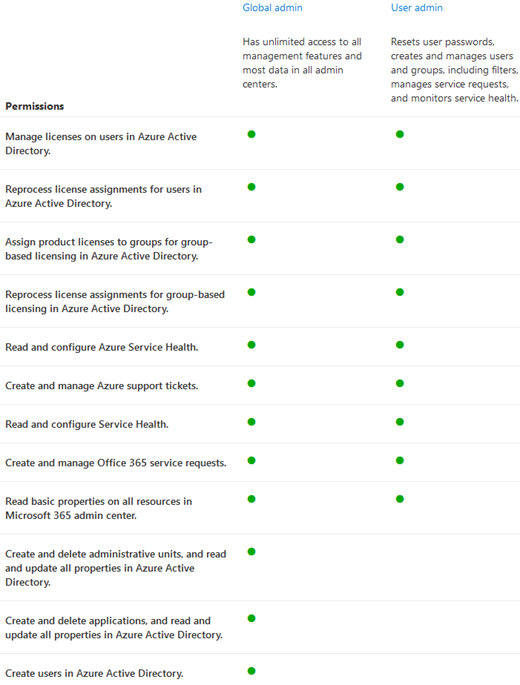
Agora você pode comparar permissões para até três funções por vez para encontrar a função menos permissiva a ser atribuída.
No Centro de Administração:
- Selecione até três funções e escolha Comparar funções para ver as permissões de cada função.
Conteúdo relacionado
- Sobre as funções de administrador do Microsoft 365
- Funções internas do Microsoft Entra
- Funções menos privilegiadas por tarefa no Microsoft Entra ID
- Atribuir funções a contas de usuário com o PowerShell
- Adicionar, alterar ou remover relacionamentos de parceiros
- Atribuir ou cancelar a atribuição de licenças para usuários no Centro de administração do Microsoft 365