Observação
O acesso a essa página exige autorização. Você pode tentar entrar ou alterar diretórios.
O acesso a essa página exige autorização. Você pode tentar alterar os diretórios.
O Centro de Mensagens do Microsoft 365 ajuda os administradores de TI a acompanhar alterações futuras, atualizações de recursos e ações necessárias em todos os serviços. Use o Centro de mensagens para planejar mudanças, evitar interrupções e manter-se informado sobre as atualizações do Microsoft 365 que afetam sua organização.
Para abrir o Centro de mensagens no Centro de administração da Microsoft, vá paraCentro de mensagens de integridade>.
Para abrir o Centro de Mensagens no Centro de administração da Microsoft, vá para o centro de administração e vá para oCentro de Mensagens de Integridade>.
Você também pode usar o aplicativo de Administração Microsoft 365 em seu dispositivo móvel para exibir o Centro de Mensagens, que é uma ótima maneira de se manter atualizado com notificações por push.
Para obter as atualizações mais recentes do Centro de mensagens, consulte Novidades no Centro de mensagens.
Para perguntas frequentes sobre o Centro de mensagens, consulte Perguntas frequentes sobre o Centro de mensagens.
Status de versão de recurso para sua organização no Centro de Mensagens
Observação
O status de lançamento só está disponível para comunicados de recursos limitados do Microsoft Teams.
Para cada anúncio de recurso novo e atualizado no Centro de mensagens, o campo Status da sua organização fornece um status de versão para ajudá-lo a acompanhar quando um recurso está disponível em seu locatário.
Esses três status de versão são atualizados em cada mensagem aplicável ao longo do ciclo de vida da versão do recurso:
Agendado: o recurso está planejado para ser lançado para seu locatário e não está disponível para usuários em sua organização
Em implantação: o recurso está começando a ser distribuído para alguns usuários aplicáveis em sua organização.
Lançado: o recurso geralmente está disponível para todos os usuários aplicáveis em sua organização.
Atualizações no status de versão de recursos são fornecidas na postagem original do Centro de mensagens. O recurso de filtragem de Status para sua organização permite uma visibilidade mais fácil do status atualizado da versão.
O status de lançamento só está disponível para recursos novos e atualizados que também são anunciados no Roteiro Público do Microsoft 365 e que têm status de disponibilidade geral (pronto para produção). Se você não vir o status de lançamento em uma mensagem, isso significa que o status de lançamento não está disponível para esse recurso.
Recomendação de relevância
Para cada nova postagem do Centro de mensagens, fornecemos uma recomendação sobre a relevância da alteração para sua organização. Essa recomendação se baseia em vários fatores, como:
- Aplicativos e uso de serviços.
- Alterações destinadas a impedir ou corrigir problemas da assinatura.
- Alterações destinadas a ajudá-lo a planejar com antecedência ou se manter informado.
- Alterações de impacto, como privacidade de dados e desativação de aplicativos e serviços.
Existem três níveis de relevância:
Alta - Essas postagens são sobre mudanças em sua organização, que precisam de ação imediata para evitar a interrupção do serviço. Essas postagens também podem incluir lançamentos de recursos com alto impacto potencial para sua organização, por exemplo, um aplicativo ou serviço que está sendo muito usado por pessoas em sua organização.
Médio - Essas postagens são sobre mudanças em sua organização, que não precisam de ação imediata. Exemplos são alterações significativas ou novos recursos de um serviço, que está sendo usado pela organização, um anúncio antecipado de uma futura alteração significativa de recursos, desativação
Baixa - Essas postagens são sobre alterações que você precisa monitorar. Eles estão relacionados a aplicativos e serviços de baixo impacto em sua organização. Exemplos seriam uma atualização de recurso para um aplicativo ou serviço, que não é usado ativamente em sua organização.
As recomendações de relevância estão disponíveis apenas para postagens mais recentes do Centro de mensagens. Isso significa que as postagens do Centro de mensagens que você já recebeu estão "em branco" para recomendações de relevância.
Se você vir Processando para uma postagem do Centro de mensagens, isso significa que a pontuação está sendo computada para esta postagem e deve estar disponível em breve. Você deve tentar atualizar após alguns minutos.
A Microsoft precisa dos seus comentários para melhorar a precisão e a relevância das postagens do Centro de mensagens. Use a opção Comentários Estendidos nas postagens do Centro de mensagens para nos enviar suas opiniões.
Filtrar mensagens
O centro de mensagens apresenta uma exibição de todas as mensagens ativas em um formato de tabela. Por padrão, ele mostra a mensagem mais recente na parte superior da lista.
Use os menus suspensos Serviço, Marca e Estado da mensagem para selecionar um modo de exibição filtrado das mensagens:
- Em Serviço, você pode selecionar vários serviços, como o Microsoft 365 Apps, o SharePoint Online etc., para filtrar mensagens.
- Em Marca, você pode selecionar Administração impacto, Privacidade de dados, Atualização de recurso, Atualização principal, Novo recurso, Desativação
- Em Estado da mensagem, você pode selecionar Favoritos, Mensagens não lidas ou Atualizadas.
A guia Arquivo mostra as mensagens arquivadas. Para arquivar uma mensagem do painel de mensagens, selecione Arquivo.
Você pode selecionar qualquer título de coluna, exceto Serviço e Marca, para classificar as mensagens em ordem crescente ou decrescente.
Principais atualizações
As principais atualizações podem ser revisadas selecionando a atualização principal no menu suspenso Tags .
As principais atualizações são comunicadas com pelo menos 30 dias de antecedência quando uma ação é necessária e podem incluir:
- Usuário impactando alterações na produtividade diária, como alteração da caixa de entrada de um usuário, reuniões, delegações, compartilhamento e acesso, que podem resultar em chamadas de suporte técnico ou problemas de conformidade organizacional.
- Alterações nos temas, web parts, agentes do Copilot implantados e outros componentes que podem afetar as personalizações do cliente.
- Aumenta ou diminui a capacidade visível, como armazenamento, número de regras, agentes e prompts do Copilot, itens ou durações.
- Rebranding que pode causar confusão para o usuário final ou resultar em alterações de suporte técnico, alterações de materiais ou alterações de URL se a nova URL não for *.cloud.microsoft
- Um novo serviço ou aplicativo implantado com as configurações padrão ativadas.
- Alterações no local onde os dados são armazenados ou acessados.
Preferências
Se a administração estiver distribuída em toda a sua organização, talvez você não queira ou precise ver postagens sobre todos os serviços do Microsoft 365. Cada administrador pode realizar as seguintes ações:
- Defina as preferências que controlam quais mensagens são exibidas no Centro de Mensagens.
- Filtrar mensagens.
- Defina as preferências de email para receber um resumo semanal de todas as mensagens, emails apenas para atualizações principais e emails para mensagens de privacidade de dados.
Para acessar as preferências do Centro de mensagens, execute as seguintes etapas:
Selecione Preferências na parte superior do Centro de mensagens.
Na guia Modo de Exibição Personalizado, verifique se a caixa de marca está marcada para cada serviço que você deseja monitorar. Desmarque as caixas de marca dos serviços que você deseja filtrar da exibição do Centro de mensagens.
Os emails de resumo são ativados por padrão e enviados para seu endereço de email principal. Para parar de receber o resumo semanal, desmarque a caixa Envie-me notificações por email do centro de mensagens marcar na guia Email.
Você também pode inserir até dois endereços de email, separados por ponto e vírgula.
Você também pode escolher os e-mails que deseja receber e um resumo semanal dos serviços selecionados.
Selecione Salvar para manter suas alterações.
Selecione Preferências na parte superior do Centro de mensagens.
Na guia Modo de Exibição Personalizado, verifique se a caixa de marca está marcada para cada serviço que você deseja monitorar. Desmarque as caixas de marca dos serviços que você deseja filtrar da exibição do Centro de mensagens.
Os emails de resumo são ativados por padrão e enviados para seu endereço de email principal. Para parar de receber o resumo semanal, desmarque a caixa Envie-me notificações por email do centro de mensagens marcar na guia Email.
Você também pode inserir até dois endereços de email, separados por ponto e vírgula.
Você também pode escolher os emails que deseja receber e um resumo semanal dos serviços selecionados.
Selecione Salvar para manter suas alterações.
Mostrar mensagens no seu idioma preferido
Usamos a tradução automática para exibir automaticamente mensagens em seu idioma preferido. Leia Tradução de idioma para postagens do Centro de mensagens para saber mais sobre como definir seu idioma.
Observação
O resumo semanal e todas as postagens enviadas por e-mail são enviados somente em inglês. Os destinatários podem usar o Tradutor para Outlook para ler a mensagem em seu idioma preferido.
Usuários ativos mensais do & de serviço
Quando você abre uma postagem do centro de mensagens, informamos o número de usuários que estão usando esse aplicativo ou serviço do Microsoft 365 na seção Serviço & usuários ativos mensais . Os números são dos últimos 28 dias. Essas informações podem ajudá-lo a priorizar em quais mudanças você deve trabalhar.
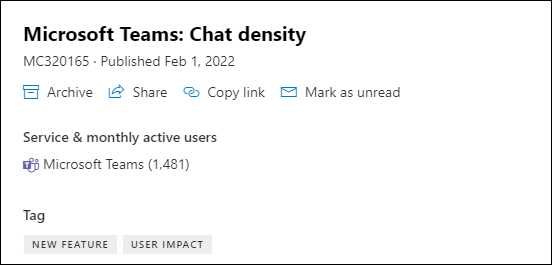
O número de usuários mensais se aplica a todos os usuários que usam esse aplicativo ou serviço do Microsoft 365 em qualquer dispositivo.
Observação
Esse recurso ainda não está disponível para todos os aplicativos e serviços de produtividade do Microsoft 365. Avisaremos quando o recurso não estiver disponível.
Exibir colunas específicas
Para escolher colunas, na página Centro de mensagens , na extrema direita, selecione Escolher colunas e, no painel Escolher colunas , selecione as que você deseja exibir.
Esta é uma rápida visão geral das informações em cada coluna.
Informações da coluna
| Coluna | Descrição |
|---|---|
| Marca de seleção | Selecionar a marca de marca de seleção na linha de título de coluna seleciona todas as mensagens exibidas no momento. Selecionar a marca de marca de seleção ao lado de uma ou mais mensagens permite que você execute uma ação nessas mensagens. |
| Título da mensagem | Os títulos das mensagens são descrições breves das mudanças futuras. Se o título completo não for exibido, passe o cursor sobre ele e o título inteiro aparecerá em uma caixa pop-up. |
| Mais opções | Mais opções permitem ignorar uma mensagem, marcá-la como lida ou não lida ou compartilhá-la com outro administrador. Para restaurar uma mensagem arquivada, selecione a guia Arquivo, marque a marca de marca ao lado da mensagem e selecione Restaurar. |
| Adicionar a Favoritos | Você pode selecionar a estrela para marcar uma mensagem como favorita. Depois de marcar as mensagens como favoritas, você também poderá classificá-las e filtrá-las. |
| Serviço | Os ícones indicam o aplicativo ao qual a mensagem se aplica. |
| Última atualização | Data em que a mensagem foi publicada ou atualizada pela última vez. |
| Momento da alteração | Permite classificar e filtrar postagens por quando uma implementação é planejada. |
| Agir por | Só temos datas aqui se estivermos fazendo uma alteração que exija que você tome uma ação dentro de um determinado prazo. Como raramente usamos a coluna Agir por , se você vir algo aqui, preste atenção extra a ele. |
| Relevância | Relevância é nossa recomendação com base no impacto potencial em sua organização e no uso dos serviços afetados. |
| Status da sua organização | Esta coluna só mostra um status se o serviço tiver suporte ou se for aplicável. |
| Tag | Você pode escolher marcas no menu suspenso Marcas para filtrar mensagens. Privacidade de dados: Notificação de privacidade de dados (limitada às funções de administrador global e leitor de privacidade do Centro de mensagens). Atualização principal: Alterações comunicadas com pelo menos 30 dias de antecedência (Atualizações principais). Desativação: desativação de um serviço ou recurso. Novo recurso: novo recurso ou serviço. Atualização de recurso: atualize para um recurso existente. Impacto da Administração: quando a alteração afeta claramente o administrador das seguintes maneiras: alteração da interface do usuário, alteração do fluxo de trabalho, controle disponível e Ação Específica/Potencial. Impacto do usuário: quando a alteração no serviço afeta claramente o usuário - alteração da interface do usuário e alteração do fluxo de trabalho. Mensagem atualizada: Quando uma mensagem é atualizada. |
| Plataforma | A plataforma afetada pela postagem do Centro de mensagens. |
| Categoria | Essa coluna não é mostrada por padrão, mas pode ser especificada no painel Escolher colunas . As mensagens são identificadas por uma das três categorias a seguir: Prevenir ou corrigir problemas: informa sobre problemas conhecidos que afetam sua organização e pode exigir que você tome medidas para evitar interrupções no serviço. Prevenir ou corrigir problemas são diferentes das mensagens de Integridade do serviço porque solicitam que você seja proativo para evitar problemas. Plano de alteração: informa sobre alterações no Microsoft 365 que podem exigir que você tome medidas para evitar interrupções no serviço. Por exemplo, informamos você sobre alterações nos requisitos do sistema ou sobre recursos que estão sendo removidos. Tentamos avisar com pelo menos 30 dias de antecedência sobre qualquer alteração que exija que um administrador atue para manter o serviço funcionando normalmente. Manter-se informado: Informa sobre recursos novos ou atualizados que estamos ativando em sua organização. anunciada pela primeira vez no roteiro do Microsoft 365. Também informa sobre a manutenção planejada de acordo com nosso Acordo de Nível de Serviço. A manutenção planejada pode resultar em tempo de inatividade, em que você ou seus usuários não podem acessar o Microsoft 365, um recurso específico ou um serviço como email ou OneDrive. |
| ID da Mensagem | A Microsoft rastreia nossas postagens do Centro de mensagens por ID de mensagem. Você pode consultar essa ID se quiser enviar comentários ou se ligar para o Suporte sobre uma mensagem específica. |
Funções de Administração que não têm acesso ao Centro de mensagens
A maioria dos usuários atribuídos a qualquer função de administrador no Microsoft 365 pode exibir postagens do Centro de Mensagens. Você também pode atribuir a função de leitor do Centro de Mensagens a usuários que devem ser capazes de ler e compartilhar postagens do Centro de Mensagens sem ter quaisquer outros privilégios de administrador.
As seguintes funções administrativas não têm acesso ao Centro de Mensagens:
- Administrador de conformidade
- Administrador de acesso condicional
- Aprovador de acesso do cliente ao Sistema de Proteção de Dados do Cliente
- Administradores de dispositivos
- Leitores de diretório
- Contas de sincronização de diretório
- Gravadores de diretório
- Administrador de Serviço do Intune
- Administrador de função com privilégios
- Leitor de relatórios
Importante
A Microsoft recomenda que você use funções com o menor número de permissões. O uso de funções com o menor número de permissões ajuda a melhorar a segurança da sua organização. O Administrador Global é uma função altamente privilegiada que deve ser limitada a cenários de emergência quando não for possível usar uma função existente. Para obter mais informações, consulte Sobre funções de administrador no Centro de administração do Microsoft 365.
Para obter mais informações sobre funções de administrador, consulte Sobre funções de administrador no Centro de administração do Microsoft 365.
Deixar comentários sobre uma postagem
No Centro de mensagens, você pode selecionar uma mensagem para exibir detalhes.
Se uma postagem do Centro de Mensagens não for relevante para sua organização, envie-nos comentários. Selecione o polegar para cima ou o polegar para baixo na postagem do MC e selecione Essa alteração não é relevante para minha organização.
Observação
Se você estiver usando o Microsoft 365 for Government - GCC High e Office 365 Government - DoD, não poderá fornecer comentários sobre uma postagem.
Compartilhar uma mensagem
Está vendo uma mensagem pedindo a ação de outra pessoa? Você pode compartilhar o conteúdo da mensagem com qualquer usuário por email:
Selecione a mensagem para abri-la e, em seguida, selecione Compartilhar.
Para compartilhar a mensagem, insira os endereços de email separados por dois pontos. Você pode enviar para endereços de email individuais e de grupo. Opcionalmente, você pode optar por receber uma cópia da mensagem no email (a mensagem será direcionada para seu endereço de email principal) ou adicionar uma mensagem pessoal para fornecer mais contexto aos destinatários.
Selecione Compartilhar para enviar o email.
Obter um link
Precisa acompanhar com outro administrador para garantir que eles estão cientes de uma alteração e que estão agindo? Você pode gerar um link para compartilhar por email ou mensagens instantâneas. A pessoa com quem você compartilha o link deve ter acesso ao Centro de mensagens. Para obter mais informações, consulte funções de administrador que não têm acesso ao Centro de Mensagens.
Selecione a postagem do centro de mensagens.
Selecione Copiar link.
Use Ctrl+V ou clique com o botão direito e selecione Colar para inserir o link para qualquer documento que você desejar.
Estados lidos e não lidos
Qualquer mensagem não lida no Centro de Mensagens aparece em negrito. Abrir uma mensagem a marcará como lida.
Para marcar uma mensagem como não lida, na página principal do centro de mensagens, selecione as reticências Mais opções ao lado de uma mensagem e selecione Marcar como não lida. Você também pode abrir uma mensagem e marcá-la como não lida no painel de detalhes.
Arquivo e restauração de uma mensagem
Se você vir uma mensagem que não pertence a você, ou talvez você já tenha agido de acordo com ela, você pode arquivar a mensagem. O arquivamento de uma mensagem a remove da Caixa de Entrada. A exibição que você vê no Centro de mensagens é específica para sua conta de usuário, portanto, arquivá-la da sua exibição não afetará outros administradores.
Existem duas maneiras de arquivar uma mensagem:
- Na página principal do Centro de mensagens, selecione uma mensagem e, em seguida, selecione Arquivo acima da lista de mensagens.
- Abra a mensagem e selecione Arquivar na parte superior do painel de mensagens.
Precisa arquivar novamente uma mensagem? Não tem problema.
Selecione a guia Arquivar na parte superior do Centro de mensagens. Uma lista de mensagens arquivadas será exibida.
Escolha a mensagem, selecione Restaurar e a mensagem será restaurada para a caixa de entrada.
Rolar as mensagens no painel de mensagens
Ao abrir uma mensagem em um painel de leitura, você pode usar as setas para Cima e para Baixo na parte superior do painel para passar para a mensagem seguinte ou a mensagem anterior na lista.
Acompanhe o centro de mensagens no Planner
Uma grande quantidade de informações acionáveis sobre as alterações nos serviços do Microsoft 365 chega no centro de mensagens da Microsoft 365. Pode ser difícil acompanhar quais alterações requerem tarefas a serem concluídas, quando e por quem, e acompanhar a conclusão de cada tarefa. Você também pode querer fazer uma anotação de algo e marcá-la para que seja verificada depois. Você pode fazer tudo isso e muito mais ao sincronizar suas mensagens do Centro de administração do Microsoft 365 para o Microsoft Planner. Para mais informações, confira Acompanhe as tarefas do centro de mensagens no Planner.
Definir a tradução de idioma para postagens do Centro de Mensagens
Para saber como definir suas preferências de idioma para habilitar a tradução automática para postagens do Centro de Mensagens, consulte Tradução de idioma para postagens do Centro de Mensagens.
Trabalhar com a API de comunicações de serviço no Microsoft Graph
Se você quiser programar uma maneira alternativa de obter informações de integridade do serviço em tempo real e comunicações do Centro de mensagens, consulte Trabalhando com a API de comunicações de serviço no Microsoft Graph.
Para fluxos de trabalho com tecnologia de IA, você também pode usar o Microsoft MCP Server para Empresas. Para obter mais informações, consulte Visão geral do Microsoft MCP Server para Empresas.
Cancelar assinatura de emails do Centro de mensagens
Os emails de resumo são ativados por padrão e enviados para seu endereço de email principal. Para parar de receber o resumo semanal, selecione Preferências e, em seguida, Email.
- Desmarque a caixa de seleção Enviar um resumo semanal das minhas mensagens .
- Email notificação para atualizações principais é um controle separado. Se você não quiser receber avisos por email sobre atualizações importantes, verifique se a caixa de seleção Enviar-me emails para atualizações principais não está selecionada.
- Para parar de receber avisos por email sobre mensagens de privacidade de dados, verifique se a caixa de seleção Enviar emails para mensagens de privacidade de dados não está selecionada. (As mensagens de privacidade de dados não são incluídas no resumo semanal.)
Selecione Salvar para manter suas alterações.
Artigos relacionados
Novidades no Centro de mensagens
Perguntas frequentes sobre o Centro de mensagens
Gerenciamento de alterações moderno para Microsoft 365 - Visão geral
Configurar opções de versão modernas