Observação
O acesso a essa página exige autorização. Você pode tentar entrar ou alterar diretórios.
O acesso a essa página exige autorização. Você pode tentar alterar os diretórios.
Você pode exibir e gerenciar os detalhes do agente para cada agente listado no registro do agente no Centro de administração do Microsoft 365. Ao selecionar um agente na lista, você pode exibir esses detalhes em um painel deslizante. O painel Detalhes fornece informações e ações, bem como informações adicionais fornecidas nas guias. Cada guia fornece recursos e detalhes especificamente para o agente selecionado. Muitas das guias são padrão para todos os agentes, mas algumas guias são fornecidas com base nos recursos de um agente. Por exemplo, se um agente for projetado para fornecer informações e respostas de outros agentes, a guia Agentes Conectados será fornecida. Além de fornecer informações sobre um agente no painel desdobrável de detalhes, você também pode selecionar ações específicas para o agente, como Instalar, Bloquear, Desinstalar e Fixar para os usuários.
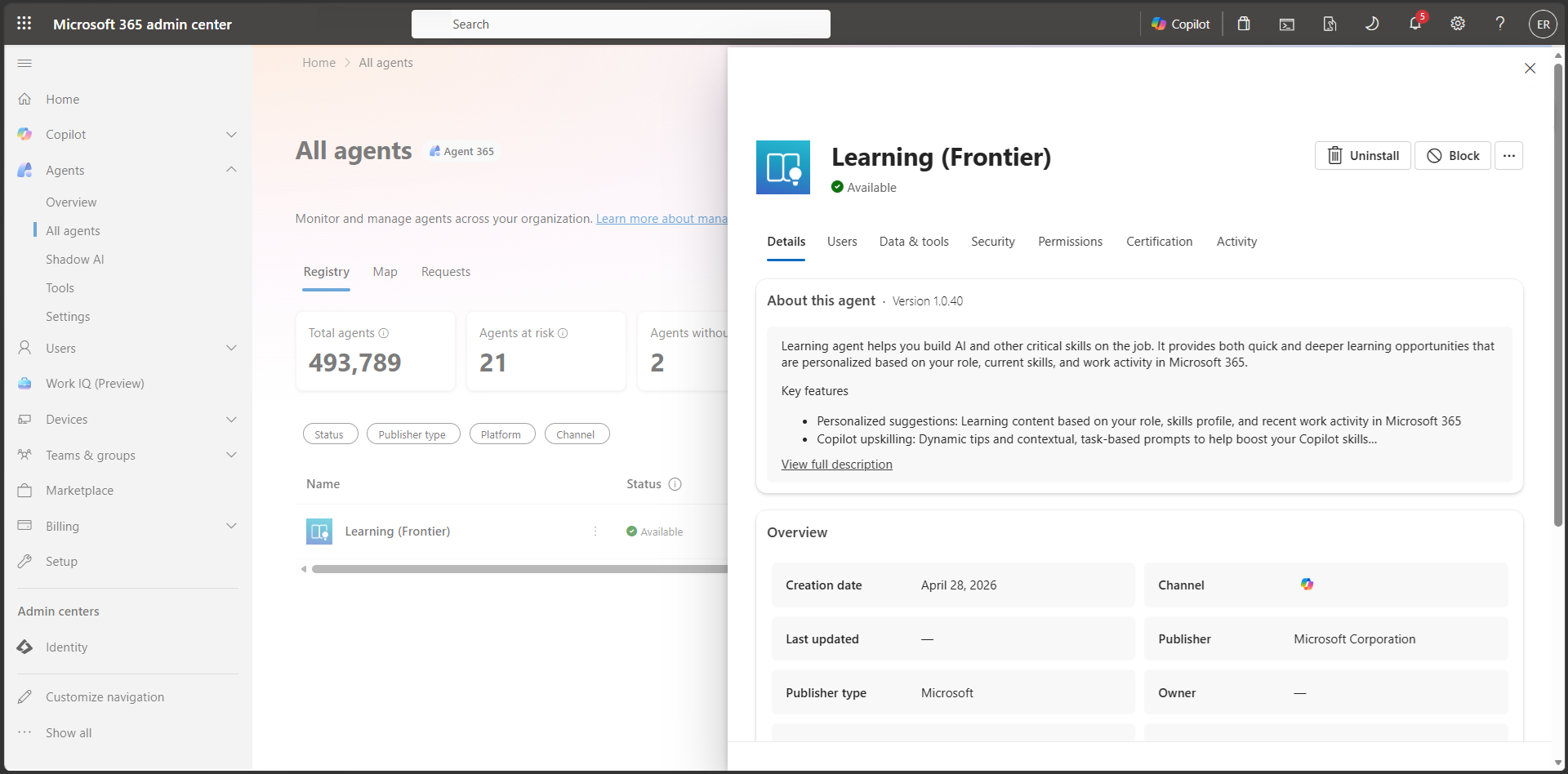
Ver detalhes do agente
Para acessar os detalhes disponíveis para um agente, use as seguintes etapas:
- Entre no centro de administração do Microsoft 365.
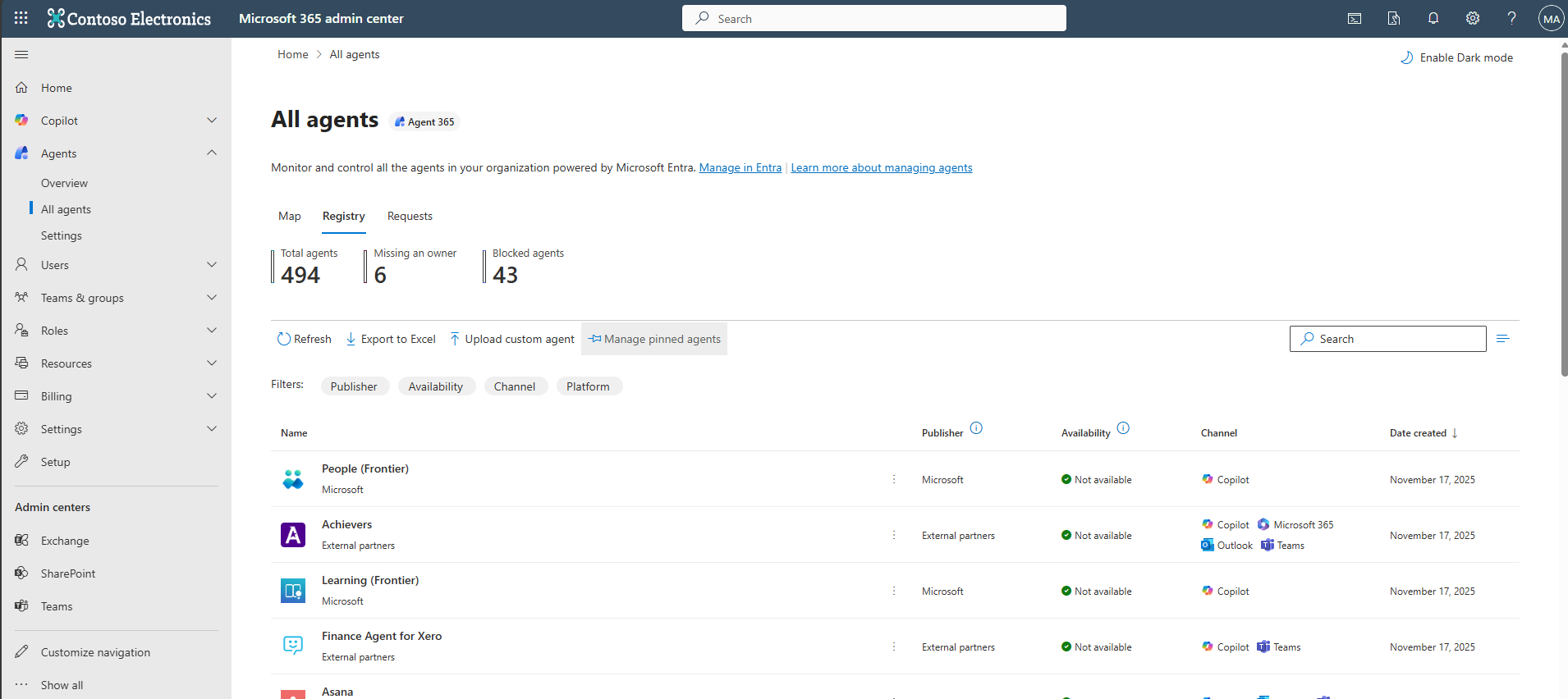
- Vá para Agentes>Todos os agentes. A guia Registry do agente está selecionada.
- Selecione um agente na lista do Registro . Os detalhes do agente são exibidos.
Quando você seleciona um agente no Registry, o painel suspenso de detalhes exibe ações comuns disponíveis para o agente. A tabela a seguir descreve as ações para o agente:
| Ação do agente | Description |
|---|---|
| Install | Implanta e instala o agente para os usuários selecionados em suas organizações. |
| Desinstalar | Remove o agente. Os membros da sua organização não podem instalar ou usar o agente. |
| Bloquear | Bloqueia o agente de interagir com membros da sua organização. Eles não podem instalar nem usar o agente. Além disso, o agente é removido de todos os membros da sua organização que já o instalaram. |
| Atualizar na loja | Atualiza um agente existente no Repositório de agentes com base em um arquivo de pacote ZIP fornecido. |
| Fixado para usuários | O agente é fixado na interface do usuário (com base no canal) em que o agente foi implantado, para que o agente possa ser encontrado com mais facilidade. Com base nos usuários ou grupos em que o agente foi implantado, você pode especificar quem tem o agente fixado. |
Para obter mais informações sobre ações do agente, consulte Ações do agente disponíveis no Centro de administração do Microsoft 365.
Adicionar tag a um agente
Administradores e usuários aplicam tags aos agentes para organizá-los e encontrá-los, como por equipe, função ou projeto. Tags são rótulos. As tags não alteram o que um agente pode fazer ou acessar.
Para aplicar uma tag a um agente:
- Vá para Agentes>Todos os agentes e selecione um agente na lista Registro .
- No painel de detalhes do agente, selecione Adicionar marca.
- Selecione até cinco tags das tags disponíveis em sua organização.
As tags aplicadas aparecem na página do agente e na coluna Tags da lista de agentes. Para localizar agentes relacionados, filtre a lista por tag. Esse filtro é útil quando você deseja revisar todos os agentes pertencentes a uma equipe ou todos os agentes que dão suporte a uma função específica.
Os administradores gerenciam as tags disponíveis em sua organização nas configurações do agente. Se a tag de que você precisa não estiver disponível, consulte Gerenciar tags.
Abas disponíveis nos detalhes do agente
As informações, ações e abas fornecidas no painel deslizante de detalhes do agente são baseadas nos recursos do agente.
Note
As guias exibidas para um agente são baseadas nas capacidades do agente. As guias listadas na tabela a seguir não se aplicam a todos os agentes.
A tabela a seguir fornece guias de agente com base na capacidade do agente:
| Aba Agente | Description |
|---|---|
| Detalhes | Esta aba fornece uma descrição, instruções, status e outros detalhes gerais sobre o agente. |
| Usuários | Essa guia permite visualizar e selecionar os usuários permitidos para o agente. Você pode selecionar usuários que têm o agente pré-instalado e usuários que têm o agente disponível para instalação. |
| Dados & Ferramentas | Esta aba fornece detalhes sobre as proteções do Microsoft Purview, como funcionalidades, fontes de conhecimento e ferramentas disponíveis para o agente. Além disso, ele fornece detalhes de proteção do Microsoft Entra, como a ID do Usuário do Agente e a ID do Agente. |
| Segurança | Essa guia fornece detalhes sobre como monitorar a atividade do agente, proteger dados confidenciais e avaliar lacunas de conformidade. |
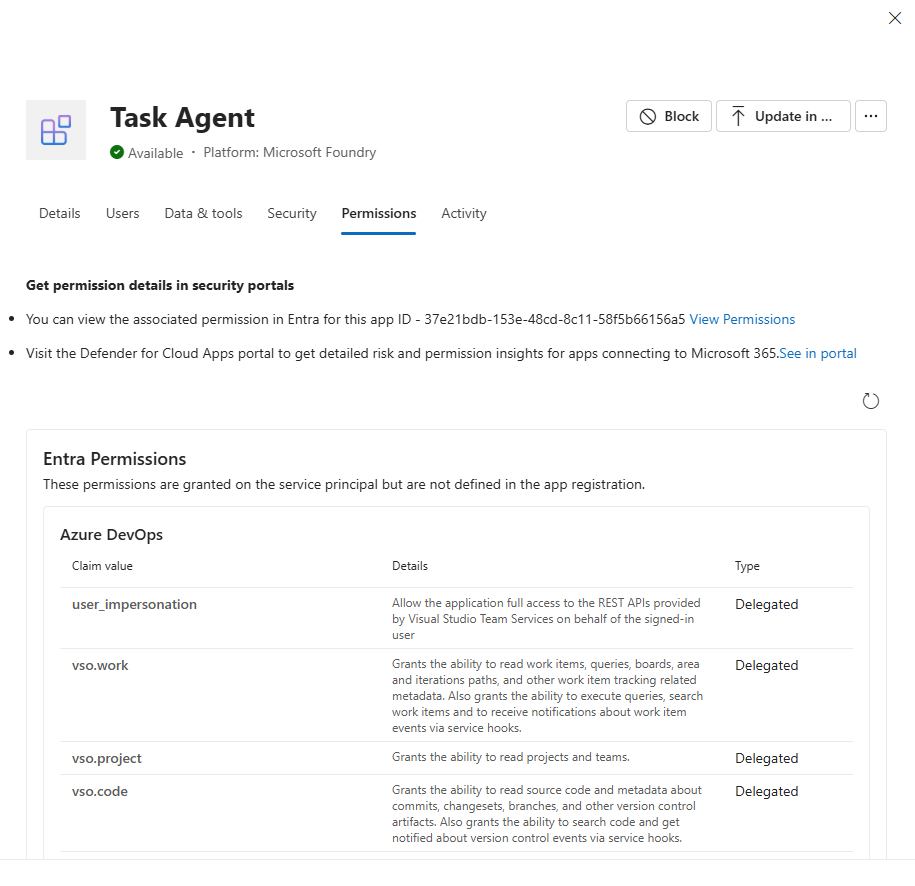
| Permissões | Essa guia permite que você examine e conceda permissão para acessar os dados que o agente pode acessar e executar ações neles. Para obter mais informações, consulte as permissões do Agente. |
| Certificação | Essa guia oferece um único local para analisar os sinais de confiança e atestação disponíveis para o agente selecionado antes de implantar o agente em sua organização. Para obter mais informações, consulte Certificação de agente. |
| Atividade | Essa guia oferece uma exibição focada de como um único agente está sendo usado e qual é seu desempenho no locatário. |
| Instâncias do agente | Essa guia aparece quando você seleciona um agente marcado como um companheiro de equipe de IA no Registro de agentes. Os agentes de companheiro de equipe de IA são modelos de agente a partir dos quais sua organização pode instanciar uma ou mais instâncias de agente. |
| Agentes conectados | Essa guia permite que você conecte o agente selecionado a outros agentes. Ao usar o agente selecionado, os usuários podem obter mais informações e respostas dos agentes conectados. Você pode conectar até 10 agentes ao agente selecionado, excluindo aqueles adicionados pelo criador do agente. Dependendo de como o criador do agente conectou os agentes, você também poderá removê-los. Você deve garantir que os agentes conectados estejam disponíveis para todos que precisam de acesso. |
| Uso do computador | Essa guia é usada para permitir que o agente selecionado execute ações em nome dos usuários, bem como acesse dados de trabalho. Além disso, você pode escolher quais sites são permitidos para uso em computador. A pesquisa na Web é necessária para uso do computador. |
Detalhes do agente
A guia Detalhes fornece detalhes sobre a finalidade pretendida do agente. Essa aba contém a descrição do agente, instruções, status de publicação, disponibilidade, fornecedor, implantação, tipo de agente, canal, plataforma, última atualização, confidencialidade e versão. Use esta guia para avaliar as capacidades gerais e o estado do agente.
Usuários do Agente
Você pode controlar como os agentes criados em sua organização são disponibilizados em toda a organização. Você pode configurar as seguintes opções de disponibilidade do agente:
- Quem pode descobrir e instalar um agente
- Quais usuários têm o agente pré-instalado
- Se o agente está disponível em toda a organização ou para grupos específicos
Essas opções ajudam as organizações a publicar e instalar agentes de maneira controlada, alinhada com as políticas internas de conformidade e implementação.
Disponibilidade e instalação do agente
Cada agente inclui configurações de disponibilidade e instalação. A tabela seguinte descreve estas definições:
| Configuração | Description |
|---|---|
| Instalado para | Controla quais usuários têm o agente pré-instalado automaticamente. |
| Disponível para | Controla quais usuários podem instalar e usar um agente. |
Configurar a disponibilidade e a instalação do agente
A disponibilidade e a instalação do agente são ações independentes. Você pode controlar quem pode descobrir um agente versus quem tem o agente instalado automaticamente pelo sistema. Por exemplo:
- Você pode publicar um agente para um grupo de usuários (por exemplo, Grupo A), para que esse grupo possa descobrir e instalar o agente.
- Você pode instalar (pré-instalar) o mesmo agente em um grupo diferente (por exemplo, Grupo B).
Se você instalar um agente para toda a organização, ele será instalado automaticamente, independentemente do escopo de disponibilidade. Esse comportamento de instalação é por design, baseado nas seguintes condições:
- Quando você disponibiliza um agente para usuários específicos, somente esses usuários podem vê-lo e instalá-lo.
- Quando você opta por instalar o agente, o agente é instalado para os usuários de destino, mesmo que eles não tenham sido incluídos na audiência de disponibilidade original.
Configurar disponibilidade e instalação
Para definir as configurações de disponibilidade e instalação de um agente individual no Registro de Agente no Centro de administração do Microsoft 365, use as seguintes etapas:
- Selecione um agente do Agent Registry para gerenciar.
- Selecione a guia Usuários no painel de detalhes do agente.
- Selecione Instalado em para atribuir usuários que têm o agente pré-instalado. Escolha dentre as seguintes opções:
- Só eu
- Toda a organização
- Usuários ou grupos específicos
- Selecione Disponível para para selecionar os usuários que podem instalar e usar o agente. Escolha dentre as seguintes opções:
- Nenhum usuário na organização pode instalar
- Todos os usuários da organização podem instalar
- Usuários ou grupos específicos podem instalar
- Selecione Atualizar para salvar essas configurações.
Dados e ferramentas do agente
A guia Dados e ferramentas, exibida no painel suspenso de um agente selecionado no registro do agente, fornece detalhes sobre o acesso e os recursos do agente selecionado em sua organização. Essa guia apresenta três categorias de metadados do agente:
- Recursos - Como o agente executa tarefas específicas e acessa fontes de dados para fornecer respostas precisas e contextuais.
- Fontes de conhecimento - Dados que o agente usa para responder às perguntas com precisão.
- Ferramentas - Processos que o agente usa para lidar com solicitações.
Use estas informações para entender os dados aos quais o agente tem acesso, as fontes externas às quais ele faz referência e as ações que ele pode executar. Ao entender essas categorias, você pode tomar decisões de governança informadas sobre os agentes implantados em seu tenant.
Importante
Os administradores com a função de Administrador de IA ou Administrador Global têm acesso total para exibir Dados & ferramentas para todos os agentes. Use papéis com o menor número de permissões. Contas com permissões mais baixas ajudam a melhorar a segurança da sua organização. O Administrador Global é uma função altamente privilegiada. Limite a sua utilização a cenários de emergência quando não pode utilizar uma função existente. Para obter mais informações, confira Sobre funções de administrador no Centro de administração do Microsoft 365.
Exibir dados e ferramentas de um agente
Para acessar a guia Dados e ferramentas de um agente, use as seguintes etapas:
- Selecione um agente na lista Registro de Agentes no Centro de administração do Microsoft 365.
- No painel de detalhes do agente, selecione a guia Dados & ferramentas .
A guia Dados & ferramentas é somente leitura e mostra metadados relatados pela plataforma do agente. Para alterar as fontes de dados ou ferramentas de um agente, o desenvolvedor do agente deve atualizar a configuração do agente na plataforma de criação, como o Copilot Studio ou o Foundry.
Alguns agentes podem ter uma guia Dados e ferramentas vazia. Essa condição ocorre com base nas seguintes condições:
- O desenvolvedor do agente não configurou fontes de conhecimento ou ferramentas para o agente.
- O tipo de agente não dá suporte a esses campos de metadados.
- Os metadados do agente ainda não estão sincronizados com o Centro de administração do Microsoft 365.
Capacidades do agente
A seção Recursos da guia Dados e ferramentas mostra os tipos de conteúdo e fontes de dados que o agente pode acessar para fornecer respostas precisas e contextuais.
A seção Pode ler indica as categorias de conteúdo às quais o agente tem acesso de leitura. A tabela a seguir fornece exemplos de conteúdo que pode ser incluído:
| Category | Description |
|---|---|
| Sites públicos | O agente pode ler conteúdo da Web acessível publicamente |
| Arquivos da organização | O agente pode ler arquivos em seu inquilino do Microsoft 365 (SharePoint, OneDrive) |
| O agente pode ler o conteúdo de email do usuário | |
| Calendário | O agente pode ler eventos do calendário |
Note
Os recursos mostrados dependem das permissões que você configura para o agente e podem variar de acordo com o tipo de agente e a plataforma.
Sites públicos referem-se a quando o agente pode acessar conteúdo da Web disponível publicamente. Esse acesso não significa que o agente tem acesso irrestrito à Internet. Ele pode ler páginas da Web públicas como uma fonte de conhecimento para informar suas respostas.
Fontes de conhecimento do agente
A seção Fontes de conhecimento fornece fontes de dados e URLs que o agente usa para responder às perguntas com precisão. Essas fontes de conhecimento são as referências externas ou internas às quais o agente recorre ao responder às consultas do usuário.
A tabela a seguir fornece fontes de conhecimento e exemplos que você pode incluir com o agente:
| Tipo de origem | Examples |
|---|---|
| Web URLs |
https://bing.com/, https://contoso.com/docs/ |
| Sites do SharePoint | https://contoso.sharepoint.com/sites/hr-policies |
| Arquivos e pastas | Documentos específicos ou caminhos de pastas configurados como a base de conhecimento do agente |
| Conectores do Graph | Dados indexados por meio de conectores do Microsoft Graph |
Note
Revise os URLs da fonte de conhecimento para verificar se o agente está fazendo referência apenas a fontes aprovadas e confiáveis. URLs desconhecidas ou externas podem indicar que o agente tem acesso a dados fora dos limites da sua organização.
Ferramentas do agente
A seção Ferramentas na guia Dados & Ferramentas mostra os processos, conectores e ações que o agente usa para lidar com solicitações. As ferramentas mostram o que o agente pode fazer, não apenas o que ele pode ler.
A tabela a seguir lista os tipos de ferramentas e exemplos que você pode incluir com o agente:
| Tipo de ferramenta | Examples |
|---|---|
| Conectores do Microsoft 365 |
shared_office365_ContactGetItem_V2(lê dados de contato do Office 365) |
| Servidores MCP | Servidores MCP hospedados pelo cliente ou de terceiros conectados ao agente |
| Ferramentas do Work IQ |
Work IQ Mail (Preview) (ações relacionadas a email) |
| Ações personalizadas | Ações de API definidas pelo desenvolvedor do agente |
Note
Cada ferramenta listada representa uma ação que o agente pode invocar em tempo de execução. Revise a lista de ferramentas para entender o escopo do que o agente pode fazer em nome dos usuários. Ferramentas que acessam serviços externos ou gravam dados (enviar email, atualizar registros) merecem uma revisão mais detalhada.
Dados e ferramentas por tipo de agente
Os metadados apresentados na guia Dados & ferramentas variam de acordo com o tipo de agente e a plataforma. O tipo de agente é amplamente baseado na ferramenta e no método de criação do agente.
Note
Atualmente, o Centro de administração do Microsoft 365 não tem informações de dados e ferramentas para todos os agentes.
Segurança do agente
A guia Segurança ajuda a monitorar a atividade do agente, proteger dados confidenciais e avaliar lacunas de conformidade com base nas proteções do Microsoft Purview.
Note
Você precisa de uma licença Microsoft E7 ou Agent 365 para ver a coluna Riscos no Registro do Agente e para ver os detalhes da guia Segurança de um agente.
Exibir detalhes de segurança do agente
Para acessar a guia Segurança de um agente, use as seguintes etapas:
- Selecione um agente na lista do Registro de Agentes no Centro de administração do Microsoft 365.
- No painel de detalhes do agente, selecione a guia Segurança .
A guia Segurança fornece as seguintes ações relacionadas às proteções do Microsoft Purview:
- Monitorar a atividade do agente
- Proteger dados confidenciais
- Avaliar as lacunas de conformidade
Monitorar a atividade do agente
O sistema monitora as interações com um agente selecionado quanto à segurança e observabilidade. Você pode exibir a atividade do agente usando o Explorador de atividades no Microsoft Purview. O Activity explorer permite que você examine a atividade relacionada ao conteúdo que contém informações confidenciais, incluindo a atividade de rótulos. O sistema monitora a atividade de rótulos no Exchange, no SharePoint, no OneDrive e em dispositivos de endpoint. Para obter mais informações, veja Introdução ao explorador de atividades.
Proteger dados confidenciais
A proteção para dados confidenciais ajuda a evitar vazamentos e compartilhamento excessivo. Você pode exibir interações confidenciais usando a observabilidade de IA no Microsoft Purview. A observabilidade da IA fornece uma visão centralizada da atividade dos agentes em toda a organização. Para obter mais informações, consulte proteções de conformidade e segurança de dados do Microsoft Purview para aplicativos de IA generativos.
Avaliar as lacunas de conformidade
Se o agente selecionado tiver uma avaliação de linha de base de IA disponível, você poderá avaliar as lacunas de conformidade para seu agente. Para obter mais informações, consulte Gerenciador de Conformidade do Microsoft Purview.
Permissões de agente
No Centro de administração do Microsoft 365, ao conceder permissões a agentes, considere dois tipos de permissões:
Cada tipo de permissão concede ações diferentes que os agentes podem executar em nome dos usuários, dependendo do escopo do acesso. Esta seção explica esses dois tipos de permissões e fornece uma visão geral das permissões comuns disponíveis.
Importante
Existem algumas permissões do Microsoft Graph nas formas de aplicativo e delegada. O nome da permissão pode ser o mesmo, mas o acesso efetivo é diferente. As permissões do aplicativo permitem acesso somente do aplicativo sem um usuário conectado, enquanto as permissões delegadas permitem o acesso somente em nome do usuário conectado.
Permissões do aplicativo
Use as permissões do aplicativo para permitir que o agente acesse dados e execute ações sem exigir que um usuário entre. Essas permissões permitem que os agentes realizem tarefas sem precisar que um usuário esteja conectado, como ler dados de diretório, gerenciar equipes ou enviar mensagens.
Principais aspectos das permissões do aplicativo:
- Nenhum contexto de usuário necessário - O agente pode operar sem uma sessão de usuário ativa.
- Recursos de amplo alcance - Os agentes com permissões de aplicativo podem atuar no nível organizacional, para que possam acessar uma grande variedade de dados.
- Consentimento do administrador necessário – um administrador normalmente precisa conceder consentimento para permissões de aplicativo.
Permissões comuns de aplicativo
| Permissão | Details |
|---|---|
| Group.Read.All | Ler todos os grupos da organização. |
| TeamsActivity.Send | Enviar uma atividade de trabalho em equipe para qualquer usuário. |
| RoleManagement.Read.Directory | Leia todas as configurações de RBAC (controle de acesso baseado em função) de diretório. |
| User.Read.All | Leia os perfis completos de todos os usuários. |
| Team.ReadBasic.All | Obtenha uma lista de todas as equipes da organização. |
Permissões delegadas
Use permissões delegadas para permitir que o agente atue em nome de um usuário quando o usuário fizer login. Essas permissões fornecem acesso a dados específicos do usuário e permitem que os agentes executem ações no contexto de um usuário específico.
Use permissões delegadas para aplicativos em que o agente interage diretamente com os dados do usuário ou executa ações em seu nome.
Principais recursos de permissões delegadas
- Contexto de usuário necessário - O agente executa ações com a permissão do usuário conectado.
- Acesso granular – essas permissões normalmente restringem o acesso apenas aos dados do usuário.
- O consentimento do usuário pode ser necessário – dependendo das permissões, os usuários podem precisar conceder consentimento para que o aplicativo atue em seu nome.
Permissões delegadas comuns
| Permissão | Details |
|---|---|
| User.ReadBasic.All | Leia os perfis básicos de todos os utilizadores. |
| TeamsActivity.Send | Enviar uma atividade colaborativa para qualquer usuário. |
| RoleManagement.Read.Directory | Leia todas as configurações de RBAC (controle de acesso baseado em função) de diretório. |
| User.Read.All | Leia os perfis completos de todos os usuários. |
| Team.ReadBasic.All | Obter uma lista de todas as equipes. |
Exibir permissões de um agente
Você pode encontrar os detalhes de todos os tipos de permissões na guia Permissões na página de detalhes do agente.
Selecione um agente implantado na lista Registro de Agentes no Centro de administração do Microsoft 365.
No painel de detalhes do agente que é aberto, selecione a guia Permissões para exibir todas as permissões concedidas ao agente.
Certificação de agente
A guia Certificação no painel de detalhes do agente no Centro de administração do Microsoft 365 oferece um local único para analisar os sinais de confiança e atestado que estão disponíveis para o agente selecionado antes de implantar o agente em sua organização. Para agentes criados pela Microsoft e agentes de publicadores externos, esta guia mostra o atestado do publicador fornecido pelo desenvolvedor do agente, juntamente com qualquer status de Certificação do Microsoft 365 obtido por meio do programa de certificação de aplicativos da Microsoft. O atestado do publicador captura as informações auto-relatadas do desenvolvedor sobre como o agente lida com dados, segurança e conformidade. A Certificação Microsoft 365 reflete uma avaliação independente de segurança e conformidade válida por 12 meses e ajuda a confirmar se o agente atende aos padrões da Microsoft para lidar com dados do locatário. Ao revisar a guia Certificação junto com as guias Visão geral, Dados & ferramentas e Segurança, você pode tomar uma decisão de governança informada para o agente, onde é possível aprovar, implantar, bloquear ou remover o agente. Sua decisão pode ser baseada em grande parte em quem criou o agente, com o que ele foi validado e o nível de confiança que o publicador documentou.
Atividade do agente
A guia Atividade nos detalhes do agente do Centro de administração do Microsoft 365 fornece uma exibição focada de como um único agente é usado e como ele é executado no locatário. Por padrão, as métricas nessa guia refletem os últimos 30 dias, mas você pode ajustar o intervalo de datas para definir o escopo da exibição para uma janela de tempo diferente.
Note
Você precisa de uma licença do Microsoft E7 ou Agent 365 para ver os detalhes da guia Activity de agentes de terceiros.
Detalhes adicionais incluem as seguintes informações:
- Usuários ativos - O número de usuários únicos que interagiram com o agente pelo menos uma vez durante o intervalo de datas selecionado. Um usuário conta como ativo após uma única interação, independentemente de quantas vezes ele se envolve com o agente.
- Sessões - O número de conversas no intervalo de datas selecionado. Uma conversa é definida como interações de ida e volta entre um usuário e um agente. Cada nova sessão começa após 30 minutos de inatividade.
- Exceções - O número de sessões no intervalo de datas selecionado que tiveram um erro. Essa métrica ajuda os administradores a identificar problemas de confiabilidade e investigar agentes que não estão concluindo o trabalho conforme o esperado.
- Tempo de execução do agente - O total de horas trabalhadas pelo agente no intervalo de datas selecionado, calculado a partir de quando um usuário inicia uma interação com um agente até quando o agente conclui suas atividades, como executar chamadas de ferramenta e preparar respostas. Use essa métrica para avaliar a carga de trabalho geral que um agente realiza em nome dos usuários.
Os snapshots fornecem a atividade do agente:
- Usuários ativos ao longo do tempo
- Sessões ao longo do tempo
- Usuários ativos
- Nome Principal do Usuário
- Total de sessões
- Data da última atividade (UTC)
Note
Você pode exportar a tabela Usuários ativos para um arquivo CSV. A tabela também dá suporte à paginação.
Esses sinais permitem monitorar a adoção, medir o impacto e identificar agentes que precisam de sua atenção. Os agentes que precisam de sua atenção podem incluir altas taxas de exceção, baixas contagens de usuários ativos e longos tempos de execução. No momento, as métricas de atividade são compatíveis com os tipos de agente do Microsoft Copilot Agent Builder, SharePoint e Microsoft 365 Agents Toolkit.
Importante
As métricas de atividade do agente no Agent 365 podem não corresponder às métricas no relatório de uso dos agentes do Microsoft 365 Copilot porque as duas experiências medem o uso em superfícies diferentes:
- As guias Registro e Atividade do agente no Agent 365 mostram o uso nas superfícies da Microsoft em que o agente está implantado, incluindo aplicativos Microsoft Copilot, Teams, Outlook, SharePoint e Microsoft 365.
- O relatório de uso de Agentes do Microsoft 365 Copilot (Relatórios>Uso>Microsoft 365 Copilot>Agentes) mostra o uso apenas no Microsoft 365 Copilot Chat, Word, Excel e PowerPoint. Ele não inclui o uso de outros canais, como o Teams ou o SharePoint.
Use a guia Atividade no Agent 365 para revisar o uso do agente entre superfícies. Use o relatório de uso dos Agentes do Microsoft 365 Copilot para examinar o uso especificamente no Microsoft 365 Copilot. Não compare as métricas diretamente nem espere que correspondam.
Para obter mais informações, consulte Relatório de uso dos Agentes do Microsoft 365 Copilot.
Instâncias do agente
A guia Instâncias aparece quando você seleciona um agente que você marca como um companheiro de equipe de IA no Registro de Agentes. Os agentes de colega de equipe de IA são modelos de agente a partir dos quais sua organização pode criar uma ou mais instâncias de agente. Cada instância de agente tem sua própria identidade de agente com suporte do Microsoft Entra, licença, caixa de correio, OneDrive e presença no Teams, para que possa participar dos fluxos de trabalho do Microsoft 365.
A guia Instâncias fornece uma tabela detalhada de todas as instâncias criadas a partir do agente selecionado. A tabela inclui as seguintes colunas:
- Nome - O nome da instância do agente.
- Email - O e-mail da instância do agente.
- Status - O status do agente, como Ativo ou Não ativo.
- Riscos - O número de riscos detectados.
- Total de sessões - O número total de sessões nos últimos 30 dias.
- Proprietário - O proprietário da instância do agente.
Selecionar uma linha abre os detalhes dessa instância. Com base em sua função atribuída, como Administrador de IA ou Administrador Global, você pode gerenciar configurações de instância individuais, revisar o status de segurança e conformidade, atribuir ou atualizar licenças do Microsoft 365 e executar ações de ciclo de vida, como Bloquear, Desbloquear bloqueio ou Excluir a instância.
Para obter mais informações sobre instâncias de agente, consulte Gerenciar instâncias de agente no Centro de administração do Microsoft 365.
Agentes conectados
A guia Agentes conectados permite que você conecte o agente selecionado a outros agentes. Quando os usuários usam o agente selecionado, eles podem obter mais informações e respostas dos agentes conectados. Você pode conectar até 10 agentes ao agente selecionado, excluindo aqueles adicionados pelo criador do agente. Dependendo de como o criador do agente conectou os agentes, você poderá removê-los.
Importante
Você deve garantir que os agentes conectados estejam disponíveis para todos que precisam de acesso.
A guia Agentes conectados fornece uma tabela de agentes que estão conectados no momento.
Adicionar um agente ligado
Para adicionar um agente conectado na lista Registro de Agentes no Centro de administração do Microsoft 365:
- Selecione um agente na lista do Registro . Os detalhes do agente são exibidos.
- Selecione a guia Agentes conectados .
- Selecione Conectar agentes.
- Use a caixa de pesquisa para adicionar o nome do agente ao qual se conectar.
- Marque a caixa de seleção ao lado do agente.
- Clique em Salvar.
Uso do computador
A guia Computer use é exibida no painel de detalhes do agente para agentes selecionados que dão suporte a recursos de uso do computador, como o Researcher. Quando um agente oferece suporte a esse recurso, uma guia extra Uso do computador é exibida junto com as outras guias de detalhes do agente. O uso do computador permite controlar como o agente interage com o conteúdo da web por meio de um computador virtual seguro. Especificamente, para o Researcher, você pode estender o Researcher além da pesquisa e do raciocínio, permitindo que ele interaja com segurança com conteúdo da Web público, restrito e interativo por meio de um computador virtual com suporte do Windows 365. Você pode selecionar se o Pesquisador pode gerar relatórios mais avançados com base em seus dados de trabalho e na Web. A guia Uso do computador é onde você estabelece as proteções antes que os usuários possam aproveitar esses recursos.
A guia Uso do computador permite configurar três políticas principais que abrangem quem pode usar o recurso, quais dados de trabalho ele pode combinar com a Web e quais sites o computador virtual tem permissão para acessar:
- Permitir que o Researcher com Computer Use execute ações em nome dos usuários: escolha quem na sua organização pode usar o Researcher com Computer Use. Quando você desabilita o acesso de um usuário, a opção Usar computador aparece esmaecida na experiência do Pesquisador.
- Permitir que o Researcher acesse os dados de trabalho: Controle se os usuários podem combinar dados corporativos (como e-mails, chats e arquivos) com pesquisas baseadas na Web durante uma sessão de uso do computador.
- Escolha quais sites são permitidos para uso do computador: Defina em quais sites o computador virtual tem permissão para navegar.
Para obter mais informações, consulte Pesquisador com configuração de administrador para Uso do Computador.
Gerenciar agentes com conteúdo de arquivo inserido como uma fonte de conhecimento
Os criadores de agentes podem usar o Agent Builder no Microsoft Copilot para fazer upload de arquivos para o agente usar como conhecimento. O Copilot armazena os arquivos carregados em contêineres SharePoint Embedded de propriedade do locatário. Em seguida, ele incorpora o conteúdo do arquivo como conhecimento para o agente usar nas respostas. Para obter mais informações, consulte Conteúdo de arquivo inserido.
Importante
Barreiras de Informações do Microsoft Purview (IB) não é compatível com arquivos inseridos. Qualquer usuário que possa acessar o agente pode ver as respostas fundamentadas no conteúdo do arquivo incorporado.
Este artigo explica como lidar com arquivos incorporados, como você pode gerenciar agentes e contêineres e o que esperar com rótulos de confidencialidade e fluxos de trabalho de exclusão.
Tipos de arquivo compatíveis e limites
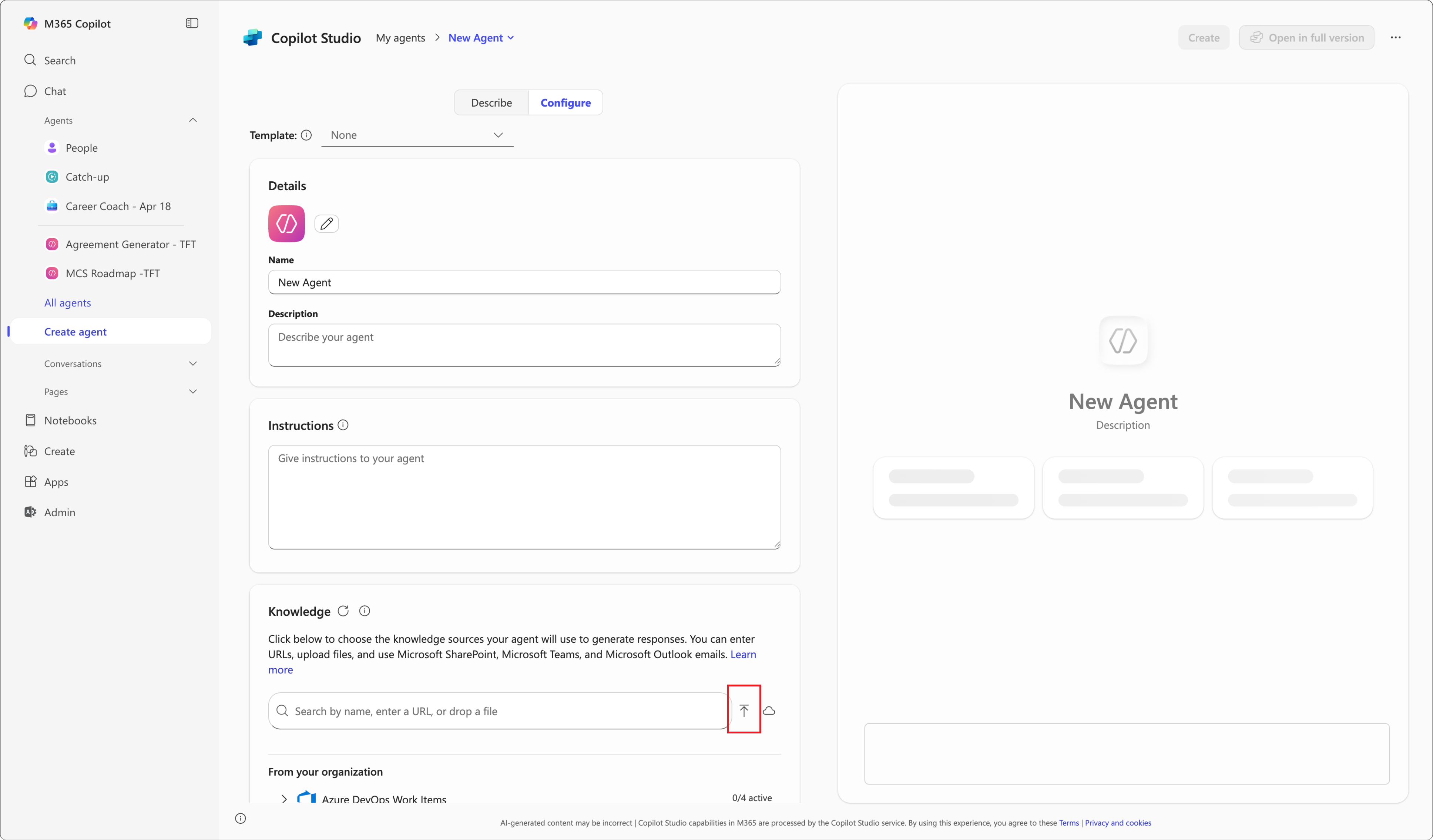
Os agentes de conhecimento incorporados dão suporte ao carregamento de arquivos como fontes de conhecimento. O Copilot usa apenas o conteúdo de texto desses arquivos como base.
Tipos de arquivo com suporte
- .doc, .docx
- .ppt, .pptx
- .xls, .xlsx
- .txt
Tamanho máximo do arquivo
| Tipo de arquivo | Tamanho máximo do arquivo |
|---|---|
| .doc, .ppt, .xls, .xlsx .txt | 150 MB |
| .docx, .pptx e .pdf | 512 MB |
Arquivos que excedem esses limites não são aceitos.
Número máximo de arquivos
Os usuários podem carregar até 20 arquivos por agente.
Contêineres do SharePoint Embedded
Quando você carrega um arquivo para um agente, o Copilot armazena o arquivo em um contêiner do SharePoint Embedded. O serviço do Microsoft 365 cria automaticamente esse contêiner e sua organização é a proprietária. O contêiner aparece no centro de administração do SharePoint e no PowerShell com o nome do aplicativo Agente Declarativo.
Importante
Não exclua esses contêineres. A exclusão desses contêineres pode interromper a funcionalidade dos agentes que dependem deles.
Exibir metadados do agente
Na página Todos os agentes no Centro de administração do Microsoft 365, você pode filtrar o inventário de agentes para exibir apenas agentes que usam arquivos incorporados como fontes de conhecimento.
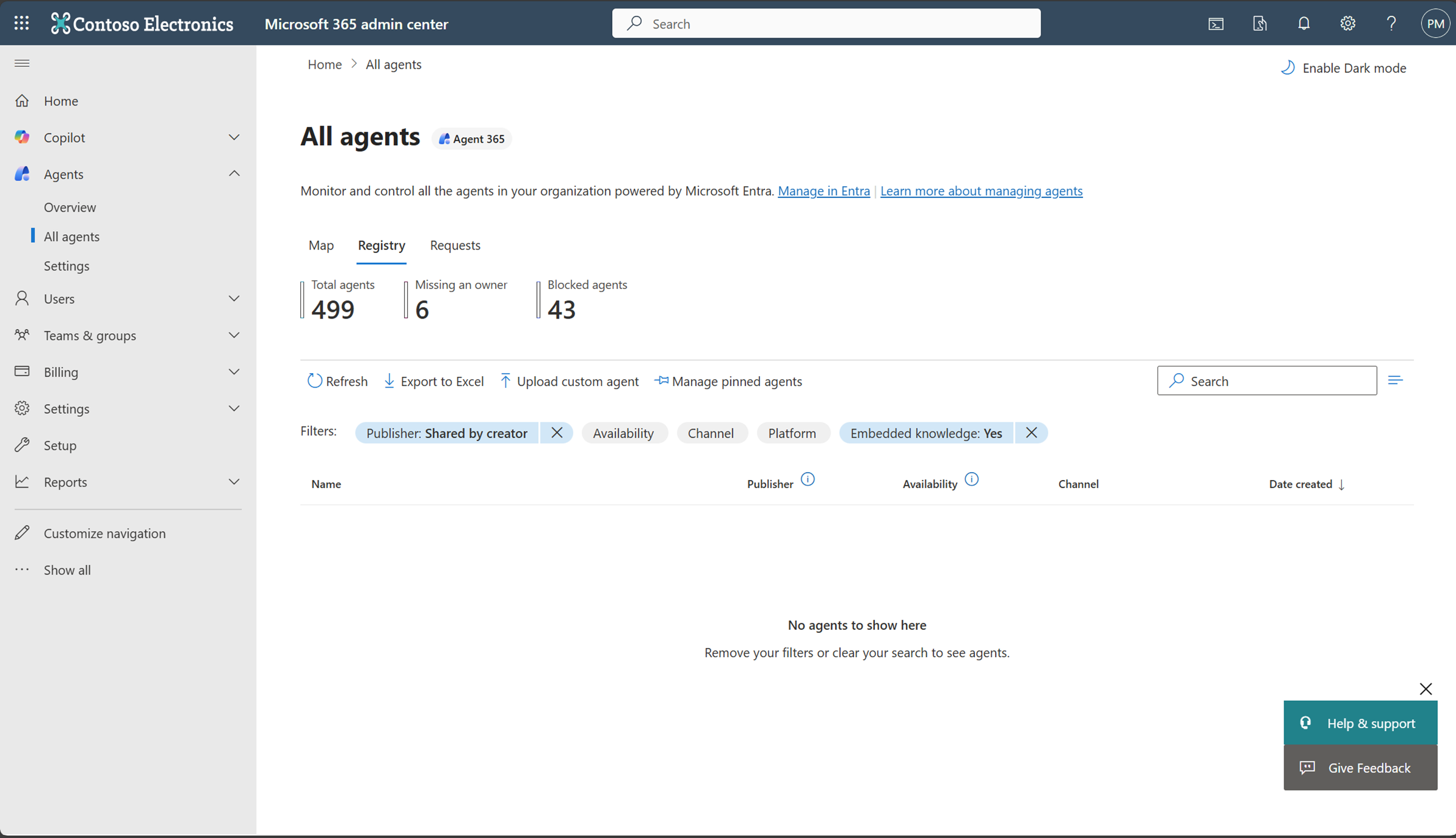
Para cada agente, os seguintes metadados estão disponíveis:
- Nome do arquivo - O nome do arquivo carregado.
- Sensibilidade do arquivo - O rótulo de confidencialidade aplicado ao arquivo.
- ID do contêiner do SharePoint - O identificador exclusivo do contêiner que armazena o arquivo.
Esses metadados ajudam você a rastrear e auditar o uso de conteúdo inserido em todos os agentes.
Rótulos de confidencialidade e controle de acesso
O serviço aplica rótulos de confidencialidade ao conteúdo incorporado no agente com base no rótulo mais restritivo dos arquivos carregados. As regras a seguir determinam como o serviço aplica rótulos de confidencialidade:
O serviço usa o rótulo de confidencialidade mais restritivo das seguintes opções:
- O rótulo de confidencialidade mais restritivo de todos os arquivos carregados. Por exemplo, o rótulo de prioridade mais alta nos arquivos carregados.
- Se sua organização configurar e aplicar uma política de rótulo de confidencialidade padrão.
Se uma política de rotulagem de confidencialidade padrão estiver em vigor, o serviço atribuirá automaticamente um rótulo.
O serviço só aplicará rótulos de confidencialidade se:
- Crie o agente usando o Construtor de Agentes do Microsoft Copilot.
- O agente inclui arquivos inseridos.
Você pode exibir o rótulo de confidencialidade de cada agente na guia Visão geral do Centro de administração do Microsoft 365.
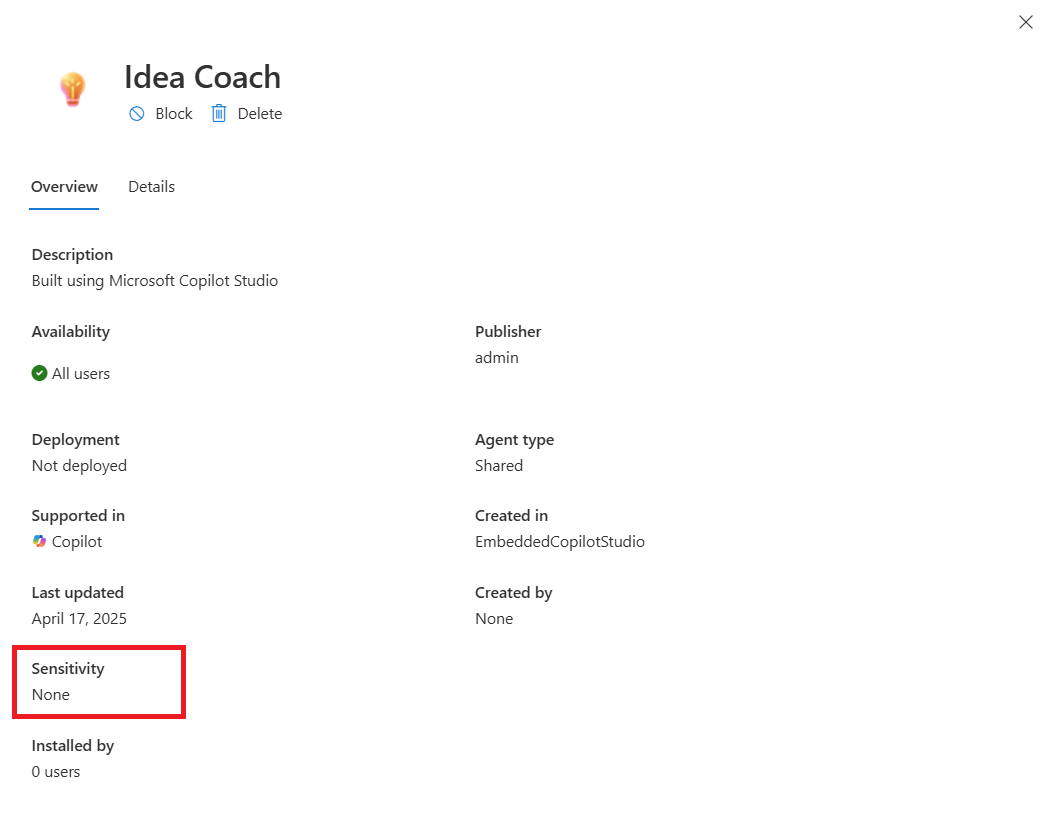
Acesso e visibilidade do usuário
Se um usuário não tiver direitos de extração para nenhum dos rótulos de confidencialidade aplicados aos arquivos carregados, ele não poderá acessar o agente.
Se um usuário tiver direitos de extração, ele poderá exibir o rótulo de confidencialidade do agente no painel de detalhes do agente.
Para obter mais informações, consulte Rótulos de confidencialidade para conteúdo incorporado do agente.
Pesquisador com configuração de administrador do Computer Use
Para instruções de integração do Pesquisador com uso do Computer Use, veja o vídeo curto a seguir:
Researcher with Computer Use é uma extensão poderosa que se baseia nos recursos do agente Pesquisador. Ao usar o Computer Use, o agente Researcher pode interagir com segurança com conteúdo da Web público, restrito e interativo por meio de um computador virtual. Ao usar esse método, os usuários podem descobrir insights mais profundos, agir e gerar relatórios mais avançados com base em seus dados de trabalho e na Web. Para obter mais informações, consulte Usar o Researcher com o uso de computador no Microsoft Copilot.
Definir configurações de administrador para o agent Researcher com Computer Use
Para definir as configurações de administrador para o Researcher agent with Computer Use, siga estas etapas:
Vá para a página Controles de Administração da Microsoft (centro de administração do Microsoft 365) Agentes.
No painel de navegação esquerdo, selecione Pesquisador em Agentes e verifique se há outra guia para Uso do Computador.
Personalize os usuários com acesso ao Researcher with Computer Use.
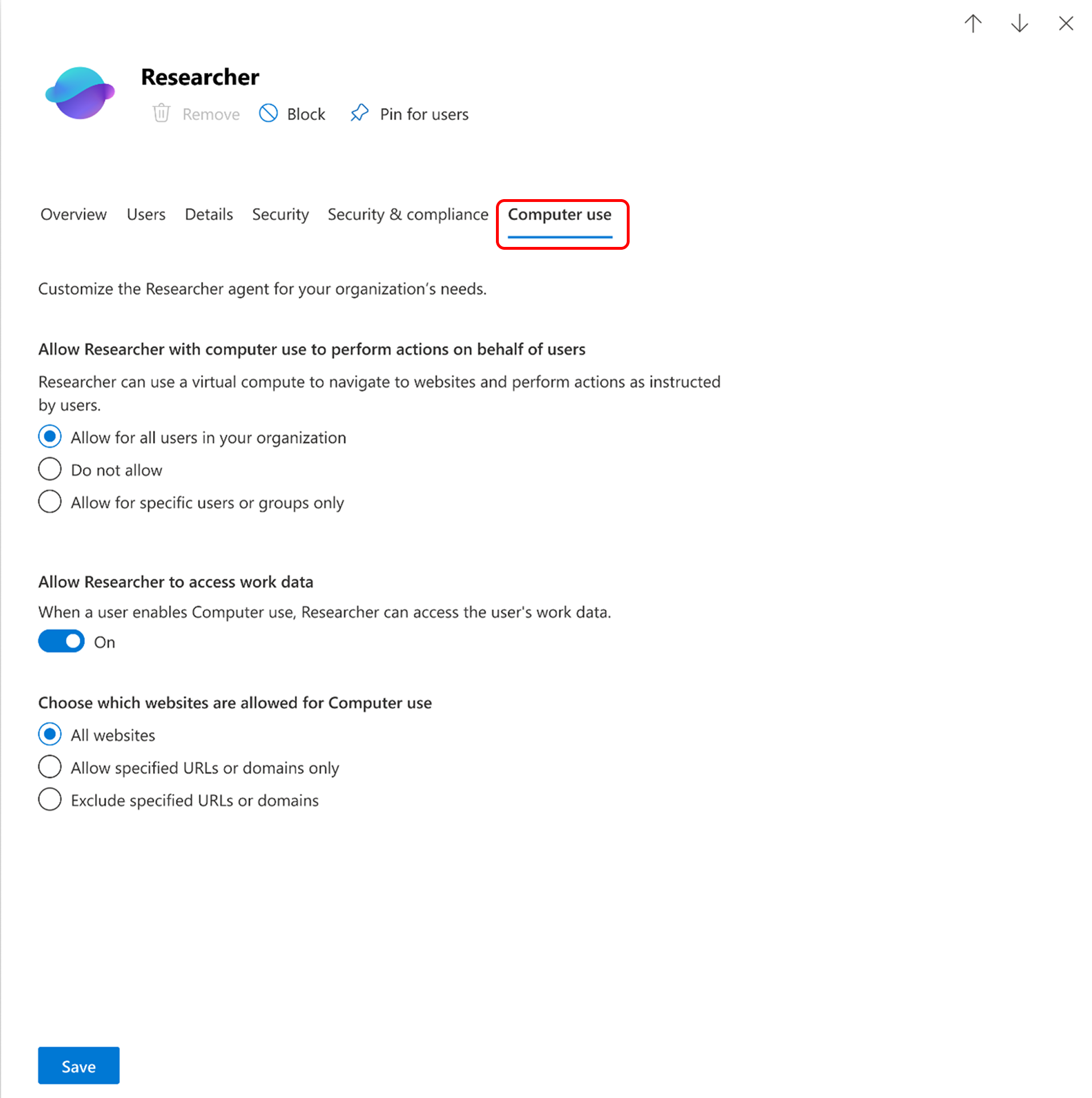
Há três opções para configurar quem tem acesso à experiência:
- Permitir a todos os usuários da sua organização.
- Permita apenas usuários ou grupos específicos.
- Nenhum usuário em sua organização.
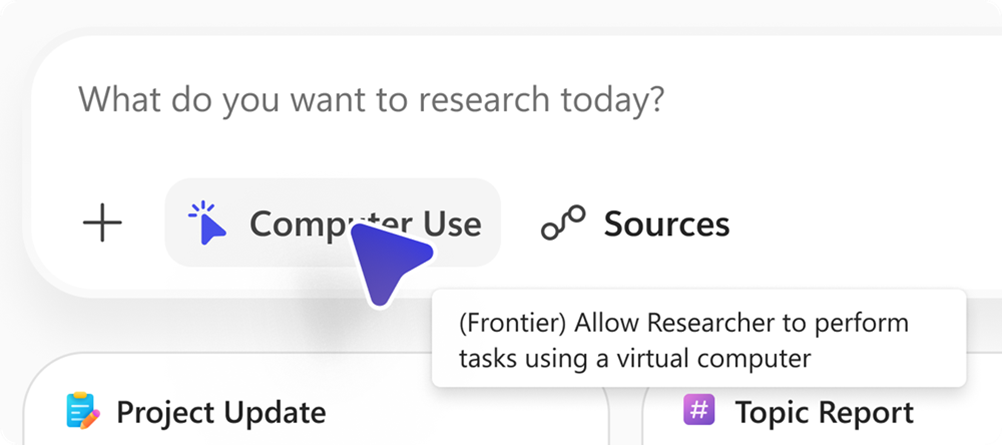
- Para usuários que têm essa opção desabilitada, a opção Computer Use fica esmaecida.
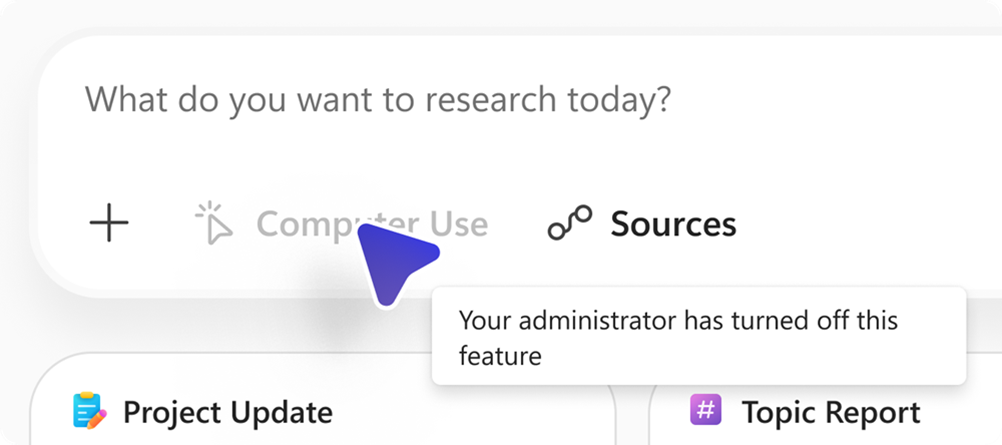
Configurar o acesso ao Trabalho para Pesquisador com Uso de Computador:
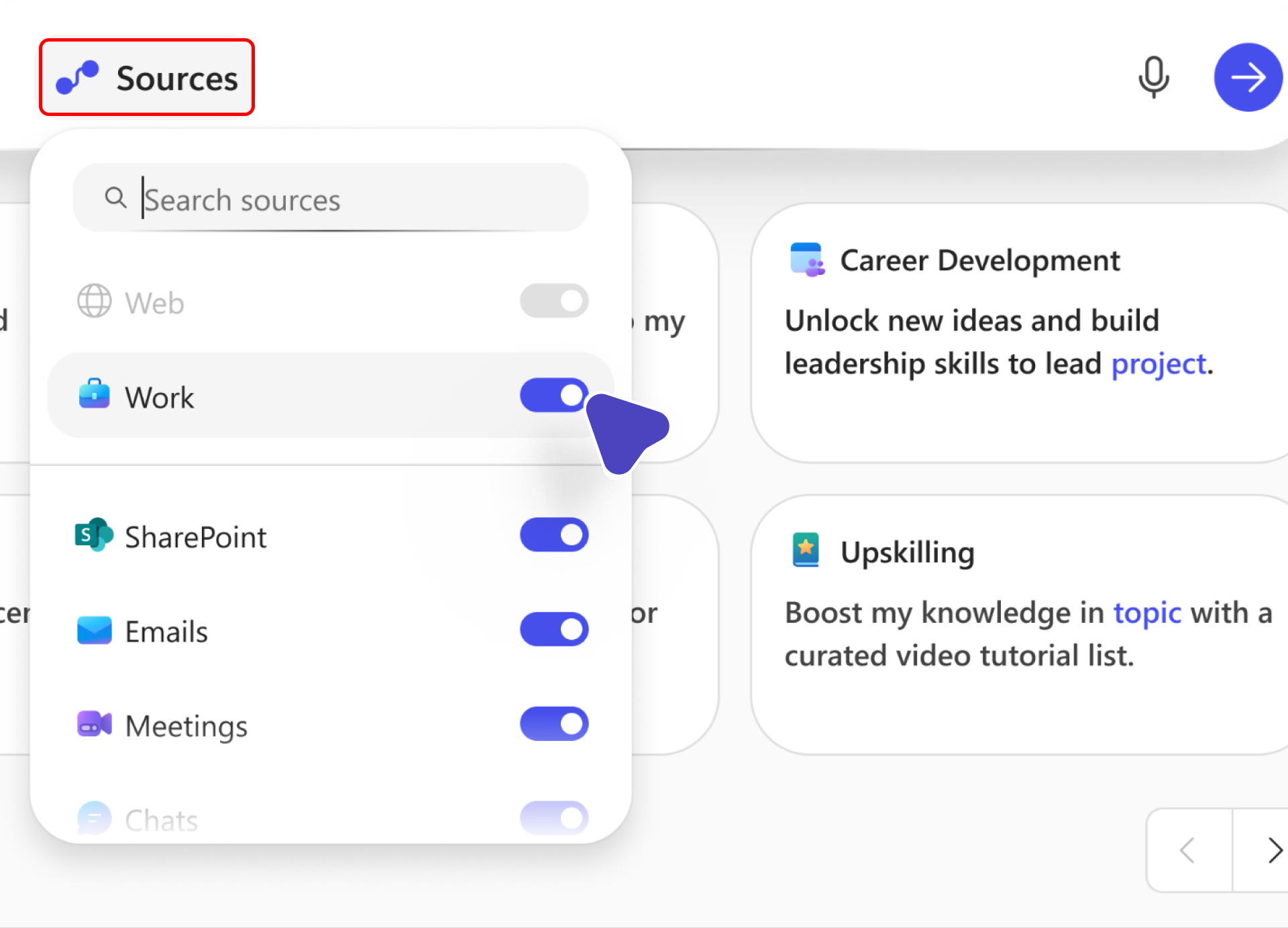
A opção Work permite que os usuários ativem o Work no menu Sources, para que o agente Researcher possa usar o conteúdo de trabalho de um usuário com o Computer Use. Por exemplo, emails, chats e arquivos.
Quando os administradores habilitam essa opção, os usuários ainda devem ativar manualmente o acesso corporativo.
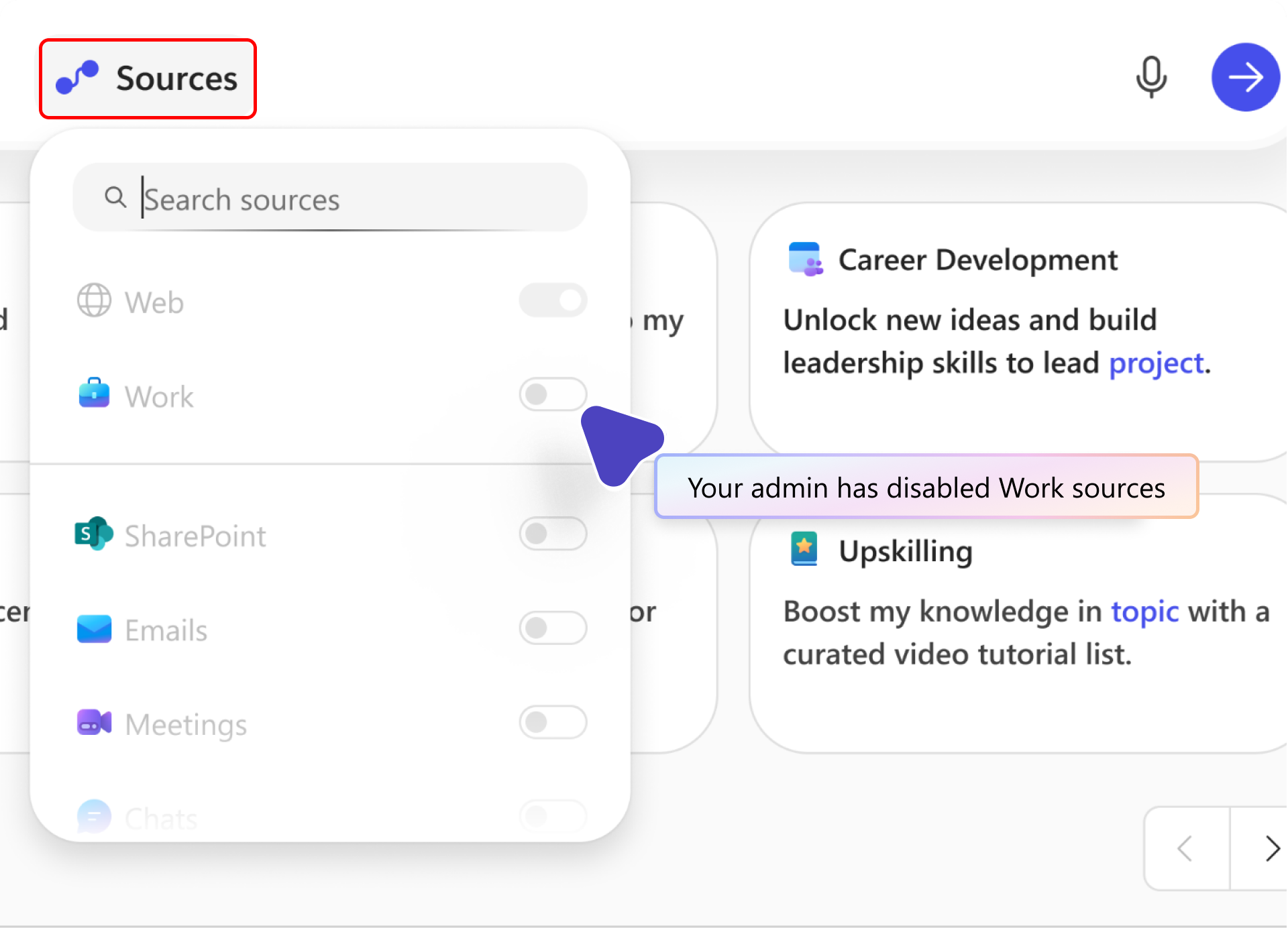
Quando desabilitada, a fonte Work aparece esmaecida e não é selecionável.
Selecione quais sites da web podem ser acessados com Uso do computador:
Existem três opções para configurar sites que o dispositivo virtual pode acessar:
Todos os sites.
Permita apenas URLs ou domínios específicos.
Exclua URLs ou domínios específicos.
Você pode permitir Todos os sites, bloquear alguns sites usando a opção Excluir sites especificados ou permitir apenas determinados sites usando a opção Permitir sites especificados.
Saiba mais sobre Researcher with Computer Use
- Apresentando o Researcher com o Uso de Computador no Microsoft Copilot.
- Comece a usar o Researcher com Computer Use.
- Perguntas frequentes sobre o Researcher with Computer Use.
Metadados de agente no Centro de administração do Microsoft 365
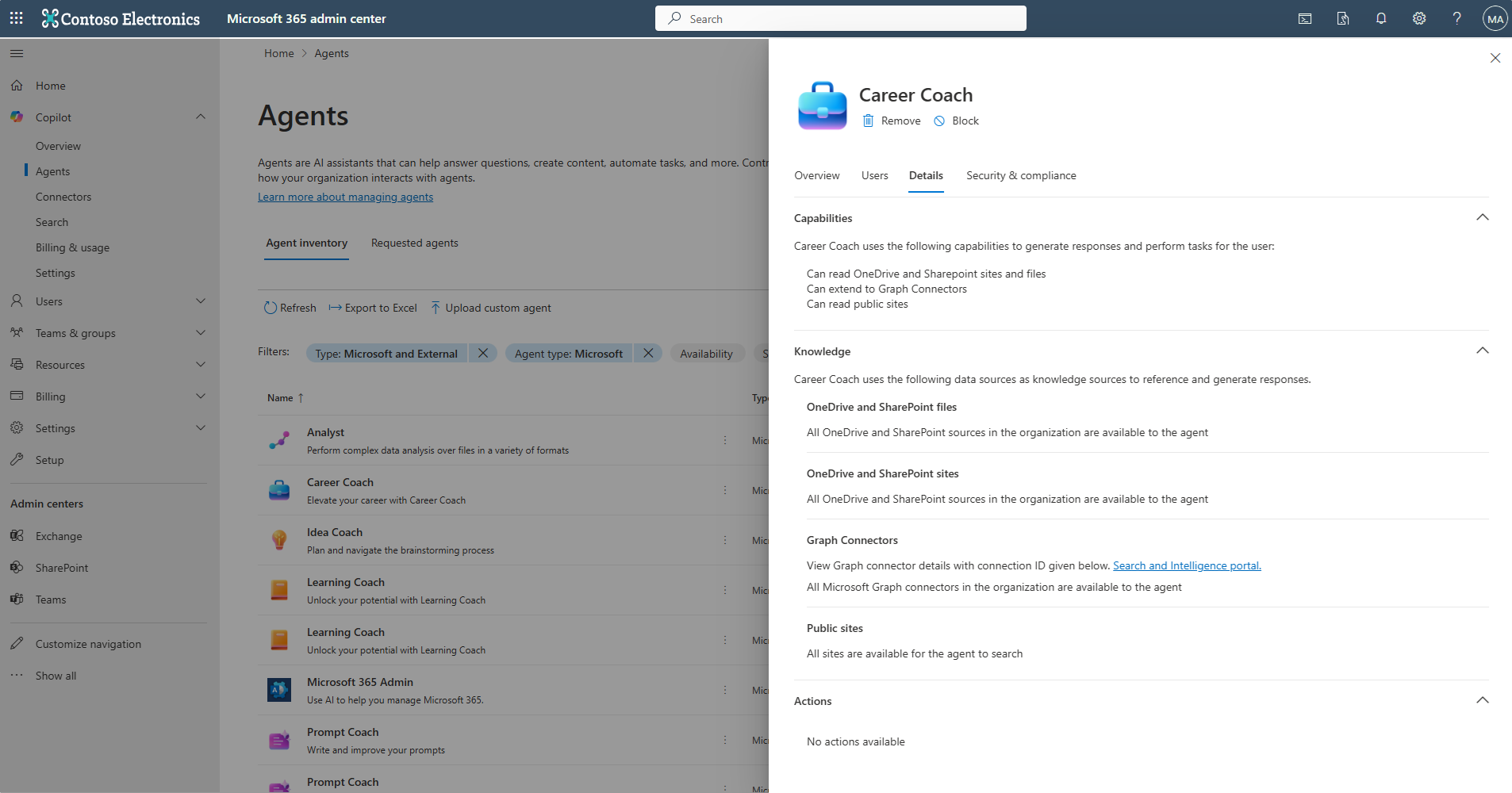
Você pode acessar os principais metadados dos agentes do Copilot em Agentes>,Todos os Agentes. Ao selecionar um agente, você verá os metadados na guia Dados & ferramentas.
Os metadados incluem detalhes como as funcionalidades, fontes de dados e ações personalizadas do agente. As fontes de dados de exemplo incluem sites e arquivos do OneDrive e do SharePoint ou conectores do Graph. Os metadados são apenas para agentes personalizados, que são projetados para executar tarefas específicas com base em regras e configurações predefinidas.