Observação
O acesso a essa página exige autorização. Você pode tentar entrar ou alterar diretórios.
O acesso a essa página exige autorização. Você pode tentar alterar os diretórios.
Depois de publicar seu agente e disponibilizá-lo no centro de administração da Microsoft, você pode criar instâncias de agentes e usuários de agentes. Essas instâncias e usuários usam o modelo do agente e o código do agente que você criou.
Este artigo divide o processo em três etapas principais:
- Configurar agente no portal de desenvolvedores do Teams
- Criar instância de agente
- Teste seu agente implantado
Se você encontrar desafios, consulte a seção Solução de problemas .
Pré-requisitos
- Blueprint do agente configurado corretamente conforme descrito na etapa Configurar blueprint do agente.
- Aplicativo de agente publicado corretamente conforme descrito em Publicar agente no Centro de administração da Microsoft.
1. Configurar agente no portal de desenvolvedores do Teams
Após a publicação, configure o blueprint do agente no Portal do Desenvolvedor do Teams para conectar seu agente à infraestrutura de mensagens Microsoft 365. Sem essa configuração, seu agente não recebe mensagens do Teams, email ou outros serviços de Microsoft 365.
Obtenha seu ID de projeto
Abra
a365.generated.config.jsonem seu diretório de trabalho e copie o valoragentBlueprintId.Navegar até o Portal de Desenvolvedores
Abra seu navegador e vá para a página de configuração:
https://dev.teams.microsoft.com/tools/agent-blueprint/<your-blueprint-id>/configurationSubstitua
<your-blueprint-id>peloagentBlueprintIdvalor que você copiou.Note
Se você não tiver acesso ao Portal do Desenvolvedor, entre em contato com o administrador do seu inquilino para conceder acesso ou completar essa configuração em seu nome.
Configurar o agente
No Portal do Desenvolvedor:
Definir tipo de agentecomo baseado em API
Defina a URL de Notificação para o ponto de extremidade de mensagens do agente. Encontre o valor de
messagingEndpointema365.generated.config.json.Clique em Salvar.
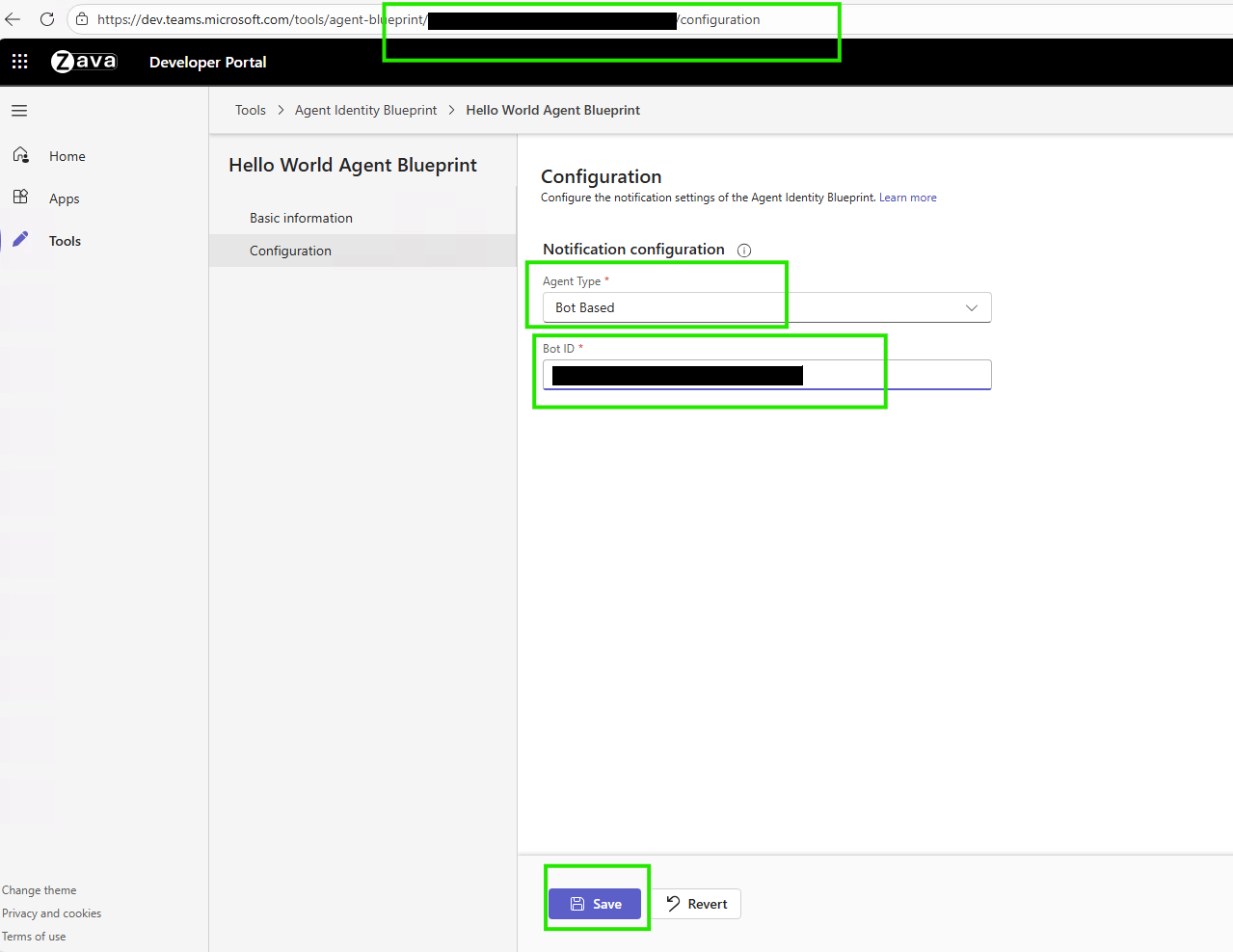
Você precisa dessa configuração antes de poder criar instâncias de agente no Teams.
Saiba mais sobre modelos de identidade do agente e a configuração do portal do desenvolvedor.
2. Criar instância de agente
Agora você pode solicitar uma instância do seu blueprint de agente pelo Teams. Saiba mais sobre como descobrir, criar e integrar um agente.
Quando você solicita uma instância de agente, o Teams envia a solicitação para o administrador do seu tenant para aprovação. Administradores podem revisar e aprovar solicitações a partir da página de Agentes Solicitados do centro de administração da Microsoft .
Depois que o administrador aprova sua solicitação, o Teams cria sua instância de agente e a disponibiliza no Teams.
3. Teste seu agente destacado
Depois de criar uma instância de agente, teste-a em Microsoft 365 para garantir que ela funcione corretamente na produção.
Após a implantação e com as notificações do agente habilitadas no SDK do Agent 365, seu agente se integra aos serviços de Microsoft 365. Ele funciona com o Teams para chats, canais e reuniões; com email e calendário para envio, recebimento e agendamento; e com SharePoint e OneDrive para acesso a documentos e compartilhamento de arquivos. Também suporta recursos de colaboração, como presença organizacional, tarefas do Planner e comentários de documentos.
Importante
Assim como os usuários regulares, os usuários do agente também exigem licenças de Microsoft 365 apropriadas para acessar serviços. Licenças comuns incluem Microsoft 365 E5, Teams Enterprise e Microsoft Copilot.
Visualizar agente implantado no centro administrativo
Depois que você publica seu agente, ele aparece no centro de administração da Microsoft para contratação. Pode levar algum tempo para se propagar.
Vá para o centro de administração Microsoft 365 - Agentes para:
- Veja seu agente publicado
- Gerenciar configurações do agente
- Uso de agente de monitoramento
- Configurar permissões
Testar agente no Teams
Depois de implantar, publicar e configurar o blueprint do agente e criar um usuário do agente, teste o usuário do agente diretamente no Microsoft Teams:
Comece a testar
Pesquise pelo seu novo usuário de agente no Teams.
Note
O processo de criação do usuário do agente é assíncrono. Pode levar de alguns minutos a algumas horas para que o agente usuário se torne encontrável após você criá-lo.
Comece um novo chat com sua instância de agente recém-criada.
Envie mensagens de teste para verificar a funcionalidade do agente.
Exemplo de mensagem de teste
Se você configurou o agente com E-mail, envie esta mensagem para testar a funcionalidade do e-mail. Atualize o valor do e-mail do destinatário recipient@contoso.com .
Send an email to <recipient@contoso.com> with subject "Hello from Teams" and message "This is a test message from my agent!"
O agente processa a solicitação e envia o e-mail sem precisar de mais confirmação.
Lista de verificação
Depois de criar sua instância de agente, verifique se está funcionando corretamente no Teams.
✅
Configuração do portal do desenvolvedor salva
✅
Agente aparece na busca de aplicativos do Teams
✅
Você pode criar um agente da instância para o Teams
✅
Instância de agente criada
✅
O usuário do agente aparece na organização
✅
Agente responde às mensagens
✅
O agente pode realizar ações
✅
Logs de aplicação não mostram erros
✅
Observabilidade atuando no centro de administração
Se sua instância de agente não estiver funcionando como esperado, veja a seção Solução de Problemas para soluções detalhadas para problemas comuns.
Verifique se a configuração do portal do desenvolvedor está salva
Navegue até: https://dev.teams.microsoft.com/tools/agent-blueprint/<your-blueprint-id>/configuration
✅ O tipo de agente mostra: Baseada em API✅URL de notificação corresponde ao ponto de extremidade de mensagens do agente ✅ e exibe a mensagem Salva com êxito
Verificar que o agente aparece no Teams
Abra os >Aplicativos do Teams
Procure pelo nome do seu agente
✅ O agente aparece nos resultados ✅ da pesquisa Mostra o ícone e a descrição do agente
Verifique se você pode criar um instance agent para Teams
Selecione seu agente nos aplicativos do Teams
✅ O botão Instância de Solicitação/Criar Instância está habilitado ✅ Pode solicitar instância sem erros
Verificar instância do agente criada
Após selecionar a Instância de Solicitação:
✅ Solicitação enviada com sucesso para o administrador
Verifique se o usuário do agente aparece na organização
No centro de administração do Microsoft 365:
- Vá para:
https://admin.cloud.microsoft/#/agents/all - Navegar até a aba Solicitações de Todos os Agentes
✅ Sua solicitação de instância do agente está listada com o estado como pendente de revisão ✅ O administrador pode aprovar a instância do agente para uso ✅ O usuário pode criar uma instância no Teams e dar-lhe um nome.
Verificar que o agente responde às mensagens
No chat do Teams com seu agente - Envie uma mensagem de teste: Hello!
✅ Agente mostra indicador de digitação ✅ Agente responde em poucos segundos ✅ A resposta é coerente e relevante
Verifique se o agente pode realizar ações
Se você configurar ferramentas, teste a funcionalidade da ferramenta. Por exemplo, se você adicionar o servidor Mail MCP, envie um e-mail de teste para você mesmo.
O agente deve:
✅ Reconhecer a solicitação ✅ Executar a chamada ✅ de ferramenta Confirme a conclusão bem-sucedida
Você deve verificar se o e-mail chegou à sua caixa de entrada.
Verificar a funcionalidade
A lista de verificação a seguir fornece uma abordagem sistemática de testes para seu agente:
Funcionalidade básica:
✅ O agente responde a cumprimentos simples. ✅ O agente lida com conversas em várias etapas. ✅ O agente fornece respostas relevantes.
Funcionalidade da ferramenta:
Depende da configuração do servidor MCP
✅ Pode enviar e-mails. ✅ Dá para acessar o calendário. ✅ Pode pesquisar documentos. ✅ Pode realizar ações configuradas.
Tratamento de erros:
✅ Trata pedidos inválidos com elegância. ✅ Fornece mensagens de erro úteis. ✅ Não trava com entrada inesperada.
Desempenho:
✅ Responde em poucos segundos. ✅ Sem erros de timeout. ✅ Tempos de resposta consistentes.
Verificar logs de aplicação
Para ver o que seu agente está fazendo, verifique os logs do aplicativo usando o comando az webapp log tail .
# Real-time logs from Azure
az webapp log tail --name <your-web-app> --resource-group <your-resource-group>
O que observar nos registros:
✅ Solicitações de entrada do Teams ✅ Autenticação bem-sucedida ✅ Chamadas de ferramenta sendo executadas ✅ Respostas enviadas ❌ Mensagens de erro ou exceções
Verificar a observabilidade no centro administrativo
Depois que seu agente começar a executar:
Acesse:
https://admin.cloud.microsoft/#/agents/all.Selecione seu agente e abra a aba Atividade .
Você deve ver:
✅ Sessões em exibição. ✅ Cada sessão mostra gatilhos e ações. ✅ Chamadas de ferramentas são registradas com carimbos de data.
Próximas Etapas
Seu agente agora está ativo na nuvem e pronto para trabalhar ao lado de sua equipe em Microsoft 365. O que começou como código local agora é um assistente registrado e pronto para a empresa, onde os usuários podem criar instâncias de agente em toda a sua organização.
O ciclo de desenvolvimento do seu agente está completo, mas seu impacto está apenas começando. Muito do que você criou no ciclo de vida do desenvolvedor do agente 365 é código aberto e recebe contribuições da comunidade. Criar bugs, solicitações de recursos e pull requests:
- Amostras de Agente 365: Tem alguns exemplos de agentes interessantes e divertidos? Compartilhe seu código de agente com a comunidade de código aberto aqui!
- Node.js SDK: O SDK do Agente 365 no Node.js.
- Python SDK: O SDK do Agente 365 em Python.
- SDK do .NET: O SDK do Agente 365 em C# (.NET).
- CLI do Agent 365 DevTools: uma CLI para ajudá-lo durante todo o ciclo de vida de desenvolvimento do Agent 365.
Solução de problemas
Esta seção contém problemas comuns ao criar e testar instâncias de agentes.
Tip
O Guia de Solução de Problemas do Agente 365 contém recomendações de resolução de problemas de alto nível, melhores práticas e links para conteúdo de solução de problemas para cada parte do ciclo de desenvolvimento do Agente 365.
agente não aparece no Microsoft Teams
Sintoma: O agente aparece no centro de administração, mas você não pode encontrá-lo nos Aplicativos do Teams.
Causa raiz: Falta a configuração do Portal para Desenvolvedores.
Solution:
Obtenha sua ID de blueprint de
a365.generated.config.json- procureagentBlueprintId.Configure no Portal do Desenvolvedor:
Vá para:
https://dev.teams.microsoft.com/tools/agent-blueprint/<your-blueprint-id>/configurationDefinir tipo de agentecomo baseado em API
Defina a URL de Notificação para o ponto de extremidade de mensagens do agente. Encontre o valor de
messagingEndpointema365.generated.config.json.Clique em Salvar.
Espere de 5 a 10 minutos para a propagação.
Verificação:
- Abra Teams > Aplicativos > Procurar seu agente.
- O agente é exibido e está disponível para ser adicionado.
Não é possível criar instância de agente no Teams
Sintoma: O agente aparece no Teams, mas você não pode adicionar ou criar uma instância; O botão Solicitar Instância não funciona.
Causa raiz: O Microsoft Agent 365 Frontier não está ativado para o tenant.
Solução: Contate o administrador do locatário para verificar se o Microsoft Agent 365 Frontier está habilitado para o locatário.
Verificação:
Os recursos do Frontier aparecem nos aplicativos Microsoft Copilot e Microsoft 365 assim que suas configurações de licença e administrador permitirem.
Agente não está respondendo às mensagens
Sintoma: Você cria uma instância de agente, mas ela não responde às mensagens. Você não vê logs no aplicativo.
Causa raiz: Múltiplas causas possíveis - problemas no endpoint de mensagens, problemas de autenticação ou erros de configuração.
Solução de problemas básicos
Verifique se o aplicativo web está rodando:
az webapp show --name <your-app-name> --resource-group <your-resource-group> --query state
# Should be: "Running"
Verifique o endpoint de mensagens:
- Deveria ser:
https://<your-app-root-url>/api/messages - Verifique em
a365.config.jsonea365.generated.config.json
- Deveria ser:
Teste o endpoint diretamente:
curl https://<your-app-root-url>/api/messages
# Should not return 404
Verifique os registros de inscrição:
az webapp log tail --name <your-app-name> --resource-group <your-resource-group>
# Look for incoming requests and errors
Diagnóstico avançado
Verifique a autenticação:
- Verifique se os tokens estão vencidos. Renove-os se necessário.
- Verifique credenciais na configuração do Web App.
Verifique a configuração da ferramenta/MCP:
- Verifique se os servidores MCP estão configurados.
- Permissões de verificação são concedidas.
Teste localmente:
- Execute o agente localmente com a mesma configuração.
- Teste com o Agents Playground.
- Funciona localmente, mas não na nuvem > problema de implantação
Soluções comuns
- Ponto de extremidade de mensagens incorreto: atualização no portal do Azure e no Portal do Desenvolvedor.
- O aplicativo Web foi interrompido: Inicie-o usando o portal ou a CLI do Azure.
- O token expirou: Atualizar tokens em variáveis de ambiente do Aplicativo Web.
- Variáveis de ambiente ausentes: Verifique as Configurações do Aplicativo no portal do Azure.
- Problemas de servidor MCP: Verifique a entidade de serviço e as permissões.
- Erros de código: Verifique os logs de aplicativos em busca de exceções.
Verification
Envie uma mensagem para seu agente no Teams e verifique os registros de inscrição para solicitações recebidas.
Você também pode querer tentar:
- Solucionar problemas de implantação de um agente no Amazon Web Services.
- Solucionar problemas de implantação de um agente no Google Cloud Platform.
Falhas nas chamadas de ferramenta
Sintoma: O agente responde às mensagens, mas as chamadas de ferramenta falham. Você vê erro de permissão negada ou de tempo de espera.
Causa raiz: Permissões de servidor MCP ausentes, principal de serviço não configurado, problemas de conectividade de rede ou configuração incorreta da ferramenta.
Solutions
Tente as seguintes soluções quando as chamadas de ferramenta falharem:
Verifique permissões no centro de administração
Revise e aprove as permissões necessárias do servidor MCP:
- Vá para:
https://admin.cloud.microsoft/#/agents/all - Selecione seu agente > Permissões
- Certifique-se de que a lista inclua e aprove os servidores MCP necessários
- Vá para:
Verificar entidade de serviço
Execute o script de configuração única se você não o executou antes:
# Download and run:
# https://github.com/microsoft/Agent365-devTools/blob/main/scripts/cli/Auth/New-Agent365ToolsServicePrincipalProdPublic.ps1
Verifique a configuração do endpoint MCP
Certifique-se de que você está usando o endpoint MCP de produção:
# Should be production endpoint, not mock
MCP_PLATFORM_ENDPOINT=https://agent365.svc.cloud.microsoft
Verifique identidade gerenciada
Verifique se a identidade gerenciada está ativada no seu aplicativo web:
# Verify managed identity is enabled
az webapp identity show --name <your-app-name> --resource-group <your-resource-group>
Verification
Teste chamadas de ferramentas pelo Teams e verifique os logs para ver se a execução foi bem-sucedida.
Talvez você também queira experimentar estas etapas:
Falha na cessão da licença
Sintoma: Você não pode atribuir uma licença a um usuário do agente. Você vê erros de licença no centro de administração.
Causa raiz: Licenças insuficientes disponíveis, tipo de licença incorreto ou emissão de permissões.
Solutions
Tente as seguintes soluções quando a cessão de licença falhar:
Verifique se as licenças estão disponíveis:
- Verifique as> de Cobrança do Centro > de Administraçãodo Microsoft 365.
- Verifique se o Microsoft Agent 365 Frontier está habilitado para o locatário.
Atribuir licença manualmente:
- Vá para o Centro > de administração do Microsoft 365 Usuários.
- Localize o agente usuário.
- Atribua a licença apropriada.
Licenças exigidas para funcionalidade total:
- Microsoft 365 E5 (ou equivalente).
- Teams Enterprise.
- Microsoft Copilot (para funcionalidades do Copilot).
Verification
Verifique se o perfil do usuário no centro de administração mostra as licenças atribuídas.