Observação
O acesso a essa página exige autorização. Você pode tentar entrar ou alterar diretórios.
O acesso a essa página exige autorização. Você pode tentar alterar os diretórios.
Importante
Esse recurso faz parte do programa de versão prévia da Frontier. A Frontier conecta você diretamente às mais recentes inovações de IA da Microsoft. As versões preliminares da Frontier estão sujeitas aos termos de versão preliminar existentes dos contratos de cliente. Como esses recursos ainda estão em desenvolvimento, sua disponibilidade e capacidades podem mudar ao longo do tempo.
Neste artigo, você aprende como usar e colaborar com agentes no Agent 365 para automatizar tarefas como alcance de vendas e gestão de prospects. Descubra como agentes modelo, como o agente de Desenvolvimento de Vendas, ajudam você a otimizar fluxos de trabalho e focar em trabalhos de maior valor.
Os administradores do agente também podem implantar agentes de parceiros de ecossistema pré-integrados que estão disponíveis no lançamento, incluindo Genspark, Zensai, Egnyte, Zendesk, Manus, Kore, Kasisto e n8n.
Administradores de agentes podem acessar vários agentes modelo projetados para funcionar com aplicativos e serviços populares. Aqui estão alguns dos servidores do protocolo de contexto modelo (MCP) disponíveis como agentes modelo no Microsoft Agent 365:
- Microsoft Word
- Calendário do Microsoft Outlook
- Microsoft Outlook Mail
- Equipes da Microsoft
- Pesquisa do Microsoft 365 Copilot
- Microsoft SharePoint
- Microsoft OneDrive
A seção a seguir mostra como usar o agente de Desenvolvimento de Vendas, que é um dos agentes modelo disponíveis.
Use o agente de Desenvolvimento de Vendas
Importante
O agente de Desenvolvimento de Vendas está disponível para clientes que optaram pelo programa de lançamento do Microsoft 365 Targeted. Você pode escolher Lançamento Direcionado para toda a sua organização, ou apenas para usuários selecionados. Consulte as opções de versão Standard ou Targeted no Microsoft 365 para obter mais informações sobre como aceitar o programa.
O agente de Desenvolvimento de Vendas automatiza a divulgação de vendas e o gerenciamento de perspectivas no Microsoft Teams. Esse agente impulsionado por IA ajuda as equipes de vendas a escalar a prospecção enquanto mantém uma comunicação personalizada.
Aqui está a demonstração rápida do agente de Desenvolvimento de Vendas em ação:
Enviar comentários
Se você tiver alguma dúvida sobre o produto, o conteúdo gerado por IA ou precisar de ajuda para configurar seu agente, entre em contato conosco em salesagentteam@microsoft.com.
Implante e crie o agente de Desenvolvimento de Vendas
Pesquise o agente de Desenvolvimento de Vendas na Teams Store ou na loja do Agente Microsoft 365 Copilot e siga as etapas para implantar e criar uma instância do agente.
Se você estiver usando o Dynamics 365 como SEU CRM, integre o agente de Desenvolvimento de Vendas ao CRM para habilitar o gerenciamento contínuo de clientes potenciais e o acompanhamento de atividades.
Se você não estiver usando o Dynamics 365, continue a integrar o agente de Desenvolvimento de Vendas diretamente no Teams para configurar seu guia estratégico, diretrizes, conhecimento do produto e configurações.
O restante deste artigo aborda os seguintes tópicos:
- Integrar o agente de Desenvolvimento de Vendas
- Testar o agente de Desenvolvimento de Vendas no chat
- Funcionalidades multilíngues
- Integre o agente de Desenvolvimento de Vendas com a Dynamics 365
- Iniciar a interação ao vivo com o agente
- Configurar o tempo de envio
- Dimensionar o agente de Desenvolvimento de Vendas entre equipes
- Copiar a configuração de um agente de Desenvolvimento de Vendas para outro
- Padrões de conversa de email do agente de desenvolvimento de vendas
- Relatório sobre o status do prospecto com exportação em CSV
- Receba relatórios do agente de Desenvolvimento de Vendas
- Processamento de IA, fluxos de dados entre áreas geográficas e conformidade com a UE
- Tipos de conteúdo compatíveis e sem suporte
- Permissões do agente de Desenvolvimento de Vendas
- Limitações atuais do agente de Desenvolvimento de Vendas
Integração do agente de Desenvolvimento de Vendas
Note
Depois que o agente é criado, pode levar várias horas até que ele esteja pronto para operar. O agente entra em contato com você por meio de uma mensagem no chat do Teams assim que estiver pronto para interagir com você. Qualquer interação com o agente antes de entrar em contato com você é ignorada pelo agente.
Depois que o agente é criado, ele orienta você pela configuração por meio do Teams. Você conversa com o agente para configurar quatro áreas principais: guia estratégico, diretrizes, conhecimento do produto e configurações.
O agente solicita que você confirme qualquer alteração no guia estratégico e nas diretrizes antes que elas sejam aplicadas à sua configuração. Você pode testar cada mudança antes de aplicá-las para ganhar confiança nas suas mudanças.
Dica
Quando você faz alterações no roteiro e nas diretrizes, o agente as salva como um rascunho que você pode testar antes de finalizá-las. Suas alterações não afetam o alcance ao cliente até que você instrua o agente a aplicá-las. Quando terminar de sugerir e testar suas alterações no manual de operação e no rascunho de diretrizes, certifique-se de instruir o agente a "aplicar" suas alterações para que se tornem permanentes.
Framework de configuração de agentes
Quatro componentes-chave moldam o comportamento do seu agente.
| Componente | O que faz | Como gerenciar |
|---|---|---|
| Guia prático | Defina o avanço do seu potencial cliente. | Vem com padrão; personalize pelo chat do Teams. |
| Diretrizes | Define o tom de comunicação e comportamentos aceitáveis e inaceitáveis ao interagir com potenciais clientes. | Modifique pelo chat do Teams conforme necessário. |
| Conhecimento do produto | Documentos e URLs que ensinem o agente sobre seus produtos. | Envie diretamente no chat do Teams. |
| Settings | Regula o tempo de envio, os avisos de isenção de responsabilidade e as opções de cancelamento de inscrição. | Modificar a linguagem pelo chat do Teams. |
Dica
Você pode pedir ao agente a qualquer momento para ver o playbook configurado (ou rascunho) e as diretrizes. Basta perguntar!
Defina o plano
O playbook define como o prospect de vendas progride de uma etapa para outra (contato -> qualificação -> transferência). As fases em si são fixas, mas você controla as regras que fazem o prospect avançar.
Quando solicitado pelo agente de Desenvolvimento de Vendas, você pode:
- Use o playbook padrão (recomendado para o primeiro uso).
- Estabeleça suas próprias regras. Por exemplo, "passe para a qualificação após o prospecto responder a um dos seus e-mails."
Você deve confirmar as mudanças no manual pedindo ao agente que aplique suas alterações antes que elas afetem o contato com clientes.
Veja as diretrizes
Diretrizes definem como o agente de IA funciona e se comunica em cada etapa. As diretrizes abrangem coisas como formulação de contatos, resposta a objeções e gerenciamento de transferências ou escalonamentos.
É possível:
- Aceite as diretrizes padrão.
- Compartilhe exemplos de e-mails de divulgação para ajudar o agente a aprender seu tom e voz.
Por exemplo, quando você recebe dois e-mails de divulgação de exemplo, o agente identifica corretamente que eles representam a etapa de divulgação, gera regras de tom e comportamento correspondentes, e oferece aplicar regras semelhantes a outras etapas, como qualificação ou passagem.
Você deve confirmar as alterações nas diretrizes pedindo ao agente que aplique suas alterações antes que elas afetem o contato com o cliente.
Forneça conhecimento sobre produtos
Forneça conteúdo que ajude o corretor a representar sua oferta com precisão.
O que você pode compartilhar com o agente:
- Documentação de produto ou serviço (.docx, .pdf, .pptx, .txt).
- arquivos hospedados no SharePoint ou no OneDrive.
- Páginas públicas, como páginas de produtos ou estudos de caso.
O agente suporta rastreamento de URLs com até dois níveis de link de profundidade (máximo 100 links por nível).
Após o upload de um arquivo, o agente fornece feedback de status no chat do Teams para confirmar se ele ingeriu o conteúdo com sucesso ou encontrou algum problema.
- Sucesso: "Entendido. Vou considerar esta página como uma fonte de conhecimento sobre o produto.
- Não consigo processar: "Não consigo ver este arquivo diretamente. Você poderia compartilhar um resumo em texto ou uma versão do documento?"
Caution
As alterações no conhecimento entrarão em vigor imediatamente. Por exemplo, assim que um documento é carregado, o agente o utiliza para contato com clientes. Você não pode testar alterações no conhecimento antes que elas sejam aplicadas.
Aviso
O conteúdo que você compartilha com um agente, como arquivos, histórico de conversas ou e-mails, pode ser resumido ou incluído nas respostas do agente a outros usuários, até mesmo àqueles indivíduos que originalmente não tinham acesso a esse conteúdo. Esse risco se aplica independentemente dos rótulos de sensibilidade ou das permissões impostas ao conteúdo. Para obter mais informações, acesse Understand como o conteúdo é compartilhado com agentes no Microsoft 365
Configurar configurações de e-mail e divulgação
Personalize como o agente de Desenvolvimento de Vendas interage com os potenciais clientes por e-mail. Você pode ajustar:
- Cadência de envios de e-mail: Número e tempo dos acompanhamentos.
- Assinatura: Como o agente assina as mensagens.
- Cancelar assinatura: Linguagem padrão para optar por não participar.
Você pode usar as configurações padrão e alterá-las depois.
Importante
Complete os passos na ordem descrita neste artigo. Digite default em cada etapa para demonstrar e personalizar posteriormente durante o coaching.
Teste o agente de Desenvolvimento de Vendas no chat
Converse com o agente em um chat do Teams para testar o agente, fazer comentários e aprovar o comportamento em um ambiente de baixo risco. Forneça materiais de aprendizagem para que o agente possa aprender com eles.
Durante o teste, você pode fornecer comentários ao agente por meio de mensagens de chat. Por exemplo, pergunte ao agente o que faz um bom e-mail inicial de contato. Depois que o agente responder, forneça feedback sobre o tom, o comprimento do e-mail e assim por diante.
Para testar ainda mais o agente, você pode fazer o seguinte:
- Se você integrou o agente ao seu CRM, diga para ele rodar simulações com leads do CRM. Por exemplo, você pode dizer "Execute uma simulação com 10 clientes potenciais do CRM e mostre-me os emails de divulgação que você enviaria". O agente executa a simulação e compartilha os emails de divulgação gerados no chat para sua revisão.
- Forneça uma lista de perspectivas como um arquivo CSV ou Excel para o agente e solicite que ele gere emails de divulgação para essas perspectivas no chat. Por exemplo, você pode dizer "Segue uma lista de potenciais clientes neste arquivo." Gere emails de prospecção para eles." O agente gera continuamente emails de exemplo para cada cliente potencial e os compartilha no chat para sua revisão.
Quando você tiver certeza de que o corretor está pronto para trabalhar em potenciais clientes reais, avance para o próximo passo.
Envie sua lista de prospectos
Forneça sua lista de prospects ao agente para validação. A lista pode ser um arquivo CSV ou Excel com uma linha por contato e cabeçalhos de coluna incluídos. Esses campos são obrigatórios.
| Campo | Description |
|---|---|
| Endereço de e-mail do prospect. | |
| Nome da Empresa | A organização para a qual o prospecto trabalha. |
| Product | O que você está promovendo (especialmente importante se você usa o mesmo agente para cobrir várias linhas de produtos ou campanhas). |
| Primeiro nome | Personalização |
Se houver problemas no arquivo, o agente te diz o que está faltando:
- Nenhuma coluna chamada 'nome da empresa' encontrada — por favor, adicione antes de continuar.
- "Este arquivo está vazio ou ilegível." (o agente pode não ter permissões)
- Algumas linhas estão com falta de detalhes importantes. 92 de cada 100 prospectos estão prontos. Vou pular os oito dados restantes de e-mail ou produto que faltam."
O agente trata de questões como:
- Linhas que faltam campos críticos são puladas (você pode observar quais).
- Dados malformados, como formatos de e-mail inválidos, são ignorados.
Executar um teste
Uma vez que sua lista seja validada, o agente começa a gerar o conteúdo de e-mail de teste no chat do Teams:
- Gera e-mails de divulgação de exemplo de acordo com sua configuração.
- Aplica seu tom e suas diretrizes.
- Fornece cada um dos rascunhos no Microsoft Teams para revisão.
Por exemplo, um e-mail de teste gerado faz referência à empresa, destaca a proposta de valor e termina com um chamado claro à ação — alinhando-se com a estrutura de uma sequência de divulgação bem executada.
Note
Os emails de teste mostrados no chat têm links para cancelar a assinatura. Os links no chat são substitutos e não funcionam. Quando e-mails são enviados aos clientes, os marcadores de cancelamento são substituídos por links funcionais de cancelamento.
Ensaie cenários do mundo real
Para verificar o desempenho, teste casos do mundo real:
- Perguntas sobre preços: "Quanto isso custa?". O agente deve reconhecer a pergunta e fornecer orientações gerais de preços (se configuradas) ou escalar para uma pessoa para obter cotações detalhadas, respeitando as suas diretrizes.
- Comparações competitivas: "Como você é melhor que [concorrente]?". O agente deve destacar seus diferenciadores sem menosprezar os concorrentes, mantendo-se fiel aos fatos e com foco no valor.
- Falta de interesse: "Não estou interessado agora." O agente deve reconhecer a resposta, oferecer-se para se reconectar em um momento melhor e marcar a conversa adequadamente.
Quando os testes terminarem, digite 'Terminei de testar'.
Quando você digita essa frase, o agente se prepara para contato ao vivo.
Note
O agente não detecta automaticamente quando o teste está concluído. Você precisa contar.
Funcionalidades multilíngues
Os gerentes de vendas em mercados globais geralmente precisam envolver potenciais clientes em diversas línguas sem criar equipes regionais separadas. As funcionalidades multilíngues ajudam você a dimensionar a divulgação em novas geografias, mantendo a qualidade da mensagem e a relevância local.
O agente de Desenvolvimento de Vendas pode gerar divulgação e respostas nos seguintes 22 idiomas:
- Árabe
- Chinês (simplificado)
- Tcheco
- Dinamarquês
- Holandês
- Inglês
- Finlandês
- French
- German
- Grego
- Hebraico
- Italian
- Japanese
- Korean
- Norueguês (Bokmal)
- Polonês
- Português (Brasil)
- Russian
- Spanish
- Sueco
- Tailandês
- Turco
Usando uma única configuração, o agente adapta o tom e a estrutura da mensagem para cada idioma e mercado, incluindo formalidade, estrutura de email e estilo de chamada à ação. Ele também pode continuar conversas quando um prospecto alterna idiomas no meio da conversa.
Configurar a segmentação por idioma nos dados de prospectos
Ao carregar uma lista de potenciais clientes, você pode incluir as seguintes colunas opcionais:
| Campo | Purpose |
|---|---|
| Linguagem | Define o idioma de destino para cada prospecto. |
| País/região | Adapta ainda mais as mensagens às normas de negócios regionais no mesmo idioma (por exemplo, espanhol para Espanha versus México ou francês para França versus Canadá). |
Se você não fornecer um Language valor, o agente usará o idioma padrão configurado nas configurações do agente.
Comportamento de pesquisa e teste
Para personalização, o agente de Desenvolvimento de Vendas pesquisa automaticamente em inglês e no idioma de destino da perspectiva.
Antes da implantação ao vivo, você pode executar testes de conversa baseados em simulação em qualquer idioma com suporte para validar o comportamento e a qualidade.
Integre o agente de Desenvolvimento de Vendas com a Dynamics 365
O agente de Desenvolvimento de Vendas pode se integrar ao Dynamics 365 para se conectar com leads, registrar interações e sincronizar ações de envolvimento, como envio de emails, qualificação, desqualificação e transferência de propriedade. Essa integração garante que todas as atividades de divulgação sejam controladas e acessíveis à sua equipe de vendas.
Passo 1: Dê ao usuário agente acesso ao Dynamics 365 Sales
- Como outros usuários, o usuário agente precisa de uma licença para acessar o Dynamics 365 Sales. No Centro de administração do Microsoft 365, adicione a licença de vendas apropriada ao usuário agente.
Saiba mais sobre como atribuir licenças para usuários no Centro de administração do Microsoft 365.
- No Centro de administração do Microsoft 365, pesquise o nome do agente na barra de busca no topo da página e selecione o usuário do agente nos resultados da busca.
- No painel direito, selecione Licenças e Aplicativos.
- Atribua a licença de Vendas apropriada ao usuário agente.
- Selecione Salvar alterações.
- No centro de administração do Power Platform, adicione o usuário agente à sua instância do Dynamics 365 Sales e atribua o papel apropriado. O Agente de Desenvolvimento de Vendas está configurado para usar a função de Vendedor , mas você também pode usar uma função personalizada com permissões para acessar e gerenciar leads. Saiba mais sobre como atribuir uma função de segurança a um usuário no Centro de administração do Power Platform.
- No centro de administração do Power Platform, selecione Gerenciar no painel de navegação esquerdo.
- Selecione Ambientes e, em seguida, selecione seu ambiente Dynamics 365 Sales.
- Selecione Configurações>Usuários + Agentes de permissões>(prévia).
- Selecione Adicionar agente.
- Insira o nome do agente na barra de busca, selecione o usuário do agente nos resultados da busca e então selecione Adicionar.
- Selecione a função de Vendedor (ou uma função personalizada com permissões apropriadas) para o usuário agente e então selecione Salvar.
- Selecione Salvar para confirmar a atribuição de função.
Etapa 2: Habilitar o servidor MCP (Dataverse Model Context Protocol)
O agente de Desenvolvimento de Vendas usa o servidor MCP (Dataverse Model Context Protocol) para se conectar ao Dynamics 365. Você só precisa ativar o servidor MCP do Dataverse no seu ambiente uma vez. O agente de Desenvolvimento de Vendas não precisa ser designado como um cliente MCP explícito para funcionar. Saiba como habilitar o servidor MCP do Dataverse no centro de administração do Power Platform.
Etapa 3: publicar o servidor MCP no ambiente de CRM
Em seguida, publique o servidor MCP do Dataverse no seu ambiente Dynamics 365 Sales, seja pelo VS Code ou pela ferramenta CLI Agent 365. Essa etapa permite que o agente de Desenvolvimento de Vendas se comunique com a Dynamics 365 Sales e realize as ações necessárias. Desenvolvedores não precisam de um papel específico ou permissão para publicar servidores MCP.
Publicar usando o VS Code
No VS Code, abra a Paleta de Comandos (Ctrl + Shift + P), selecione MCP: Adicionar Servidor e então selecione HTTP (HTTP ou Server-Sent Eventos).
Para a URL do servidor MCP do Dataverse, insira a seguinte URL, substituindo
{TenantId}pelo seu ID de locatário:https://agent365.svc.cloud.microsoft/agents/tenants/{TenantId}/servers/MCPManagementSaiba mais sobre como configurar o arquivo mcp.json no Visual Studio Code.
Para o nome único do servidor, aceite o valor padrão ou insira um novo nome. Por exemplo,
DataverseMCPServer.Selecione o alvo de configuração como Global ou Workspace.
O arquivomcp.json é criado na
.vscodepasta do seu espaço de trabalho.Abra a Paleta de Comandos (Ctrl + Shift + P), selecione MCP: Listar Servidores, selecione o novo servidor e então selecione Iniciar Servidor.
No diálogo de confirmação, selecione Permitir e faça login com suas credenciais.
Use o agente de chat no Visual Studio Code e interaja com ele em uma linguagem natural para publicar o servidor MCP em seu ambiente de CRM.
- Peça ao corretor para listar os ambientes no tenant.
- Peça ao agente para publicar o servidor MCP do Dataverse no seu ambiente. Por exemplo, você pode dizer
Publish the dataverse mcp server to environment <environment ID>. - Verifique se o resultado da publicação corresponde à ID do ambiente e se foi bem-sucedido.
Se houver um erro durante a publicação ou a ID do ambiente não corresponder, você poderá cancelar a publicação do servidor MCP e tentar novamente. Para cancelar a publicação, peça ao agente para remover o servidor MCP do ambiente. Por exemplo, Unpublish the dataverse mcp server from the environment <environment ID>.
Publicar usando a ferramenta CLI do Agent 365
Instale a ferramenta da CLI do Agent 365.
Faça login com suas credenciais de administrador executando o seguinte comando:
az login --allow-no-subscriptionsListe os ambientes disponíveis para publicar o servidor MCP executando o seguinte comando e confirme que seu ambiente Dynamics 365 Sales aparece na lista:
a365 develop-mcp list-environmentsListe os servidores MCP disponíveis executando o seguinte comando e confirme
msdyn_DataverseMCPServerque aparece na lista:a365 develop-mcp list-serversPublique o servidor MCP do Dataverse no seu ambiente de destino executando o seguinte comando:
a365 develop-mcp publish --server-name msdyn_DataverseMCPServer --environment-id <environment-id> --alias new_<uniquealias> --display-name <unique display name>Note
O pseudônimo e o nome de exibição devem ser únicos. Se algum dos valores já for usado, escolha outro
new_<uniquealias>valor oudisplay namee execute novamente o comando publicar.Confirme que o servidor MCP do Dataverse foi publicado com sucesso executando o seguinte comando e verificando que o servidor MCP está listado:
a365 develop list-available
Se você quiser cancelar a publicação do servidor MCP e tentar novamente, execute o comando a365 develop-mcp unpublish --server-name msdyn_DataverseMCPServer --environment-id <environment ID>.
Passo 4: Aprovar o servidor MCP
Os servidores MCP são publicados em nível de locatário e exigem aprovação de um Administrador Global ou Administrador de IA. Você deve aprovar o servidor MCP que publicou antes que o agente de Desenvolvimento de Vendas possa usá-lo para acessar o Dynamics 365 Sales.
Saiba mais sobre como revisar e aprovar solicitações de ferramentas.
Após a aprovação, confirme o seguinte:
- A solicitação MCP é aprovada no Centro de administração do Microsoft 365.
- O pedido aprovado corresponde ao pseudônimo que acabou de ser publicado.
- A solicitação aprovada corresponde ao nome que você acabou de publicar.
Se o alias ou nome de exibição errado foi solicitado, ou se a aprovação não foi concluída, tente novamente o fluxo de publicação e aprove o pedido correto.
Próximas etapas após a integração do CRM
Depois que o servidor MCP é publicado no seu ambiente, o agente de Desenvolvimento de Vendas agora pode interagir com o Dynamics 365. Você pode prosseguir para integrar o agente de Desenvolvimento de Vendas diretamente no Teams para configurar seu playbook, diretrizes, conhecimento do produto e configurações.
Note
- Converse com o agente no Teams e peça para fazer a integração com o CRM. Por exemplo, você pode dizer "Onboard to CRM." ou "Connect to CRM."
- Certifique-se de definir a recomendação de produto padrão para o agente.
Inicie um contato ao vivo com o agente
Você pode fornecer a lista de prospectos de qualquer uma das seguintes maneiras e solicitar o plano de entrada em operação.
- Como um CSV ou um arquivo Excel para o agente
- Conectando o agente ao sistema CRM, o agente pode obter a lista de prospects diretamente do CRM.
Depois que você revisa e aprova o plano, o corretor começa a trabalhar com os potenciais clientes e envia e-mails de divulgação para eles. O agente também informa você sobre seu progresso e escalona proativamente se encontrar algum problema.
Você também pode perguntar ao agente sobre o status. Por exemplo, você pode inserir o seguinte prompt: Me dê um resumo dos leads com os quais você tem trabalhado.
Assim que o agente confirma, está pronto para começar:
- Envie sua lista final de candidatos aprovados.
- Confirme que seus playbooks, diretrizes e configurações estão finalizados.
- Digite Transmitir ao vivo.
O que acontece quando você vai ao vivo?
- O agente começa a enviar e-mails seguindo sua cadência aprovada.
- Ele rastreia respostas e classifica automaticamente os resultados.
- Todas as barreiras de proteção e regras de cancelamento são respeitadas.
- Você recebe atualizações de progresso por mensagens no Teams.
Enquanto está no ar, o agente fornece atualizações resumidas no Teams:
- Prospects totais contatados.
- Respostas recebidas.
- Leads foram transferidos ou escalonados.
Você pode solicitar atualizações em tempo real perguntando:
- Mostre-me o resumo do alcance desta semana.
- Quais prospectos ainda não responderam?
Note
Quando você entra no ar, os e-mails começam a ser enviados imediatamente. Para controlar quais dias e horas o agente tem permissão para enviar divulgação, use Configurar o tempo de envio.
Ações de CRM durante a divulgação ao vivo
Após a integração, todos os novos clientes potenciais criados no ambiente de CRM ficam automaticamente disponíveis para divulgação pelo agente. Todas as correspondências entre o agente e os potenciais clientes são salvas no CRM, permitindo que você acompanhe o histórico de envolvimento de cada cliente potencial.
Quando o agente determina que um prospecto está interessado com base em sua resposta de e-mail, ele atualiza o status do lead no CRM para "qualificado" e atribui o lead ao seu gerente (o criador do agente) para acompanhamento. Quando o agente determina que um contato não está interessado, ele atualiza o status de cliente potencial no CRM para "não qualificado".
Você pode instruir o agente a parar qualquer ação de contato baseada em CRM a qualquer momento, o que impede o processamento de novos leads de CRM. No entanto, o agente continua trabalhando com os potenciais clientes com os quais já havia entrado em contato antes da emissão do comando de parada.
Configurar o tempo de envio
Você pode definir uma janela de envio, que especifica dias e horários em que o agente pode enviar e-mails de contato, e o agente irá segui-la.
Como funciona
Quando você configura uma janela de envio, o agente envia apenas emails de divulgação durante os dias e horas especificados. Por exemplo, quando definido como Hora do Pacífico 24/7, todos os dias são atualizados para 00:00–23:59.
Tenha o seguinte em mente ao configurar o tempo de envio:
Janela de envio padrão: para locatários em que esse recurso está habilitado, a janela de envio é padrão de segunda a sexta-feira, das 8h às 18h. Para agentes que já estavam ativos quando o recurso foi habilitado, o fuso horário usa como padrão UTC; o fuso horário só é definido durante o fluxo de contratação para agentes recém-configurados. Se o seu agente já existia, defina explicitamente o fuso horário para evitar envios em horários inesperados.
O fuso horário deve ser especificado: o fuso horário não é inferido. Ela deve ser especificada explicitamente. Se você disser "das 9h às 15h" sem um fuso horário, o agente não fará uma suposição: você precisa dizer "9h às 15h PST" (ou qualquer fuso horário aplicável). Ele não usará sua localização nem a localização do lead por padrão.
O bloqueio de feriados é específico de data, não recorrente: o bloqueio de feriado se aplica à data específica fornecida, não ao feriado recorrente. Se você instruir o agente a ignorar o Natal ou o 4 de Julho, ele bloqueará essa data exata, por exemplo, 2025-12-25. Ele não aplicará automaticamente o mesmo bloco nos próximos anos. Isso precisa ser configurado novamente anualmente.
Os relatórios podem parecer inconsistentes quando uma janela de envio está ativa: por exemplo, se sua janela estiver definida para de segunda a sexta-feira, das 9h às 15h PST, e você gerar um relatório em um domingo, todos os leads da sua lista aparecerão na etapa "Outreach", mesmo que nenhum e-mail tenha sido enviado ainda. O agente está retendo corretamente os envios até que a janela se abra, mas isso não se reflete no relatório. Essa é uma limitação conhecida e não uma indicação de que os emails estão saindo fora da janela definida.
Limite de espera de 14 dias: se nenhuma janela de envio disponível existir nos próximos 14 dias, por exemplo, se todas as datas nessa janela estiverem bloqueadas, o email não será enviado. Se você estiver bloqueando um período estendido, verifique se há pelo menos um slot disponível nos próximos 14 dias para evitar que os envios sejam descartados completamente.
Entenda o ritmo de acompanhamento e o término da campanha
Sua cadência de acompanhamento determina quantos e-mails são enviados e quando são enviados. A consulta inicial sempre é enviada no dia 0. Cada intervalo de cadência é cumulativo. Cada etapa é baseada na data real de envio do e-mail anterior, não na data original de contato.
Por exemplo, uma cadência de [1, 3, 5] médias:
- 1 dia após o contato inicial, o primeiro acompanhamento é enviado.
- 3 dias após o primeiro acompanhamento, o segundo é enviado.
- 5 dias após o segundo acompanhamento, o e-mail final é enviado.
Esse ritmo envia quatro e-mails por prospect no total: contato inicial, dois acompanhamentos e um e-mail final.
Tenha em mente os seguintes comportamentos de cadência:
Impacto na janela de envio: Sua janela de envio configurada afeta quando cada e-mail é entregue. Se uma data de envio calculada ficar além do prazo permitido, o e-mail é adiado até a próxima data e hora disponíveis. O próximo intervalo então começa a partir dessa data real de envio.
Comportamento do e-mail final: O e-mail final segue as regras definidas na seção Final da sua configuração de diretrizes (se configurado).
Cadência de três e-mails: Se você quiser apenas um e-mail de acompanhamento e um último (três e-mails no total), use apenas dois intervalos, como
[1, 3].Acompanhamentos em fila: Todos os e-mails de acompanhamento são enfileirados quando a campanha começa. Se sua cadência gerar mais e-mails do que o pretendido e a campanha já estiver em andamento, cancele a campanha após o último e-mail pretendido enviar para evitar e-mails adicionais.
Comportamento de cancelamento: Cancelar uma campanha para e-mails pendentes futuros, mas não impede o agente de responder às respostas dos prospects já recebidas.
Expiração da campanha: Por padrão, todos os engajamentos em uma campanha expiram sete dias após o envio do último e-mail agendado. Após o vencimento, o agente não processa mais as respostas de prospects recebidos para aquela campanha.
Escale o agente de Desenvolvimento de Vendas entre as equipes
Depois que seu agente for validado, você pode escalá-lo entre linhas de produtos, territórios (apenas em inglês e apenas nos EUA) ou times. Cada instância pode ter sua própria configuração enquanto ainda segue as regras de conformidade em toda a organização.
Melhores práticas de dimensionamento
- Comece pequeno; Teste com menos de 25 prospectos antes de expandir.
- Revise resumos de engajamento e ajuste sua configuração regularmente.
- Mantenha os playbooks e diretrizes atualizados à medida que produtos e mercados evoluem.
- Crie instâncias adicionais para novos produtos, regiões ou campanhas.
- Mantenha arquivos CSV separados para cada onda de alcance.
- Revise os resumos semanalmente para garantir que as diretrizes sejam seguidas e que o tom permaneça uniforme.
Recursos de gerenciamento
- Pausar a abordagem: Interrompe imediatamente todo o engajamento ativo.
- Reatribuir leads: Encaminhe leads quentes ou escalonamentos para vendedores específicos (se definidos no seu arquivo de prospects).
- Gerencie cancelamentos de inscrições: Registra automaticamente as desinscrições e garante que não haja mais contatos.
Quando uma onda de divulgação é concluída, você recebe uma mensagem resumida com o detalhamento completo do status (enviado, resposta pendente e cancelado).
Copiar a configuração de um agente de Desenvolvimento de Vendas para outro
Se você já tem um agente de Desenvolvimento de Vendas configurado do jeito que quer, pode copiar essa configuração para um novo agente em vez de começar do zero. Isso é útil quando você quer contratar outro agente rapidamente com o mesmo manual, diretrizes e configurações.
Note
Fontes de conhecimento (por exemplo, documentos, FAQs e URLs enviados) não estão incluídas na cópia de configuração. Adicione esses elementos separadamente ao agente de destino após a importação.
Antes de começar
Confirme se as seguintes condições foram atendidas:
- Você é gerente ou proprietário de ambos os agentes.
- Você pode abrir ambos os agentes no Microsoft Teams.
- O agente alvo já está contratado e pronto para configurar.
- Você sabe qual agente é a fonte (cópia) e qual é o alvo (cópia).
Importante
A cópia de configuração é uma transferência única. Após a importação, mudanças futuras no agente de origem não sincronizam automaticamente com o agente de destino.
Passo 1: Exportar a configuração do agente de origem
Abra o chat do agente fonte no Teams (por exemplo, Rolo).
Peça ao agente de origem para empacotar sua configuração.
Prompts de exemplo:
Save your configuration so I can apply it to another agent.Export your playbook, guidelines, and settings.Package your setup as a file for another agent.
Baixe o arquivo pelo link de resposta e salve localmente.
Mantenha o arquivo exatamente como foi baixado. Não renomeie, descompacte ou edite.
O nome do arquivo de exportação normalmente inclui um carimbo de data, por exemplo config-export-20260803-145900.zip.
O agente de origem confirma que inclui o manual de jogadas, diretrizes e configurações. Fontes de conhecimento não estão incluídas e devem ser adicionadas separadamente ao agente-alvo após a importação.

Passo 2: Importar para o agente de destino
Abra o chat do agente alvo no Teams (por exemplo, Andra).
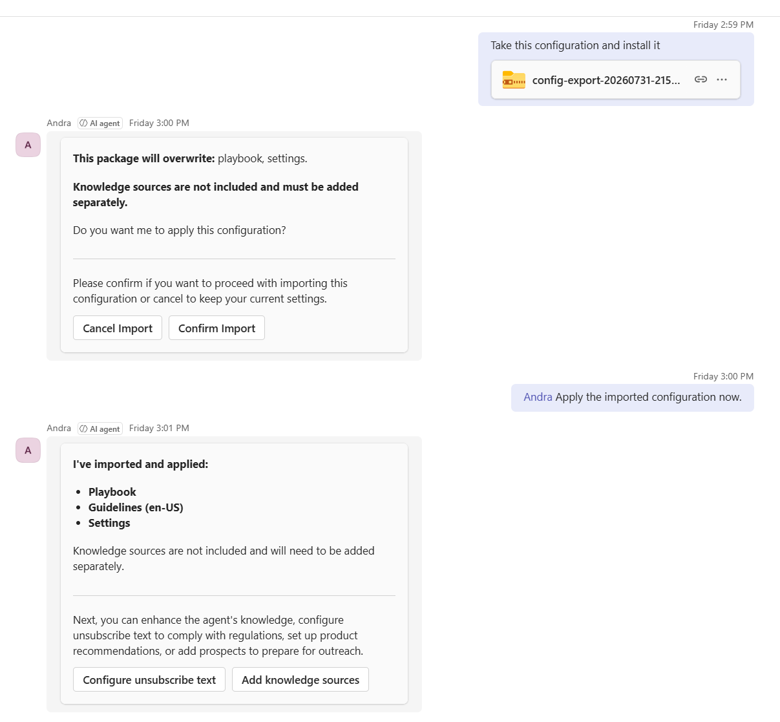
Anexe o arquivo de configuração exportado.
Na mesma mensagem, inclua uma instrução clara para importar a configuração.
Exemplo de prompt:
Take this configuration and apply it.
Aguarde a confirmação do agente alvo de que a importação foi concluída.
Passo 3: Valide o agente alvo
Após a importação concluída, revise rapidamente a configuração do agente de destino:
- Guia prático
- Diretrizes e configurações linguísticas
- Persona do agente e rodapé de e-mail
- Configurações de cadência de acompanhamento e janela de envio
- Configurações padrão de produto e localidade (se usadas)
- Fontes de conhecimento (adicione isso manualmente)
Erros comuns a serem evitados
| Evite | Por que isso importa | Em vez disso, faça isso |
|---|---|---|
| Renomeação ou descompactação do arquivo de exportação | O agente alvo pode não conseguir analisar o pacote. | Anexe o arquivo exatamente como baixado do agente de origem. |
| Anexando o arquivo sem solicitação | O agente alvo não sabe qual ação tomar. | Inclua uma solicitação clara na mesma mensagem do arquivo. |
| Esperando sincronização contínua após a importação | A cópia é apenas uma vez, não sincronização ao vivo. | Reexporte e reimporte se a configuração de origem mudar depois. |
| Encerrando as equipes imediatamente após a confirmação | Você pode perder avisos de acompanhamento ou mensagens de falha parcial. | Fique no chat até que a conclusão final seja confirmada e revisada. |
Troubleshooting
| O que você vê | O que fazer |
|---|---|
| O agente alvo não consegue ler o arquivo | Reanexe o arquivo de exportação original e inclua uma solicitação de importação clara na mesma mensagem. |
| O arquivo é reportado como corrompido | Peça ao agente de origem uma nova exportação e tente novamente. |
| Nenhuma prévia aparece antes da inscrição | Confirme que você está no chat do agente alvo e que o arquivo está anexado na mesma mensagem do pedido. |
| O conteúdo esperado está ausente no agente alvo | Provavelmente faltam fontes de conhecimento. Adicione-os diretamente ao agente alvo. |
Manuseie o arquivo exportado com segurança
Arquivos de exportação de configuração podem conter detalhes específicos do negócio. Trate o arquivo como um documento interno:
- Armazene e compartilhe de acordo com as políticas de dados da sua organização.
- Limite o acesso apenas a usuários autorizados.
- Exclua cópias locais e na nuvem (por exemplo, OneDrive) quando a transferência estiver concluída.
Padrões de conversa de email do agente de desenvolvimento de vendas
O agente de Desenvolvimento de Vendas mantém a continuidade da conversa de email acompanhando o contexto do thread em vez de depender apenas do endereço original do destinatário. Esse modelo permite que o agente de Desenvolvimento de Vendas possa continuar uma conversa de vendas corretamente quando os prospectos encaminham e-mails, adicionam colegas ou colegas respondem em seu nome.
Esse comportamento é importante em ciclos reais de compra, em que vários stakeholders participam de um thread em momentos diferentes. O Agente de Desenvolvimento de Vendas preserva o contexto do cliente, detecta interesse qualificado e roteia mensagens de transição para as pessoas certas.
Modelo de continuidade da conversa
O envolvimento de prospectos muitas vezes muda de uma troca um a um para a coordenação entre múltiplas partes. Na prática, os potenciais clientes podem encaminhar mensagens internamente, adicionar colegas às conversas de resposta ou permitir que outra pessoa responda diretamente.
O agente de Desenvolvimento de Vendas mantém a continuidade seguindo o thread de email. Se os marcadores de tópico forem preservados, o agente de Desenvolvimento de Vendas tratará a nova mensagem como parte da mesma conversa, mesmo quando o remetente mudar de prospecto original para outro contato.
Personalização de identidade e nome de contato
O agente de Desenvolvimento de Vendas seleciona como abordar contatos com base no tipo de mensagem e nos sinais de identidade disponíveis.
| Tipo de email | Origem do nome |
|---|---|
| Divulgação inicial | Registro de prospecto do CRM ou arquivo carregado (CSV ou Excel) |
| Email de acompanhamento | Mesmo registro de cliente potencial armazenado usado para atividades de contato |
| Responder ao email | Conteúdo da mensagem de entrada, incluindo assinatura, para identificar quem realmente escreveu a resposta |
Essa abordagem garante que o agente de Desenvolvimento de Vendas aborde o respondente atual com precisão, incluindo casos em que o respondente não era o prospecto original no sistema.
Conceitos de padrão de participação
Encaminhamento para colega com o prospecto original retido
Nesse padrão, o prospecto original repassa a mensagem do agente de Desenvolvimento de Vendas dentro da organização. Em seguida, um colega responde ao agente de Desenvolvimento de Vendas e mantém o cliente potencial copiado.
O agente de Desenvolvimento de Vendas reconhece a resposta como parte do thread original, preserva os participantes já em loop, detecta interesse qualificado (por exemplo, uma solicitação para agendar uma chamada) e inicia a entrega adicionando o vendedor à linha To . A entrega resultante atinge o colega que respondeu, o prospecto original e o vendedor.
Resposta ao prospecto com colega adicionado em CC
Nesse padrão, a perspectiva original responde diretamente ao agente de Desenvolvimento de Vendas e adiciona um colega no CC enquanto expressa interesse.
O agente de Desenvolvimento de Vendas trata isso como a mesma conversa em andamento, preserva o colega adicionado no CC e executa a entrega quando a intenção é qualificada. A resposta é endereçada ao prospecto que está respondendo, inclui o vendedor para continuidade e mantém o colega adicionado a par.
Perspectiva original fora do loop após resposta direta do colega
Nesse padrão, a perspectiva original é encaminhada internamente e o colega responde diretamente ao agente de Desenvolvimento de Vendas sem incluir a perspectiva original.
O agente de Desenvolvimento de Vendas ainda reconhece a continuidade do thread, mas respeita o escopo atual do destinatário. Ele identifica o nome do colega que responde na mensagem recebida (incluindo a assinatura), aborda essa pessoa diretamente e envia o encaminhamento apenas aos participantes ativos na resposta. A perspectiva original permanece fora do loop, a menos que seja reintroduzida no thread.
Comportamento de entrega e limitações atuais
O agente de Desenvolvimento de Vendas processa cada mensagem de entrada conforme ela chega. Isso dá suporte à resposta rápida, mas não aguarda a conclusão das discussões internas antes de responder.
Duas limitações práticas seguem esse design:
- Resposta imediata em respostas multiparte: Se um potencial cliente adiciona um colega e faz uma pergunta a esse colega, o agente de Desenvolvimento de Vendas responde imediatamente quando o interesse qualificado é detectado, em vez de aguardar a resposta do colega.
- Finalidade após entrega e escalonamento: uma vez que o agente de Desenvolvimento de Vendas passa a responsabilidade para um vendedor, o agente de Desenvolvimento de Vendas sai da conversa. As respostas posteriores nesse thread são tratadas pelo vendedor e o agente de Desenvolvimento de Vendas não entra novamente na conversa.
Esses limites mantêm a propriedade limpa após a qualificação, preservando o comportamento de resposta rápida durante o engajamento automatizado.
Gerar relatório do status de prospecto com exportação para CSV
Como gerente de Vendas, geralmente você precisa examinar e reconciliar grandes volumes de dados de perspectiva para conformidade, relatórios e acompanhamento de desempenho. O recurso de exportação de CSV facilita isso ao permitir que os gerentes extraíam, analisem e compartilhem registros de prospects em um formato estruturado.
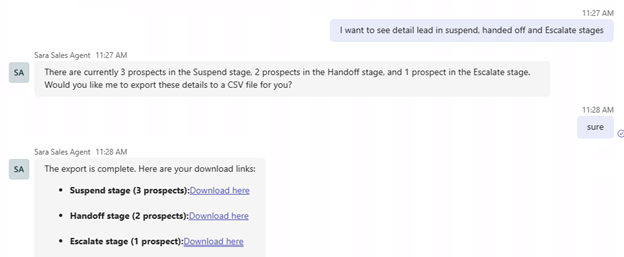
Quando você solicita listas de prospects em estágios finais, o agente de Desenvolvimento de Vendas oferece uma exportação em formato CSV ao invés de exibir um grande conjunto de resultados no chat.
Etapas de terminal suportadas
- Transferência
- Escalonar
- Desqualificar
- Suspender
- Cancelar assinatura
- Sem resposta
Como funciona:
- Cada arquivo CSV contém perspectivas somente de um estágio.
- O arquivo inclui campos-chave, como o email do prospecto e o carimbo de data/hora quando ele entrou nesse estágio.
- O agente fornece o CSV como um arquivo para download.
Isso ajuda os gerentes:
- Reconciliar registros com sistemas de consentimento em massa
- Analisar tendências por campanha ou segmento
- Compartilhar dados rapidamente com equipes internas
Consultas de exemplo:
- "Consiga prospects não inscritos neste mês no arquivo CSV"
- Dê-me todas as opções de não participação
- Exportar todos os clientes potenciais escalonados para CSV
Receba relatórios do agente de Desenvolvimento de Vendas
Como o agente de Desenvolvimento de Vendas usa linguagem natural, não há um menu fixo de relatórios. Você digita o que quer saber, e o agente descobre. Os prompts desta seção são pontos de partida, não as únicas opções. O segredo é saber qual tipo de relatório usar dependendo da pergunta que você está tentando responder.
Quando usar qual relatório
| Quero... | Use isso |
|---|---|
| Veja como uma campanha está se saindo no geral | Relatório resumo da campanha |
| Investigue o que aconteceu com um prospect específico | Relatório individual de prospectos |
| Veja quem está em uma fase específica ou extraia uma lista para agir | Exportação de palco |
Relatório resumo da campanha
Use este relatório quando quiser medir o desempenho geral da campanha, como quantos e-mails foram enviados, quantos prospects responderam e onde as pessoas acabaram. Esta é a sua checagem de saúde de nível superior para uma lista específica de prospects.
Insira o seguinte prompt para obter um relatório resumo da campanha: Show me a summary report of the outreach activity for [filename].xlsx
Note
Use o nome exato que você deu ao agente para o contato. Copie o nome do arquivo da mensagem de confirmação do agente para evitar incompatibilidades.
Como ler os números
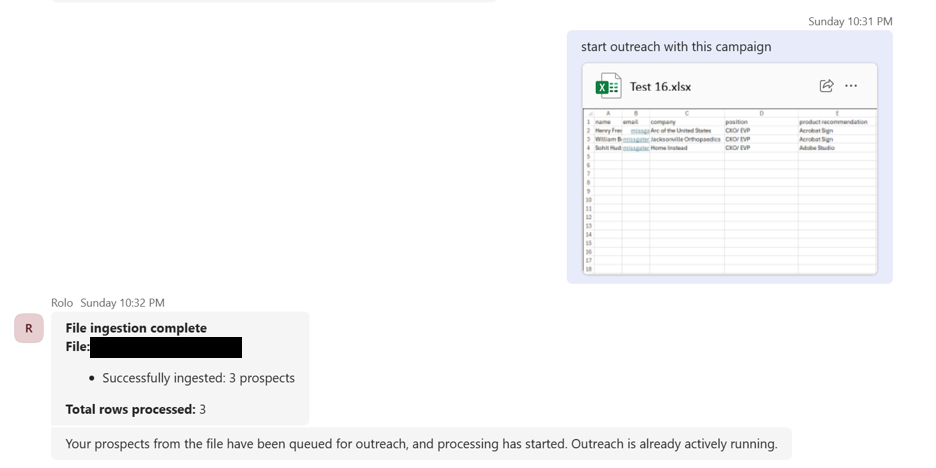
O exemplo a seguir mostra o que as métricas do relatório significam na prática. Um teste foi realizado contra uma lista de três prospectos:
- O prospecto 1 recebeu dois e-mails, respondeu dizendo que não estava interessado, o agente respondeu e a conversa escalou.
- O prospecto 2 recebeu um e-mail, respondeu dizendo que estava interessado, o agente respondeu e foi encaminhado.
- O prospecto 3 recebeu os três e-mails sem resposta e continua no Alcance Social. (Eventualmente o agente os move para Suspend, mas isso não é capturado aqui.)
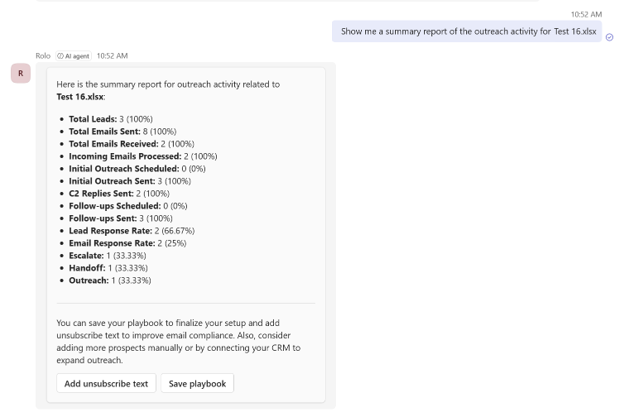
Veja como ler as métricas do relatório:
| Métrica | Valor no exemplo | O que significa |
|---|---|---|
| Total de clientes potenciais | 3 (100%) | Perspectivas únicas no CSV. Duplicados são excluídos. |
| Total de E-mails Enviados | 8 (100%) | Cada e-mail enviado pelo agente: contato inicial, acompanhamentos e respostas às respostas dos potenciais clientes. 6 e-mails de divulgação + 2 respostas de agentes = 8. |
| Total de E-mails Recebidos | 2 (100%) | Todos os e-mails recebidos que o agente recebeu de potenciais clientes. |
| E-mails recebidos processados | 2 (100%) | E-mails recebidos que o agente leu e agiu. Deve sempre corresponder ao Total de E-mails Recebidos. |
| Alcance Inicial Programado | 0 (0%) | E-mails iniciais estavam na fila, mas ainda não foram enviados. Zero significa que todos os e-mails iniciais já foram enviados. |
| Contato Inicial Enviado | 3 (100%) | E-mails iniciais de contato entregues. Os três prospects receberam seu primeiro e-mail. |
| Respostas C2 Enviadas | 2 (100%) | Respostas enviadas pelo agente em resposta a um potencial cliente que respondeu. Dois prospectos responderam, então o agente respondeu aos dois. |
| Acompanhamentos agendados | 0 (0%) | E-mails de acompanhamento atualmente na fila, ainda não enviados. Zero significa que nada está pendente. |
| Continuações enviadas | 3 (100%) | E-mails de acompanhamento entregues. Prospecto 1 teve um retorno; Prospect 3 conseguiu dois. São três no total. |
| Taxa de Resposta de Leads | 2 (66,67%) | Número e porcentagem de prospects únicos que responderam a pelo menos um e-mail. Dois em cada três prospectos responderam. 2/3 = 66,67%. |
| Taxa de Resposta a E-mails | 2 (25%) | Número e porcentagem de todos os e-mails enviados que receberam resposta. Duas respostas de um total de oito e-mails. 2/8 = 25%. |
| Escalonar | 1 (33,33%) | Prospectos atualmente na fase de Escalada. Um em cada três prospectos. 1/3 = 33,33%. |
| Transferência | 1 (33,33%) | Prospectos atualmente na fase de Transferência. Um em cada três prospectos. 1/3 = 33,33%. |
| Divulgação | 1 (33,33%) | Prospectos ainda na fase de Divulgação, sem resposta e sem resultado ainda. Um em cada três prospectos. 1/3 = 33,33%. Eventualmente passou para Suspender se nunca responderem. |
Relatório individual de prospectos
Use este relatório quando algo parecer estranho com um prospect específico e você quiser se dedicar. Por exemplo, se um prospect foi transferido para uma fase inesperada, você quer verificar quais e-mails foram enviados e quando, ou um prospect entrou em contato diretamente com você e você precisa de contexto antes de responder.
Insira o seguinte prompt para obter um relatório individual de prospecto: Can you give me a summary related to [name] email [email address] in the campaign performance of [filename].xlsx
O prompt acima retorna a pesquisa que o agente fez sobre o prospect e sua empresa, todos os e-mails enviados e seus resultados, estágio atual, quaisquer transições de estágio e um resumo da situação atual.
Note
Use o nome exato que você deu ao agente para o contato. Copie o nome do arquivo da mensagem de confirmação do agente para evitar incompatibilidades.
Relatório de exportação de estágio
Use este relatório quando quiser ver como os prospects são distribuídos entre as etapas, acompanhar a atividade ao longo do tempo ou extrair uma lista para agir. Por exemplo, você pode exportar todos os leads escalados no final da semana para entregar à sua equipe de vendas, ou revisar todos que cancelaram a inscrição para manter seu CRM limpo.
Exporte todas as etapas
Insira o seguinte prompt para obter todas as etapas no arquivo CSV: Export all stages in CSV
O prompt acima retorna um CSV com colunas: E-mail, Data de Transição, Estágio. Ela cobre todas as etapas: Divulgação, Qualificação, Transferência, Escalar, Desqualificar, Suspender, Desinscrição, Não responder e Redirecionar.
Exportar uma etapa específica
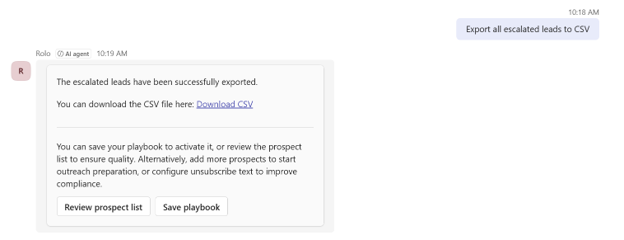
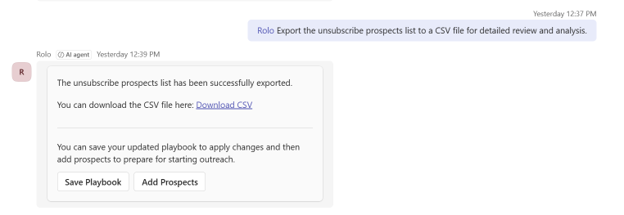
Insira o seguinte prompt para obter todos os leads de [nome de palco] no arquivo CSV: Export all [stage name] leads to CSV
Exemplos:
Export all escalated leads to CSVExport all unsubscribed leads to CSVExport all handoff leads to CSV
Os prompts acima retornam um CSV filtrado apenas para prospects nessa etapa.
Processamento de IA, fluxos de dados entre geos e conformidade com a UE
O agente de Desenvolvimento de Vendas utiliza componentes de processamento de IA na região geográfica selecionada pela sua região.
Quando a capacidade de processamento na região ou os componentes de serviço necessários não estiverem disponíveis, determinados dados associados ao serviço poderão ser processados fora da região geográfica selecionada.
Importante
Para clientes dentro do Limite de Dados da UE, esse consentimento não modifica, renuncia ou afeta os compromissos existentes do Limite de Dados da UE. Esses compromissos permanecem em vigor.
Aviso de transparência do fluxo de instalação
O agente de Desenvolvimento de Vendas pode rotear solicitações para diferentes modelos de IA generativos com suporte com base na disponibilidade e na capacidade do serviço, que podem incluir modelos fornecidos por provedores de terceiros, como o Antropic. Em determinadas regiões, a disponibilidade do serviço pode depender se os provedores de modelo necessários estão habilitados no nível do locatário por meio de Centro de administração do Microsoft 365. Desabilitar provedores de modelo com suporte pode afetar a funcionalidade do agente de Desenvolvimento de Vendas nessas regiões.
Se você não consentir com o processamento potencial de solicitações fora da região geográfica selecionada ou por diferentes modelos de IA com suporte:
- Não instale o agente de Desenvolvimento de Vendas.
- Se já estiver instalado, desinstale o agente de Desenvolvimento de Vendas para revogar o consentimento.
Para gerenciar provedores de IA que operam como subprocessadores Microsoft na central de administração do Microsoft 365, examine esta configuração.
Tipos de conteúdo suportados e não suportados
Quando você interage com o agente de Desenvolvimento de Vendas no Teams, veja o que funciona e o que não funciona:
Conteúdo com suporte
- Dados corporativos estruturados (arquivos CSV ou Excel).
- Documentos e baralhos baseados em texto (.docx, .pptx, .pdf, .txt).
- Links públicos ou internos (conteúdo não multimídia).
- Conversas em chats 1:1 do Teams.
Conteúdo não suportado
- Arquivos de vídeo ou áudio.
- Conteúdo baseado em imagens (.jpg, .png).
- Grupos de chat ou canais do Teams.
- Conversas do Outlook ou emails encaminhados.
- Informações pessoais, confidenciais ou não relacionadas não são relevantes para a configuração de divulgação.
Se você compartilhar conteúdo não suportado, como um arquivo de vídeo, o agente pergunta: "Não consigo acessar arquivos de vídeo. Por favor, compartilhe um resumo escrito ou documento."
Permissão para agentes de desenvolvimento de vendas
O agente de Desenvolvimento de Vendas utiliza as seguintes permissões para realizar seu trabalho.
Ferramentas do Agent 365
- McpServers.Mail.All: Permite que o aplicativo acesse o servidor Mail MCP.
- McpServers.OneDriveSharepoint.All: permite que o aplicativo acesse o servidor MCP OneDrive e SharePoint.
- McpServers.Word.All: permite acesso do aplicativo ao servidor MCP Word.
- McpServers.Excel.All: Permite que o aplicativo acesse o servidor MCP do Excel.
- McpServers.Knowledge.All: Permite que a aplicação acesse o servidor Knowledge MCP.
- McpServers.Teams.All: Permite que o aplicativo acesse o servidor MCP do Teams.
- McpServers.Dataverse.All: Permite que o aplicativo acesse o servidor MCP do Dataverse.
- McpServers.Sales.All: Permite que o aplicativo acesse o servidor Sales MCP.
- McpServersMetadata.Read.All: Permite que o aplicativo leia os metadados de todos os servidores MCP.
- McpServers.SharepointLists.All: permite que o aplicativo acesse o servidor MCP listas de SharePoint.
- McpServers.Me.All: Permite que o aplicativo acesse o servidor Me MCP.
- McpServers.CopilotMCP.All: permite que o aplicativo acesse o servidor MCP Copilot.
Microsoft Graph
- ChannelMessage.Read.All: Leia todas as mensagens do canal.
- Chat.Read: Leia mensagens de chat dos usuários.
- ChatMessage.Send: Enviar mensagens de chat de usuário.
- Files.ReadWrite.All: Ter acesso total a todos os arquivos acessados pelo usuário.
- Mail.ReadWrite.Shared: Leia e escreva e-mails em pastas compartilhadas.
- Mail.Send: Enviar e-mail.
- Sites.ReadWrite.All: Tem controle total sobre todas as coleções do site.
- Ler o perfil completo de todos os usuários usando o User.Read.All
- Chat.Create: Criar chats.
- Presença.LeiaEscreva: Leia e escreva suas informações de presença.
Serviço de Ambiente do Power Platform
- user_impersonation: Permite que os usuários acessem todas as APIs.
Dataverse
- user_impersonation: Permite que a aplicação acesse o Common Data Service.
Interface de Programação de Aplicativos Power Platform
- Conectivity.Connections.Read: Leia conexões.
- CopilotStudio.Copilots.Invoke: Acione os copilotos do Copilot Studio.
Aplicação de API para Bot de Mensagens
- AgentData.ReadWrite: Permite leitura/gravação de dados do agente.
Limitações atuais do agente de Desenvolvimento de Vendas
A tabela a seguir descreve as limitações atuais do agente de Desenvolvimento de Vendas no Agente 365:
| Area | Como funciona |
|---|---|
| Chat do Teams | Apenas conversas 1:1 entre o criador do agente e o agente são suportadas. Outras pessoas não podem conversar com o agente neste momento. |
| Canais de comunicação | O agente só interage com os usuários por e-mail e chats no Teams. Conversas nos canais do Teams, comentários em documentos, reuniões do Teams e outros canais não são suportados. |
| Conversas de email | O agente só responde aos tópicos de e-mail que ele inicia. O agente ignora o e-mail enviado para ele, a menos que ele tenha iniciado a conversa. |
| Renomear | O nome do agente e o endereço de email podem ser alterados no Centro de administração do Microsoft 365. |
| Ingestão de dados | Dá suporte a SharePoint, OneDrive e links da Web, mas não a rastreamento recursivo ou arquivos de mídia. |
| Análises de Dados | Sem painéis de relatórios visuais internos; progresso compartilhado por meio do chat do Teams. |
| Supervisão humana | Uma vez lançado, funciona de forma autônoma até ser parado. |
| Escopo do teste | Validação limitada ao chat 1:1 do Teams. |
| Progressão automática | Não muda automaticamente de teste para piloto. |
| Envio de email | Envia e-mails a qualquer hora, inclusive nos fins de semana. |