Observação
O acesso a essa página exige autorização. Você pode tentar entrar ou alterar diretórios.
O acesso a essa página exige autorização. Você pode tentar alterar os diretórios.
[Este artigo é uma documentação de pré-lançamento e está sujeito a alterações.]
Importante
- Esta é uma versão prévia do recurso pronta para produção.
- As versões preliminares prontas para produção estão sujeitas a termos de uso complementares.
A memória no Copilot Studio ajuda o agente a lembrar detalhes de suas interações e usar esse contexto para interações futuras. Esse recurso permite que o agente entregue resultados mais relevantes e consistentes ao longo do tempo. Cada agente mantém um armazenamento de memória separado para cada usuário, de modo que o contexto de uma pessoa nunca é compartilhado com outra.
Note
Os recursos deste artigo são usados por agentes ou fluxos de trabalho alimentados pelo GitHub Copilot.
A cobrança por uso se aplica ao uso, criação, teste e avaliação de agentes. Essas ações podem consumir Créditos do Copilot. Saiba mais em Gerenciar os custos de agentes viabilizados pelo GitHub Copilot harness.
Como criador, você ativa ou desativa a Memória para cada agente. Quando você ativa, o agente mantém uma memória separada para cada interação do usuário.
Como a memória funciona
A memória de cada usuário fica em uma pasta dedicada no armazenamento gerenciado pela Microsoft, da qual o agente lê e escreve. O ciclo de vida é sempre o mesmo:
- Captura: O agente registra sinais como preferências do usuário e contexto relevante compartilhado durante a conversa.
- Armazenamento: Esses sinais são salvos como arquivos nessa pasta.
- Aplicação: Em interações subsequentes, o agente consulta essa memória para orientar suas respostas ou decisões.
Ativar ou desativar a memória
Para ativar ou desativar a Memória:
- Crie ou abra o agente no Copilot Studio.
- Selecione a guia Compilar.
- No painel de componentes, use o botão de alternância Memória para ativar ou desativar o recurso.
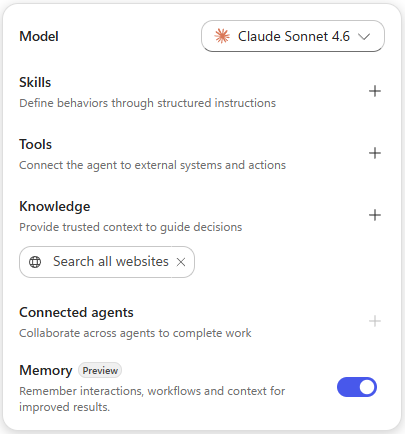
Importante
- As memórias de um usuário são privadas para esse usuário. O criador e outros usuários não conseguem vê-los.
- Se um usuário não interagir com o agente por 28 dias, o sistema apaga suas memórias desse agente.
- A memória do usuário é desativada em grupos de conversa e nos canais do Microsoft Teams.
- Desligar a Memória não apaga memórias armazenadas. Isso só impede que o agente os use.
Gerenciar suas memórias
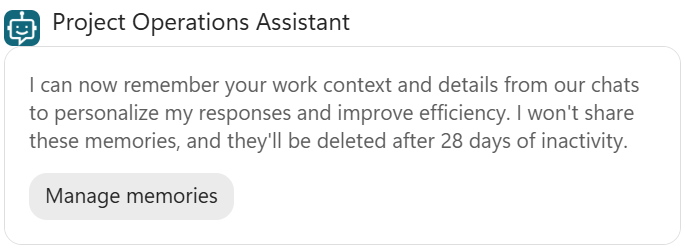
A memória é transparente e controlada pelo usuário. Cada usuário pode revisar e remover o que um agente lembra sobre ele, e os criadores não podem visualizar as memórias dos usuários finais. Existem duas formas de gerenciar memórias:
- No bate-papo: Para agentes conversacionais, peça ao agente, em linguagem natural, que descreva do que ele se lembra, atualize uma memória específica ou esqueça algo.
- No portal de memória: O portal lista tudo o que um agente armazenou para o usuário e é aberto em uma nova aba do navegador, onde o usuário pode Visualizar memórias ou Excluir todas as memórias.

O agente exibe um link para o portal de memória diretamente na conversa:
- Primeira interação em um canal: Na primeira vez que um usuário interage com um agente habilitado por memória em um novo canal, a resposta do agente inclui um link para o portal. Por exemplo, a primeira mensagem deles para o agente no Microsoft Teams ou Microsoft Copilot.
- Sob solicitação no chat: O agente também pode exibir o link do portal dinamicamente durante uma conversa, para que possa abri-lo sempre que quiser revisar ou limpar suas memórias. Por exemplo, quando um usuário pergunta do que o sistema se lembra a seu respeito.
Dica
Para excluir ou atualizar uma memória específica, peça para o agente no chat. Para excluir todas as memórias de uma vez, use o portal.