Observação
O acesso a essa página exige autorização. Você pode tentar entrar ou alterar diretórios.
O acesso a essa página exige autorização. Você pode tentar alterar os diretórios.
Note
Este artigo descreve recursos usados em agentes ou fluxos de agente da plataforma do agente padrão.
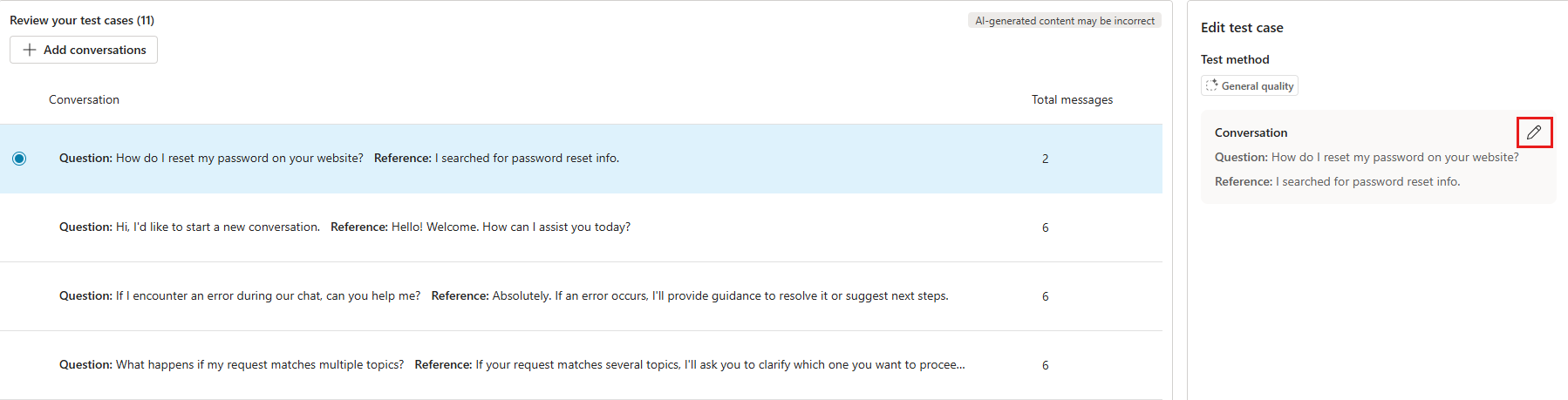
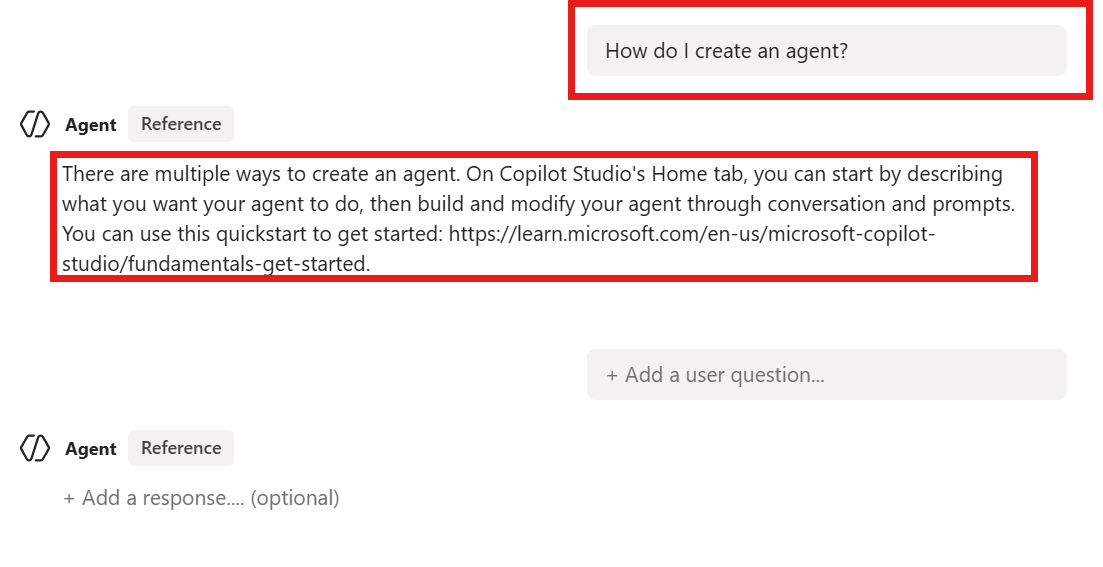
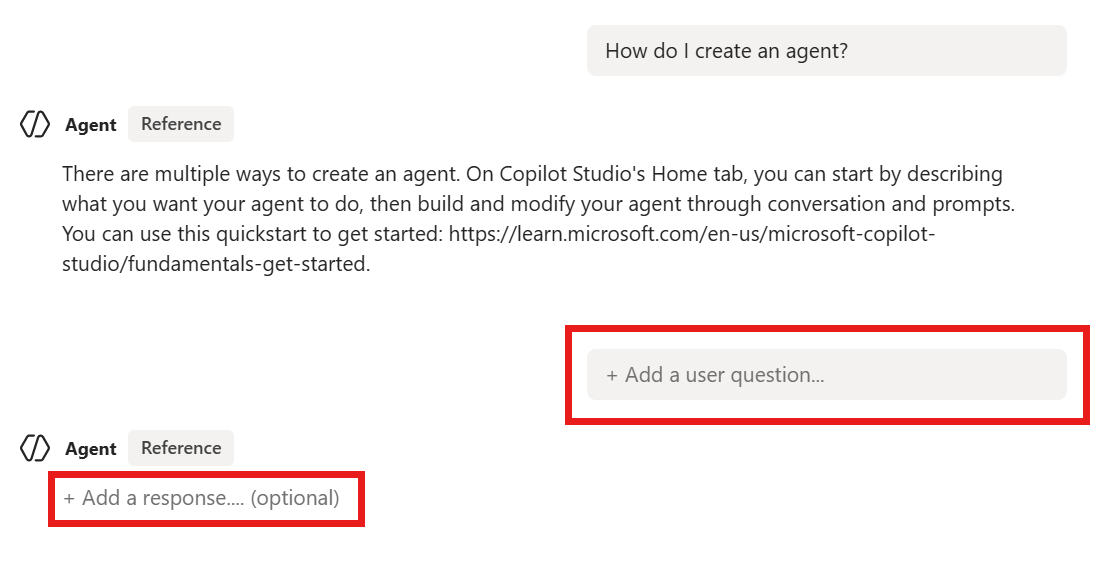
Durante ou depois de criar um conjunto de testes, você pode editar os casos de teste alterando a redação de perguntas ou modificando as respostas, palavras-chave ou ferramentas esperadas, conforme necessário. Você pode selecionar vários casos de teste para editá-los em massa selecionando as caixas de seleção ao lado de cada caso de teste.
Editar casos de teste em um conjunto de testes
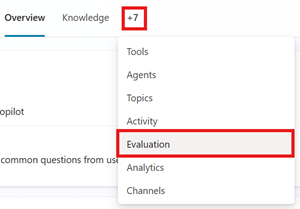
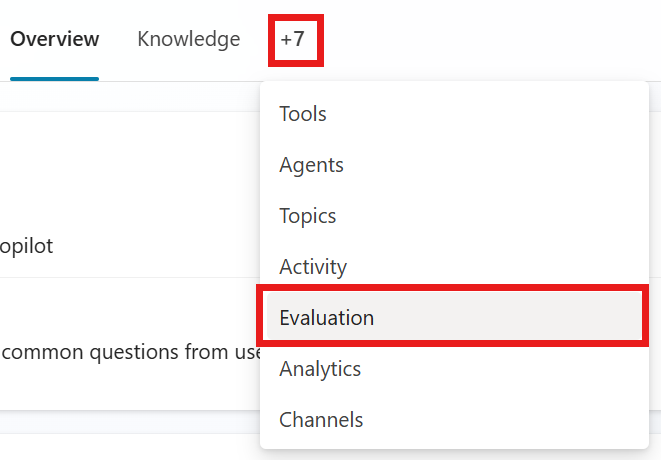
Acesse a página de Avaliação do seu agente.
Selecione o conjunto de testes.
No conjunto de testes, selecione o caso de teste que você deseja editar.
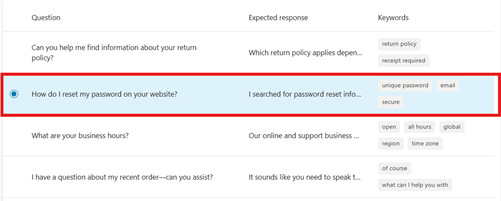
Mude a redação de uma pergunta editando o texto no campo Pergunta .
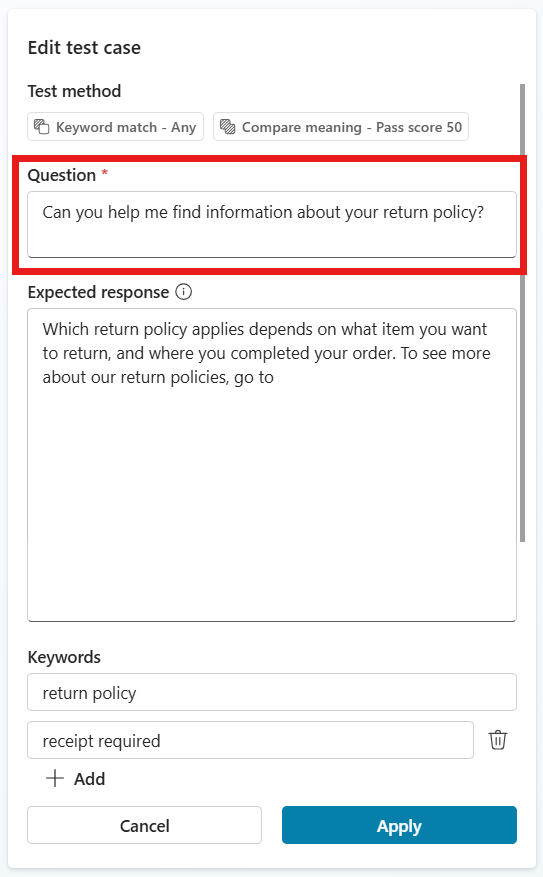
Alguns métodos de teste exigem respostas, palavras-chave ou funcionalidades esperadas para cada caso de teste. Adicione essas informações a cada campo. Para saber mais sobre como configurar cada método de teste, veja Escolher métodos de avaliação.
Método de teste Medidas Tipo de conjunto de testes Pontuação Configurações Qualidade geral Quão boa é a resposta de um caso de teste com base em qualidades específicas Resposta única ou conversa Pontuação de 100% None Segurança de conteúdo Se a resposta do caso de teste contém conteúdo prejudicial, como ódio, violência, automutilação ou conteúdo sexual Resposta única ou conversa Aprovado/reprovado Tipo de conteúdo, Nível de segurança de conteúdo permitido Comparar significado Quão bem o significado da resposta do caso de teste corresponde à resposta esperada Resposta única Pontuação de 100% Pontuação de aprovação, resposta esperada Uso da ferramenta Se o caso de teste usou todos ou quaisquer recursos esperados Resposta única Aprovado/reprovado Capacidades esperadas Correspondência de palavras-chave Se o caso de teste usou todas ou algumas das palavras-chave ou frases esperadas Resposta única ou conversa Aprovado/reprovado Palavras-chave ou frases esperadas Similaridade de texto Quão bem o texto da resposta do caso de teste corresponde à resposta esperada Resposta única Pontuação de 100% Pontuação de aprovação, resposta esperada Correspondência exata Se a resposta do caso de teste corresponde exatamente à resposta esperada Resposta única Aprovado/reprovado Resposta esperada Personalizado Se a resposta do caso de teste atende aos seus critérios ou expectativas definidos. Resposta única ou conversa Aprovação/falha (passa os critérios de rótulo definidos) Nome, instruções de avaliação, rótulos Selecione Aplicar para salvar as alterações em um caso de teste.
Quando terminar as alterações no seu conjunto de teste, selecione Salvar para salvar seu conjunto de teste ou Avaliar para rodar o teste.
 .
.
Adicionar mais casos de teste a um conjunto de testes
Ao criar ou editar um conjunto de testes, você pode adicionar mais casos de teste.
Na página de Avaliação do seu agente, selecione o conjunto de testes.
Selecione Adicionar perguntas ou Adicionar conversas. Em seguida, selecione uma opção para gerar ou adicionar manualmente mais casos de teste.

Para adicionar detalhes, selecione e edite novos casos de teste.