Observação
O acesso a essa página exige autorização. Você pode tentar entrar ou alterar diretórios.
O acesso a essa página exige autorização. Você pode tentar alterar os diretórios.
[Esta seção é uma documentação de pré-lançamento e está sujeita a alterações.]
Note
Este artigo descreve recursos usados em agentes ou fluxos de agente da plataforma do agente padrão.
Na página Visão geral, o resumo do status do agente oferece uma visão única dos problemas que afetam o estado de prontidão, a publicação e o comportamento em tempo de execução do agente. Ele agrupa problemas por gravidade e mostra o status de ferramentas e conectores bloqueados por políticas de dados ou políticas avançadas de conector, para que você possa verificar rapidamente sinais de governança, segurança e preparação.
Importante
Este artigo contém a documentação da versão preliminar do Microsoft Copilot Studio e está sujeito a alterações.
Os recursos de versão prévia não se destinam ao uso em produção e podem ter funcionalidade restrita. Esses recursos estão disponíveis antes de um lançamento oficial para que você possa obter acesso antecipado e fornecer comentários.
Se você estiver criando um agente pronto para produção, confira a visão geral do Microsoft Copilot Studio.
O resumo de status do Agente ajuda você a entender rapidamente:
- Se um agente tem bloqueio, aviso ou nenhum problema
- Quais questões se aplicam aos estados do agente de rascunho, publicado ou ambos
- Quais ferramentas, conectores ou canais são restritos pelas políticas da organização
- Qual ação, se houver, é necessária antes de publicar ou usar o agente
Note
O resumo de status do Agente não substitui a governança no nível do administrador ou o relatório de conformidade.
Alguns diagnósticos detalhados ainda podem estar disponíveis em outras experiências, como relatórios exportados ou ferramentas focadas no administrador.
Como funciona o status de agente
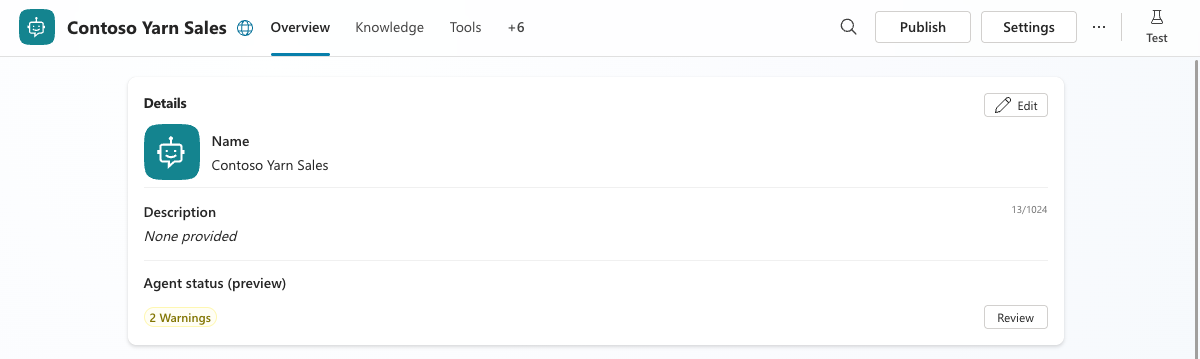
O resumo status do agente aparece na página de visão geral de um agente, no cartão Detalhes do Copilot.
O resumo exibe:
- Uma contagem de problemas por gravidade
- Um selo de status que reflete a preparação geral do agente
Quando nenhum problema de bloqueio ou aviso estiver presente, o agente será marcado como pronto (verde).
Níveis de severidade
Ao selecionar Examinar no resumo de status do Agente , você verá problemas de agente agrupados por gravidade:
| Severidade | Descrição |
|---|---|
| Bloqueio | Problemas que impedem a publicação ou a operação normal do agente |
| Warning | Problemas que não bloqueiam o agente, mas podem afetar o comportamento ou a conformidade |
| Informações | Mensagens de aviso que não afetam a prontidão |
Agentes sem problemas ou apenas problemas informativos estão marcados como prontos (verde).
Problemas do agente
A tabela de status do Agente consolida e categoriza mensagens que anteriormente apareciam em várias páginas. Ele ajuda você a se concentrar nos problemas de prioridade mais alta primeiro classificando problemas por severidade e fornecendo uma mensagem concisa para cada problema.
Para questões de gravidade de bloqueio, o status do Agente mostra a política específica de administrador que está causando o bloqueio, ajudando você a entender a causa raiz. Se um recurso (como uma fonte de conhecimento) foi anteriormente permitido, mas depois bloqueado por uma nova política, o status do Agente indica qual estado (rascunho, publicado ou ambos) é afetado. Essas informações ajudam a identificar as ações necessárias antes de publicar.
Cada problema na tabela de status do Agente é categorizado nos seguintes atributos:
| Attribute | Descrição |
|---|---|
| Severidade | O nível do problema que afeta o agente: Bloqueio, Aviso ou Informações |
| Message | Uma descrição clara do problema |
| State | O estado ao qual o problema se aplica, mostrando se afeta o agente de rascunho, o agente publicado ou ambos |
| Source | A área de origem do problema; por exemplo, Externa, Autenticação, Modelos ou Permissões |
| Categoria | O tipo de problema e seu efeito |
| Ação | A ação necessária, se estiver disponível, para resolver o problema |
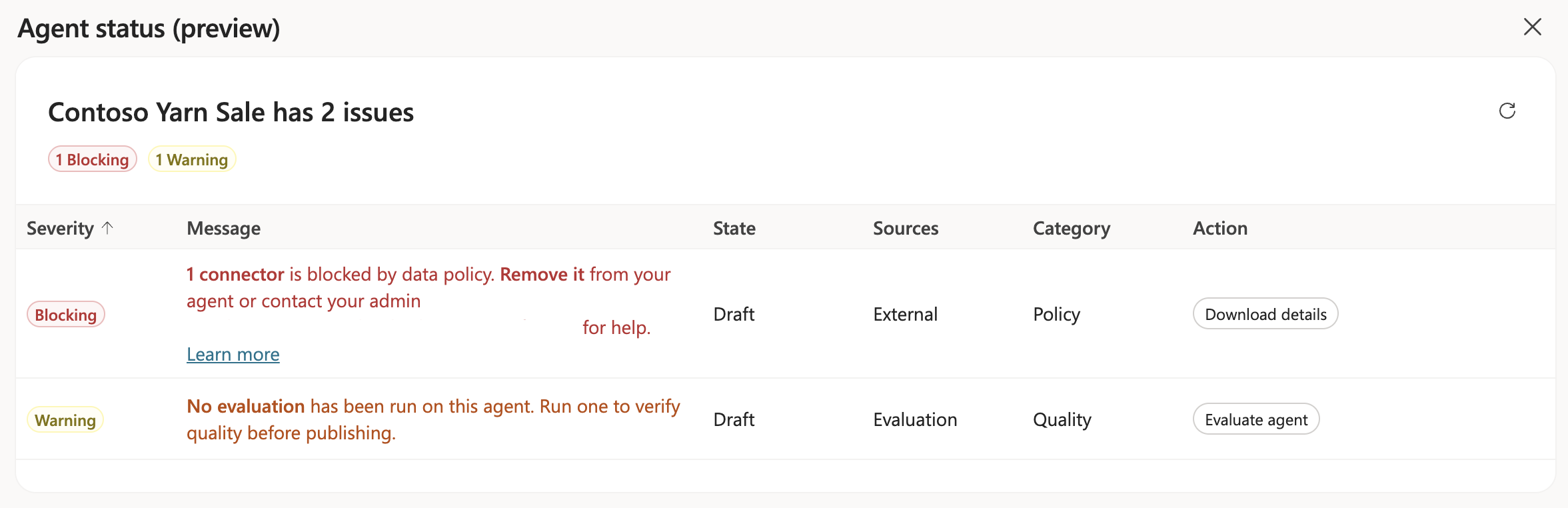
Por exemplo, um problema de governança relacionado ao canal pode aparecer como uma única mensagem clara indicando que um canal do Teams está bloqueado devido à política organizacional.
Status bloqueado
Restrições de políticas aparecem tanto na página de Ferramentas quanto na aba de Canais .
Na página Ferramentas , as ferramentas bloqueadas pela política aparecem como cartões desabilitados. Os usuários só podem selecionar ferramentas que a política permite. Um ícone de informações é exibido no cartão desabilitado. Selecione o ícone para ver por que a ferramenta está desabilitada.
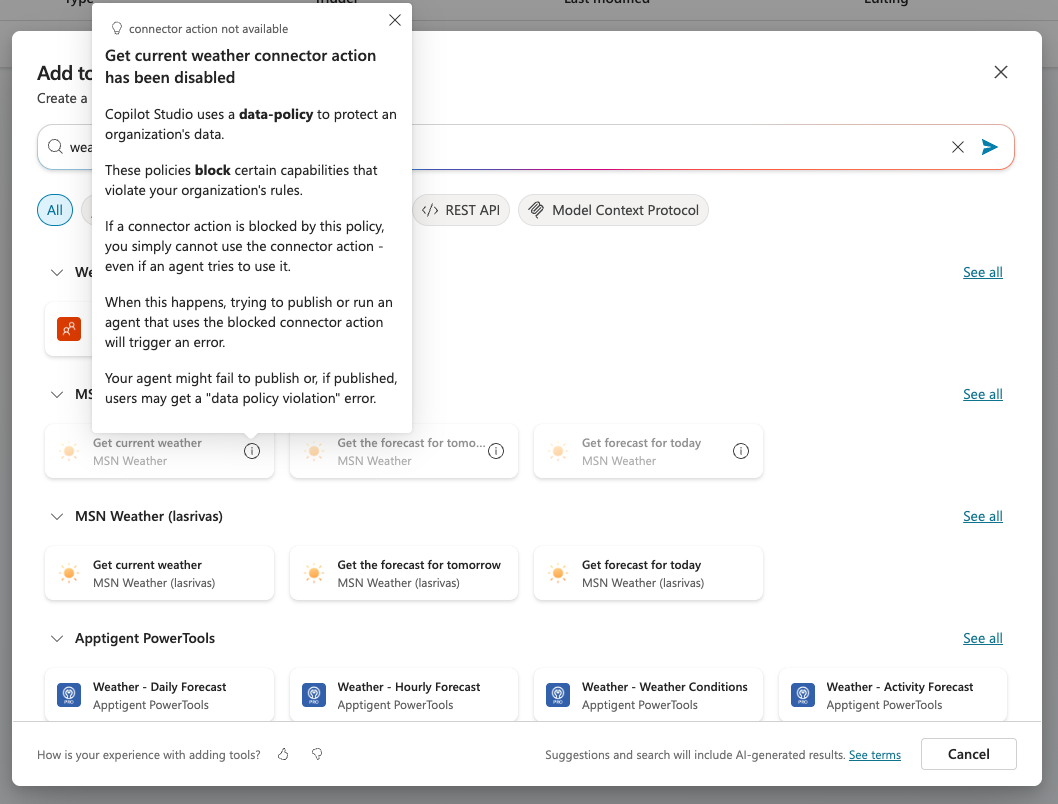
As políticas também podem bloquear ações de conector específicas. Quando uma política bloqueia algumas ações de um conector, o portal mostra as ações bloqueadas como cartões de ação desabilitados. As ações disponíveis permanecem habilitadas, deixando claro quais ações você pode usar.
Ferramentas e conectores existentes que têm alterações de política mostram um indicador de status bloqueado na coluna Bloqueado na tabela de ferramentas. Um indicador de status bloqueado é exibido diretamente nos painéis de ferramentas ou de canais na página de visão geral.
Para saber como bloquear a publicação em ferramentas e conectores específicos, consulte Como configurar uma política de dados no centro de administração do Power Platform.
Na aba Canais, os cartões de canal bloqueados pela política aparecem acinzentados. Um ícone de informação aparece no cartão desativado. Selecione o ícone para ver uma mensagem popover explicando por que o canal está desativado.
Mensagem de orientação personalizada (prévia)
Como administrador, você pode definir uma mensagem de orientação em nível ambiente para os usuários quando encontrarem uma capacidade bloqueada ou desativada. Essa mensagem em texto simples substitui a mensagem padrão Entre em contato com seu administrador.
Use esta mensagem de orientação personalizada para fornecer instruções específicas da organização, como a justificativa por trás das restrições, links para formulários de orientação e suporte técnico, e e-mails de contato. Você pode configurar diferentes mensagens para diferentes ambientes e grupos de ambiente para adaptar as orientações por zona de governança. Por exemplo, você pode usar uma mensagem para ambientes sandbox e outra para ambientes de produção.
Note
Mensagens de orientação personalizadas suportam apenas texto simples e podem ter até 400 caracteres.
Você pode definir texto de link personalizado para direcionar seus usuários. Apenas links HTTPS são suportados para o campo de link de URL. Links de Mailto e conteúdos ricos, como imagens, vídeos e formatação Markdown, não são suportados. A funcionalidade de link permanece disponível mesmo que a URL de destino seja inacessível. Mantenha links válidos para a melhor experiência.
Importante
Mensagens de orientação personalizadas não são localizadas. A mensagem aparece exatamente como configurada, independentemente das configurações de idioma dos usuários.
A mensagem do grupo de ambiente sobrepõe-se à mensagem em nível ambiental.
Para configurar uma mensagem de orientação personalizada:
Na barra lateral, selecione Copilot e depois selecione Configurações.
No menu de Configurações, na seção Copilot Studio, selecione Orientação do Criador. O painel de orientação do Criador se abre.
No painel, selecione os ambientes ou grupos de ambiente para os quais você deseja configurar uma mensagem de orientação personalizada. Selecione a configuração Editar na parte inferior do painel para confirmar sua escolha. Um painel para configurar uma mensagem personalizada se abre.
Em Status do agente, marque uma ou ambas as caixas de seleção Exibir mensagens de orientação quando os criadores selecionarem Visualizar em Status do agente e Exibir mensagens de orientação em popovers para itens bloqueados. Essas configurações determinam onde a mensagem de orientação personalizada aparece.
Nos campos de texto, defina a mensagem desejada:
No campo Sua mensagem , defina a mensagem de orientação personalizada.
Nos campos de nome da URL e link da URL , defina o nome de exibição para a URL personalizada e a URL do link, respectivamente.
No campo de e-mail de contato , insira um endereço de e-mail de contato para consultas dos usuários.
Selecione Salvar para publicar a configuração.
A mensagem de orientação personalizada aparece nos ambientes afetados em questão de minutos. Se você remover a mensagem de orientação, a experiência volta ao comportamento padrão.