Observação
O acesso a essa página exige autorização. Você pode tentar entrar ou alterar diretórios.
O acesso a essa página exige autorização. Você pode tentar alterar os diretórios.
Note
Os recursos deste artigo são viabilizados pelo standard harness, que usa as opções de cobrança descritas em Licenciamento para agentes viabilizados pelo standard harness. Aprenda como acessar recursos padrão em agentes e fluxos de agentes padrão do Access.
Os grupos de condições permitem criar e gerenciar várias condições em um único nó. O comportamento de condição existente permanece inalterado, os fluxos de agente de voz existentes continuam funcionando como antes e você pode adotar grupos de condições somente quando necessário. A autoria condicional tradicional geralmente exigia nós condicionais separados para cada condição. Esse estilo de criação condicional tornou os fluxos de tópicos mais difíceis de examinar, solucionar problemas e manter.
Os grupos de condições permitem gerenciar, em um único lugar, as condições dos nós de Mensagem, nós de Pergunta ou prompts em um lugar. Eles dão suporte à exibição de tabela e à exibição de grafo.
Gerenciar condições relacionadas em um só lugar
Reduzir a ramificação nos fluxos de tópicos
Alternar entre o modo de exibição de tabela e o modo de exibição de grafo para facilitar a edição e a visualização
Criar um grupo de condições
Abra um tópico.
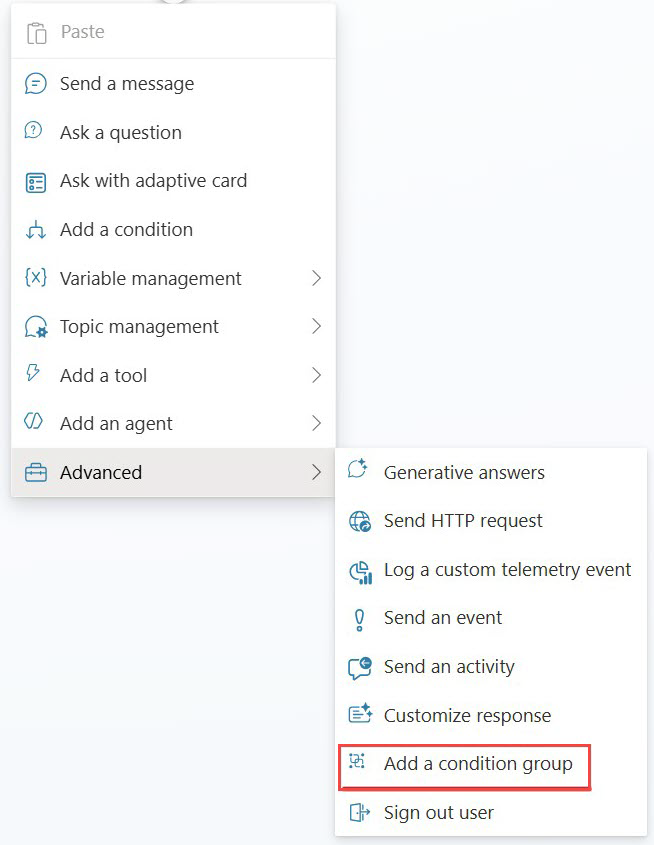
Selecione Adicionar nó>Avançado>Adicionar um grupo de condições.
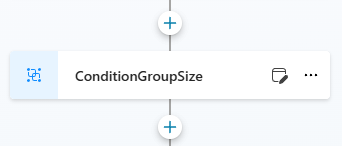
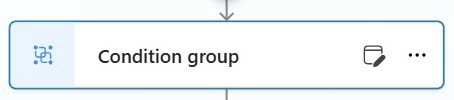
Depois de adicionar o nó, um Grupo de condições é exibido na tela.
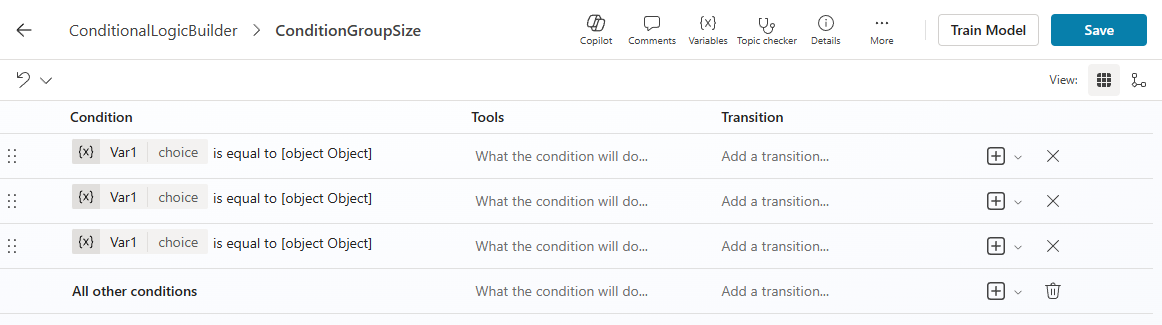
Exibições do grupo de condições
Use estas etapas para alternar um grupo de condições existente para o modo de exibição Tabela atualizando a ID do grupo de condições no editor de código.
Exibição de tabela
Exibe condições em uma tabela estruturada e é otimizada para edição de várias condições. Quando estiver no modo de visualização de tabela, você pode reordenar as condições arrastando e soltando.

Exibição de grafo
Selecione Exibir>Gráfico para mostrar um layout de ramificação semelhante aos nós de condição tradicionais. Alterar a exibição não afeta o comportamento.
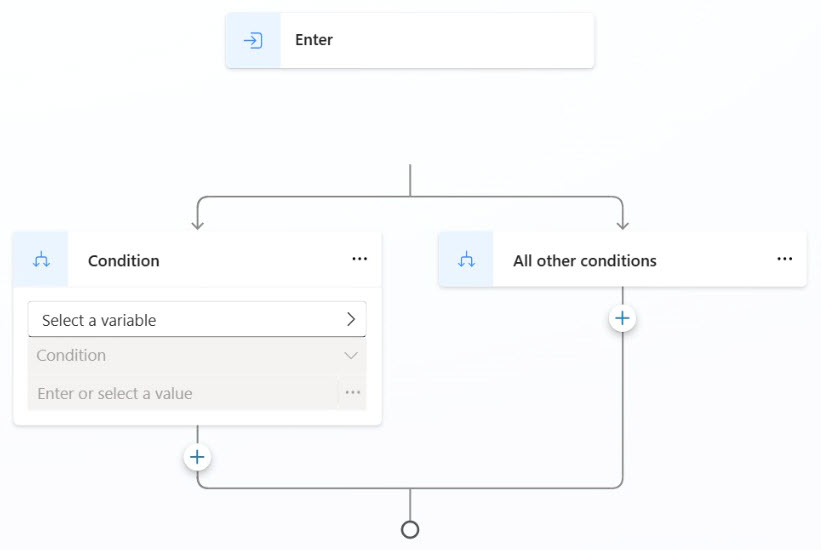
Converter condições existentes (edição manual)
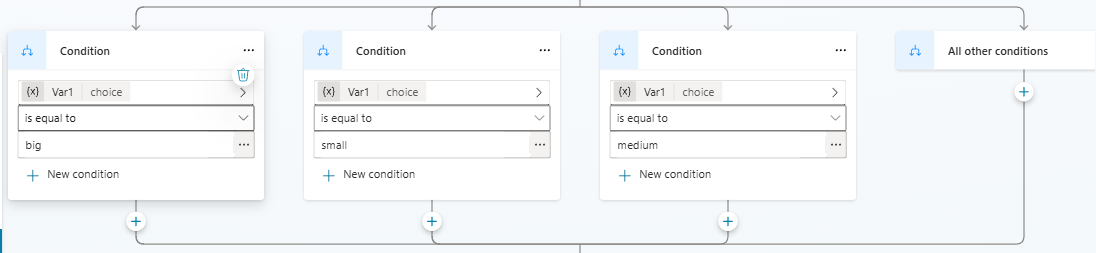
Abra o tópico no editor de código.
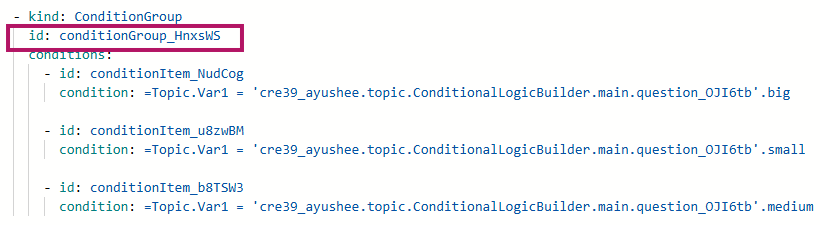
Localize a ID do grupo de condições.
Acrescente
_tvà ID, salve e feche o editor de código.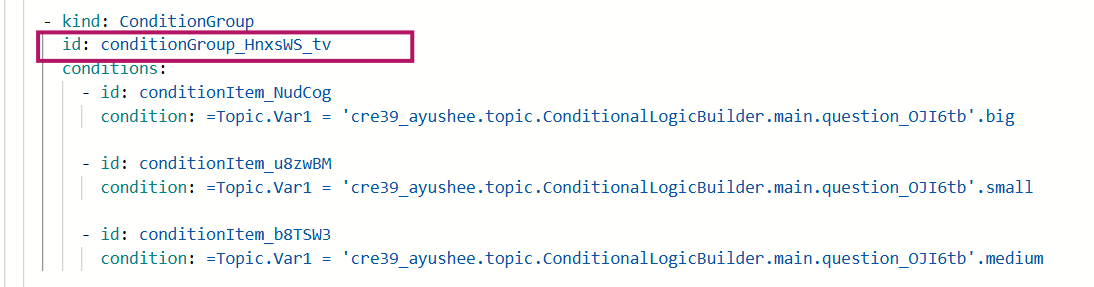
O agrupamento de condições aparece no modo de exibição Tabela após a alteração.