Observação
O acesso a essa página exige autorização. Você pode tentar entrar ou alterar diretórios.
O acesso a essa página exige autorização. Você pode tentar alterar os diretórios.
Note
Este artigo descreve recursos usados em agentes ou fluxos de agentes baseados no harness padrão.
Para agentes que usam a orquestração generativa, o gatilho padrão do tópico é O agente escolhe. Ele é ativado quando o agente determina que o nome do tópico e a descrição especificada no nó do Gatilho correspondem à mensagem recebida do usuário.
Para agentes que usam orquestração clássica, o gatilho padrão do tópico é O usuário diz uma frase. É ativado quando uma ou mais frases de gatilho especificadas correspondem melhor à mensagem recebida de um usuário. Saiba mais sobre Criar frases de gatilho eficazes. Outros tipos de gatilhos estão disponíveis que determinam quando um tópico deve ser executado.
Pré-requisitos
Familiarize-se com a criação e edição de tópicos.
Tipos de disparador
Os gatilhos possibilitam que seu agente intercepte e lide com diferentes eventos ou atividades de diferentes tipos. Os tipos de gatilho a seguir determinam quando um tópico deve ser acionado.
Dica
Quando um usuário envia uma mensagem a um agente, o conteúdo é um tipo de mensagem do tipo atividade. Os agentes podem receber atividades de outros tipos dependendo do que acontece no chat ou em outros eventos.
Por exemplo, o Microsoft Teams envia atividades ocultas do tipo invocar, que representam uma ação do usuário, como interagir com uma extensão de mensagem.
| Tipo | Descrição |
|---|---|
| O agente escolhe | Disponível para agentes que usam orquestração generativa. É acionado quando o agente determina que o nome e a descrição do tópico especificados no nó Trigger correspondem à mensagem de entrada do usuário. |
| O usuário diz uma frase | Disponível para os agentes que utilizam orquestração clássica. É acionado quando uma ou mais das frases de gatilho correspondem à mensagem de entrada de um usuário. |
| Uma mensagem foi recebida | Dispara quando o tipo mais comum de atividade, uma atividade de mensagem, é recebida. Recebido quando um usuário digita ou diz algo ao agente. |
| Um evento de cliente personalizado ocorre | Dispara quando uma atividade de evento é recebida. Por padrão, todas as atividades do evento recebem resposta. Use a propriedade Event name nas propriedades do gatilho para filtrar um evento específico. |
| Uma atividade ocorre | É acionada quando uma atividade de qualquer tipo é recebida. Opcionalmente, você pode definir a propriedade Tipo de atividade nas propriedades do gatilho para filtrar um tipo de atividade específico. |
| A conversa é alterada | Dispara quando uma atividade de atualização de conversa é recebida. Por exemplo, o Teams envia uma atividade desse tipo quando um usuário entra em uma conversa. |
| É invocado | É acionado quando uma atividade de invocação é recebida. Mais comumente recebido do canal do Teams , por exemplo, quando o usuário interage com uma mensagem ou extensão de pesquisa no Teams. |
| É redirecionado para | É acionado quando o tópico é chamado explicitamente por outro tópico. Defina o tempo de inatividade desejado usando a propriedade Inactivity duration nas propriedades do gatilho. |
| O usuário está inativo por enquanto | Dispara quando o usuário não interage com o agente após um período configurado. Saiba mais no gatilho de inatividade. |
| Um plano se completa | Disponível para agentes que usam orquestração generativa. Dispara quando o agente termina de executar todas as etapas planejadas para responder a uma consulta do usuário ou a um gatilho autônomo. |
| Uma resposta gerada por IA está prestes a ser enviada | Disponível para agentes que usam orquestração generativa. Dispara quando o agente gera uma resposta para um usuário após chamar um ou mais tópicos, utilizar ferramentas ou consultar fontes de conhecimento. Use a Response.FormattedText variável do sistema para ver a resposta gerada. Defina a variável ContinueResponse como falsa se quiser evitar que a resposta de orquestração seja enviada (isto é, se você modificar a mensagem e enviar a sua própria usando um nó de Message). |
Alterar o gatilho de um tópico
Acesse a página Tópicos para seu agente e abra o tópico que deseja.
Passe o cursor sobre a caixa do nó Trigger e selecione o ícone Alterar trigger.
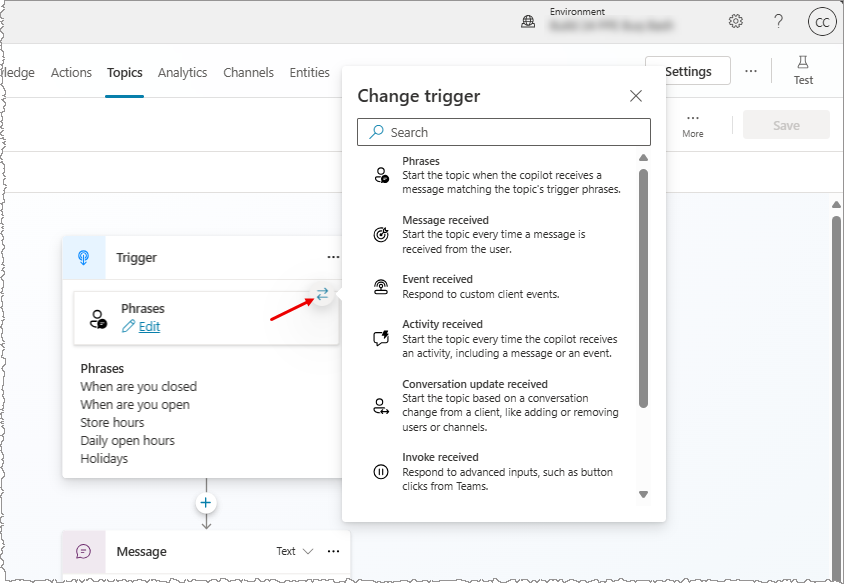
Selecione o tipo de gatilho apropriado para seu tópico.
- Para o gatilho O agente escolhe, descreva em quais situações seu agente deve utilizar esse tópico.
- Para o gatilho O usuário diz uma frase, insira as frases de gatilho desejadas.
Selecione Editar na caixa do gatilho. O painel de propriedades para o tipo de gatilho especificado é exibido.
Defina as propriedades aplicáveis para seu gatilho:
Condição do gatilho
Especifique as condições que devem ser atendidas para que o gatilho dispare. Por exemplo, você pode querer que o gatilho dispare apenas se o canal usado por um funcionário for o Microsoft Teams.
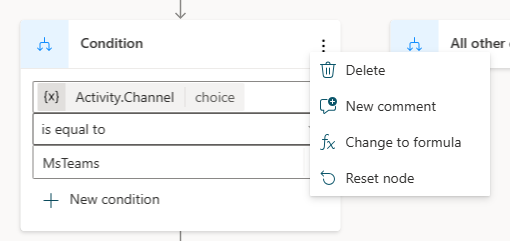
Se você precisar de condições mais complexas, alterne para o editor de fórmulas do Power Fx : selecione Construtor e, em seguida, selecione Fórmula.

Prioridade de gatilho
Mais de um gatilho pode ser disparado para uma única atividade recebida, como uma mensagem. O tipo de gatilho determina a ordem em que os gatilhos são acionados.
Ordem de execução:
- Uma atividade ocorre
- Uma mensagem é recebida / Ocorre um evento personalizado do cliente / A conversa é alterada / Ela é invocada
- O agente escolhe / O usuário diz uma frase
Se houver mais de um gatilho qualificado do mesmo tipo, o sistema executa os gatilhos na ordem de criação (do mais antigo para o mais recente).
Você pode definir a propriedade Priority para determinar explicitamente a ordem de execução.