Observação
O acesso a essa página exige autorização. Você pode tentar entrar ou alterar diretórios.
O acesso a essa página exige autorização. Você pode tentar alterar os diretórios.
Note
Este artigo descreve recursos usados em agentes ou fluxos de agente da plataforma do agente padrão.
Para funcionar como uma ação com agentes, um fluxo de agente requer o seguinte:
- Ter o gatilho Quando um agente chama o fluxo e uma ação de resposta Responder ao agente.
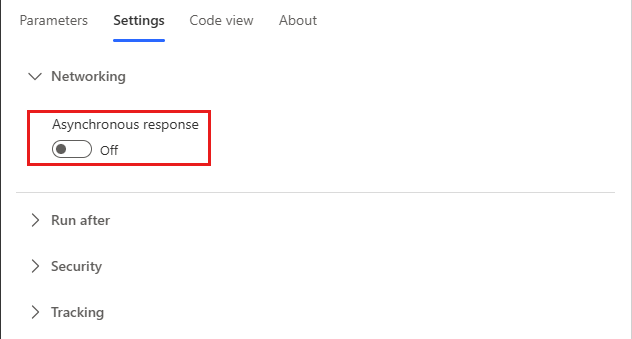
- Seja configurado para responder em tempo real, não de forma assíncrona. A alternância Resposta assíncrona deve ser definida como Desativada em Rede nas configurações de ação Responder ao agente.
- Responda ao agente dentro do limite de ação de 100 segundos. Otimize a lógica do fluxo, as consultas e a quantidade de dados retornados para que uma execução típica fique abaixo desse limite de 100 segundos. As ações no fluxo que precisam ser executadas por mais tempo podem ser colocadas após a ação Responder ao agente para continuarem sendo executadas até o limite de duração de execução do fluxo de 30 dias.
Se você tiver um fluxo com um gatilho diferente que deseja usar com seu agente, poderá alterar o fluxo para usar o gatilho Quando um agente chamar o fluxo e a ação de resposta Responder ao agente e verificar se ele está em uma solução no mesmo ambiente que o agente personalizado.
Para escolher o ambiente em que o fluxo está armazenado, vá para o portal Power Automate e use o seletor de ambiente no canto superior direito.
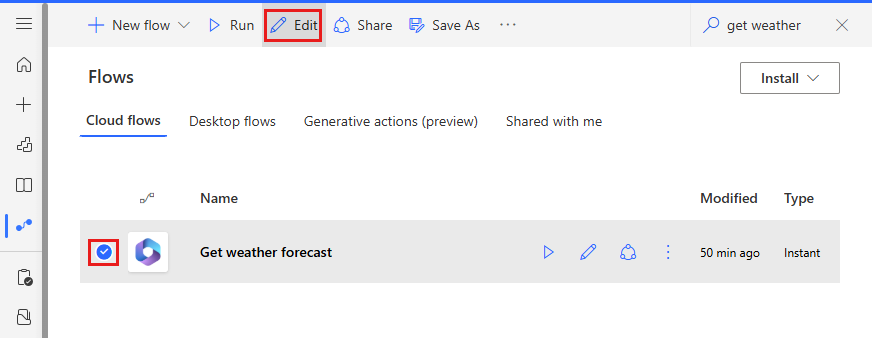
Selecione Meus fluxos no painel de navegação esquerdo e procure o fluxo que deseja modificar.
Selecione seu fluxo e escolha Editar.
Adicionar o gatilho e a ação de resposta do agente
Se o fluxo ainda não incluir a ação de gatilho e resposta de fluxo necessária, você deverá adicioná-las antes de poder usar o fluxo com seu agente.
Remova qualquer gatilho existente selecionando os três pontos (...) no cartão de gatilho e selecionando Delete.
Em Adicionar um gatilho, pesquise Copilot e selecione Quando um agente aciona o fluxo.
No final do seu fluxo, adicione uma nova etapa.
Pesquise o conector Copilot e selecione Responder ao agente. A ação de resposta pode ser usada em várias ramificações no fluxo, mas deve ter as mesmas saídas em cada uso.
Salve e publique o fluxo.
Verifique se a ação de resposta está definida para retornar em tempo real
Os fluxos que você deseja usar em um agente devem retornar valores em tempo real ou de forma síncrona. Os fluxos executados em segundo plano ou de forma assíncrona podem causar um erro quando o agente tenta executá-los. Em vez de executar o fluxo, o agente dirá "Ocorreu algo inesperado. Estamos investigando isso. Código de erro: 3000".
Quando você cria um fluxo do Copilot Studio, as respostas assíncronas são desativadas por padrão. Se você modificou um fluxo existente com respostas assíncronas ativadas, siga estas etapas para verificar a configuração e garantir que ela esteja desativada:
Abra seu fluxo e encontre as ações Responder ao agente.
Selecione a guia Configurações.
Defina Resposta assíncrona como Desativada e, em seguida, selecione Salvar.
Adicionar o fluxo a uma solução
Para estarem disponíveis para seus agentes, os fluxos deverão ser armazenados em uma solução no mesmo ambiente do Power Platform. Se um fluxo estiver em uma solução, um bloco Soluções ficará visível na página de detalhes do fluxo que lista em quais soluções o fluxo está. Os fluxos podem ser adicionados à Solução Padrão para uso com agentes ou movidos para uma solução diferente usando as etapas abaixo:
Vá para Power Automate.
Vá para Soluções e selecione uma solução existente ou crie uma solução para seu fluxo.
Se quiser criar uma nova solução:
Selecione Nova solução.
Dê um nome à sua nova solução, selecione Editor Padrão de CDS no campo Editor e digite um número da Versão.
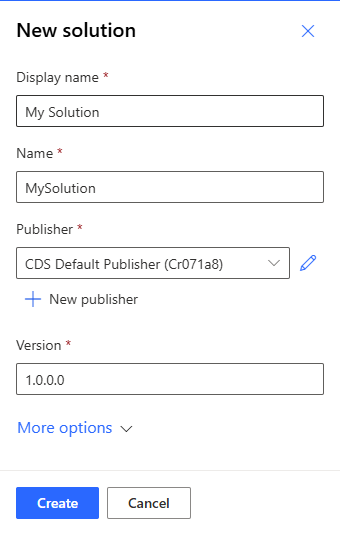
Selecione Criar.
Se quiser adicionar seu fluxo a uma solução existente, selecione a solução desejada e escolha Editar.
Selecione Adicionar existente>Automação>Fluxo da nuvem.
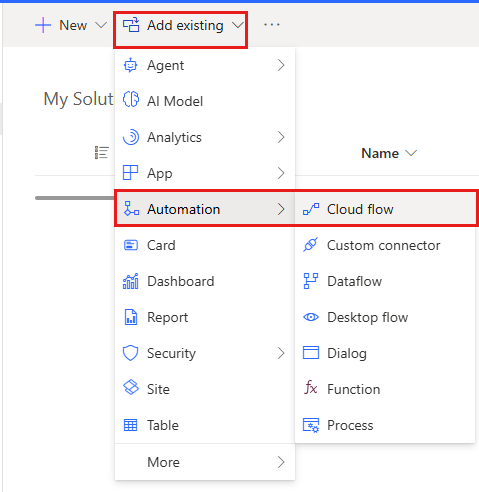
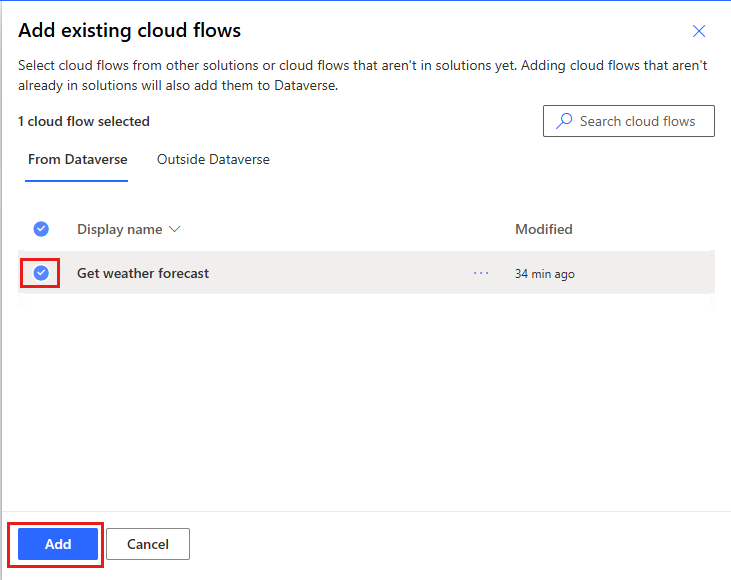
O painel Adicionar fluxos existentes é exibido.
Selecione seu fluxo e escolha Adicionar.