Observação
O acesso a essa página exige autorização. Você pode tentar entrar ou alterar diretórios.
O acesso a essa página exige autorização. Você pode tentar alterar os diretórios.
A Biblioteca de Agentes é um hub centralizado no Kit de Agente do Copilot que ajuda criadores a descobrir, instalar e gerenciar modelos de agente pré-criados e componentes reutilizáveis. Em vez de criar agentes do zero, você pode procurar um catálogo selecionado de modelos e componentes prontos para usar, instalá-los diretamente no ambiente e personalizá-los para atender às necessidades de negócios.
Observação
A Biblioteca de Agentes está disponível a partir da versão de abril de 2026 do Kit de Agente do Copilot. Verifique se você está executando a versão mais recente para acessar esse recurso.
Pré-requisitos
Antes de usar a Biblioteca de Agentes:
- Instale e configure o Kit do agente do Copilot no seu ambiente do Power Platform.
- O usuário conectado tem o direito de acesso CSK – Criador atribuído no Kit de Agente do Copilot para procurar e instalar modelos e componentes.
- O usuário conectado tem o direito de acesso CSK – Administrador atribuído no Kit de Agente do Copilot para criar, editar, publicar/cancelar publicação e excluir modelos personalizados.
- O ambiente do Power Platform tem o Copilot Studio habilitado.
Painel da Biblioteca de Agentes
No Kit de Agente do Copilot, selecione Biblioteca de Agentes no painel esquerdo na seção Produtividade. O painel da Biblioteca de Agentes tem três guias: Todos, Modelos e Componentes.
Guia Todos
A guia Todos permanece selecionada por padrão quando você abre a Biblioteca de Agentes. Ela mostra todos os modelos e componentes disponíveis, tanto do sistema quanto personalizados, em uma única exibição unificada, dando a você uma visão completa de tudo aquilo que o catálogo oferece.
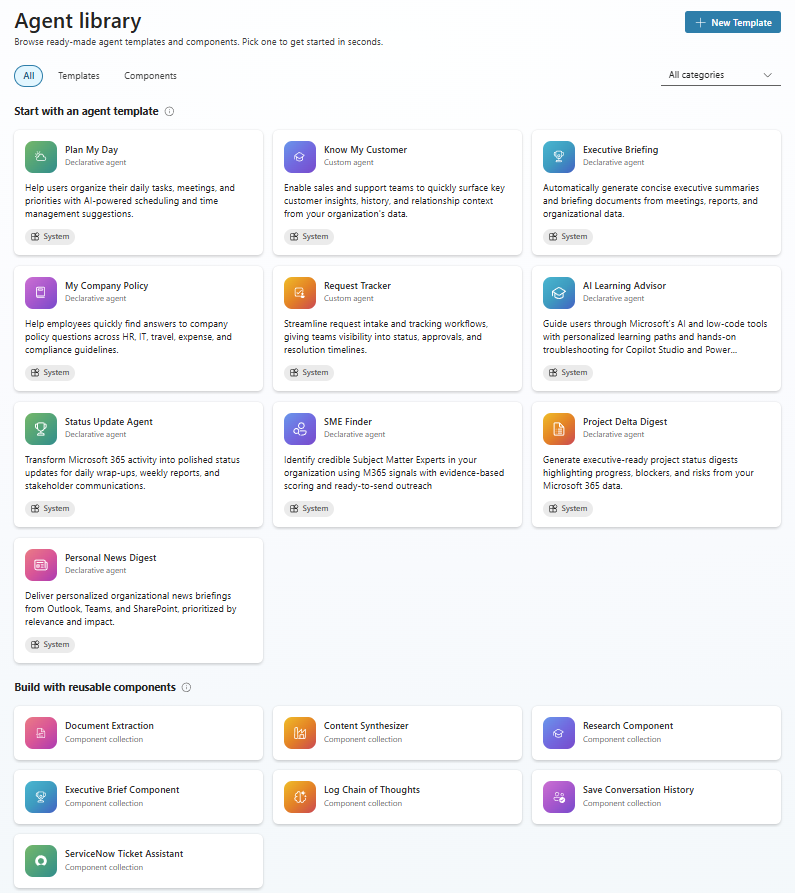
Na guia Todos, você pode:
- Procurar todo o conteúdo. Ver todos os modelos e componentes em um só lugar.
- Filtrar por categoria. Usar os filtros de categoria para restringir resultados.
- Identificar modelos personalizados. Os modelos personalizados exibem um chip "Personalizado" no cartão para diferenciá-los dos modelos de sistema.
- Selecione qualquer cartão para abrir o painel de detalhes de um modelo ou componente para exibir a descrição, as instruções de configuração e ações disponíveis.
Use a guia Todos quando você quiser uma visão geral abrangente do catálogo completo ou quando não tiver certeza se precisa de um modelo ou de um componente.
Guia Modelos
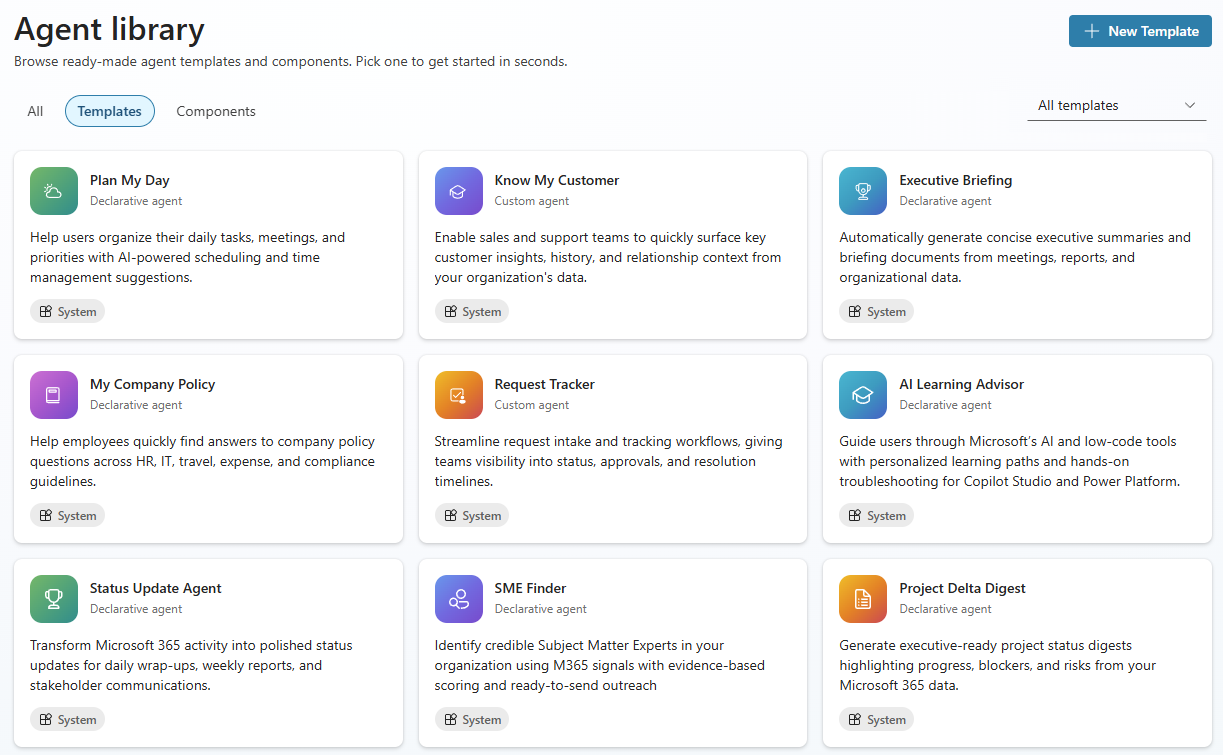
A guia Modelos filtra o catálogo para só mostrar modelos de agente ou personalizados. Use o menu suspenso Todos os modelos para filtrar mais por fonte de modelo ou tipo de agente.
Saiba mais em Visão geral de modelos.
Guia Componentes
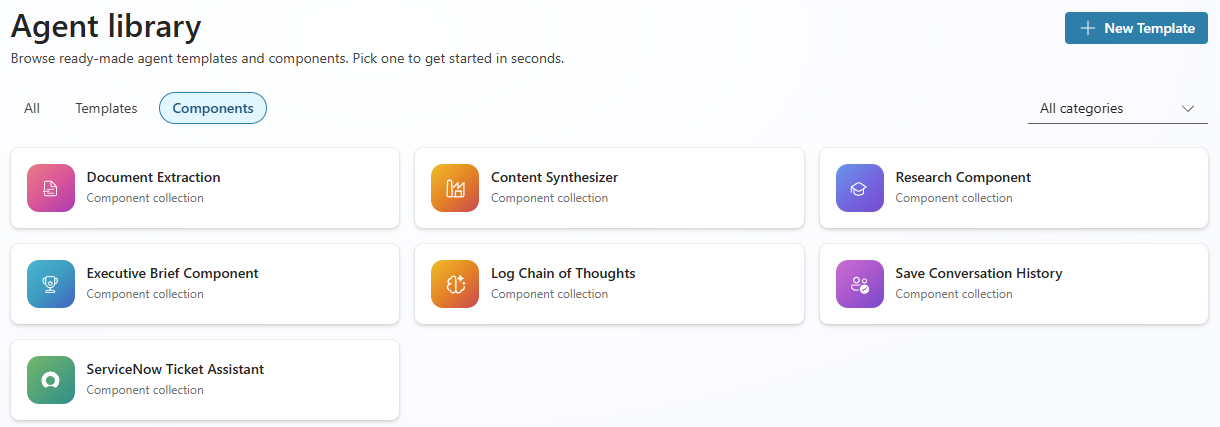
A guia Componentes filtra o catálogo para só mostrar componentes reutilizáveis que você pode adicionar aos agentes. Cada componente é empacotado como uma coleção de componentes própria, logo, você só pode instalar os componentes dos quais precisa. Use o menu suspenso Todas as categorias para filtrar por categoria de componente.
Saiba mais em: