Observação
O acesso a essa página exige autorização. Você pode tentar entrar ou alterar diretórios.
O acesso a essa página exige autorização. Você pode tentar alterar os diretórios.
Ao clonar o agente Microsoft Copilot Studio para sua máquina local, você pode editar seus componentes usando as ferramentas de edição de texto do Microsoft Visual Studio Code. A extensão Copilot Studio oferece suporte a IntelliSense, validação e à linguagem YAML para tornar a edição eficiente e livre de erros.
Estrutura de arquivos do agente
Compreender a estrutura dos arquivos é fundamental para uma edição eficiente.
my-agent/
├── actions                   # Connectors
│   ├── DevOpsAction.mcs.yml
│   └── GetItems.mcs.yml
├── knowledge/files                # Knowledge sources
│   ├── source1.yaml
│   └── source2.yaml
├── topics/                   # Conversation topics
│   ├── greeting.mcs.yaml
│   ├── help.mcs.yaml
│   └── escalate.mcs.yaml
├── workflows/                    # Agent tools and actions
│   └── GetDevOpsItems
│       ├── metadata.yaml
│       └── workflow.json
│   └── GetMeetings
│       ├── metadata.yaml
│       └── workflow.json
├── trigger/                 # Event triggers
│   └── welcometrigger.mcs.yaml
├── agent.mcs.yaml                # Main agent definition
├── icon.png                      # Icon used for the agent, visible in test panel and in supported channels
├── settings.mcs.yml              # Configuration settings for the agent
└── connectioreferences.mcs.yml   # Connection References used by Connectors and other actions
Editar a configuração de agente principal
Recursos do IntelliSense
Enquanto você digita, sugestões são exibidas e valores inválidos são destacados. Essas sugestões mudam conforme o nível de nó em que você está.
- Use
Ctrl+Spacepara receber sugestões baseadas no nível do nó. - Use
Ctrl+Fpara buscar nomes de variáveis e outras informações em todo o seu agente para facilitar atualizações rápidas
Exibir problemas
Você pode visualizar problemas com arquivos no painel de Problemas no Visual Studio Code. Além disso, ao abrir um arquivo, você pode ver um sublinhado vermelho identificando problemas.
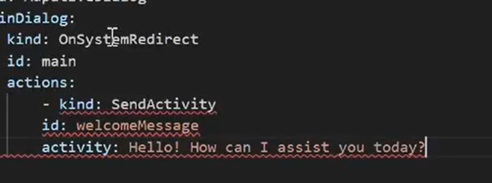
Painel de Problemas
Use
Ctrl+Shift+Mpara abrir o painel Problemas (ou vá até Exibir>Problemas).Veja todos os erros e avisos.
Selecione qualquer problema para ir ao local.
Trabalhar com alterações
Quando é feita e salva, uma alteração aparece em uma cor diferente no Visual Studio, de maneira que você possa identificá-la facilmente.
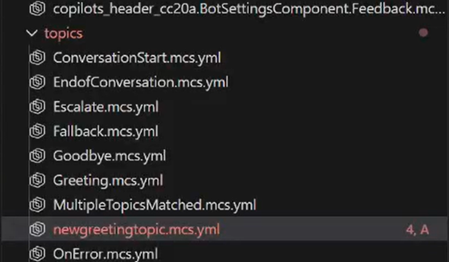
Editar componentes do agente
Tópicos
Tópicos definem fluxos conversacionais e diálogos. Eles são um tipo de AdaptiveDialog.
Você pode usar o GitHub Copilot ou outros agentes para ajudar a criar novos componentes ou, se preferir, escrever seus próprios tópicos.
Estrutura do arquivo de tópico
Aqui está um exemplo de um tópico simples de saudação:
# This is the name of the topic that will appear in the 'topics' list in Copilot Studio

kind: AdaptiveDialog
beginDialog:
  kind: OnConversationStart
  id: main
  actions:
    - kind: SendActivity
      id: sendMessage_M0LuhV
      activity:
        text:
          - Hello, I'm {System.Bot.Name}. How can I help?
        speak:
          - Hello and thank you for calling {System.Bot.Name}.
Recursos de tópico avançados
Você pode usar outros componentes em tópicos, como:
-
- kind: Question id: question_1 alwaysPrompt: true variable: init:Topic.Continue prompt: Can I help with anything else? entity: BooleanPrebuiltEntity -
  actions:
    - kind: Question
      id: 41d42054-d4cb-4e90-b922-2b16b37fe379
      conversationOutcome: ResolvedImplied
      alwaysPrompt: true
      variable: init:Topic.SurveyResponse
      prompt: Did that answer your question?
      entity: BooleanPrebuiltEntity
Condições usando Power Fx:
            - kind: ConditionGroup
              id: condition-1
              conditions:
                - id: condition-1-item-0
                  condition: =Topic.Continue = true
                  actions:
                    - kind: SendActivity
                      id: sendMessage_4eOE6h
                      activity: Go ahead. I'm listening.
Outros nós, por exemplo, nós HTTP
Cartões Adaptáveis
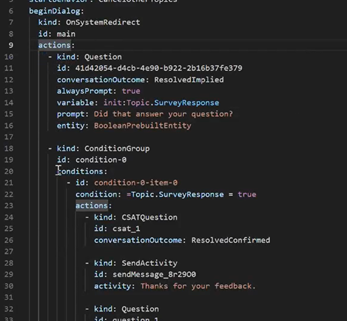
Ferramentas
Ferramentas definem ações que seu agente pode realizar. Você pode vê-las na área Ferramentas da interface do usuário do Agente do Copilot Studio.
As ferramentas podem incluir:
- Prompts
- Workflows (fluxos do Power Automate)
- Ferramentas do CUA
- Conectores personalizados
- APIs REST
- Conectores de MCP
Ferramentas aparecem dentro da extensão na pasta do /actions de um agente, mas também podem aparecer em outras pastas com metadados extras. Por exemplo, Fluxos de trabalho e Gatilhos têm as próprias pastas e JSON.
Editar gatilhos
Gatilhos definem quando tópicos ou ações são acionados. Você pode defini-los como horários, eventos ou tipos condicionais. Gatilhos normalmente fazem referência a um fluxo de trabalho.
kind: ExternalTriggerConfiguration
externalTriggerSource:
  kind: WorkflowExternalTrigger
Gerenciar Arquivos de Conhecimento Remotos
Se você enviar documentos usando o recurso de upload no Copilot Studio, esses documentos estarão disponíveis para download clicando no nome na janela Arquivos de Conhecimento Remoto. Os documentos não são baixados automaticamente e devem ser selecionados para download na janela. Você recebe uma notificação quando o download é bem-sucedido.
Se quiser enviar novos arquivos, pode colocá-los na knowledge/files pasta da definição do agente. Quando você aplica essas mudanças, elas são enviadas pelo recurso de upload de conteúdo do agente.
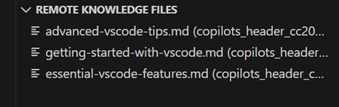
Práticas recomendadas
Convenções de nomenclatura
Arquivos:
- Usar kebab-case:
create-ticket.tool.yaml - Seja descritivo(a):
product-pricing-faq.yamlnãofaq.yaml - Use o sufixo do tipo:
.topic.yaml,.tool.yaml,.trigger.yaml
IDs e variáveis:
- Usar camelCase:
userOrderNumber,productDetails - Seja descritivo(a):
checkPaymentStatusnãocheck1 - Evite abreviações:
customerEmailnãocustEmail
Comentários
Para explicar lógica complexa, adicione comentários:
nodes:
  # Check if user is within business hours and eligible for live support
  # Business hours: 9 AM - 5 PM EST, Monday-Friday
  # Eligibility: Premium tier customers only
  - id: check-live-support-availability
    type: condition
Próximas etapas
Agora que você entende a edição: