Observação
O acesso a essa página exige autorização. Você pode tentar entrar ou alterar diretórios.
O acesso a essa página exige autorização. Você pode tentar alterar os diretórios.
Note
Os recursos deste artigo são usados por agentes ou fluxos de trabalho alimentados pelo GitHub Copilot.
A cobrança por uso se aplica ao uso, criação, teste e avaliação de agentes. Essas ações podem consumir Créditos do Copilot. Saiba mais em Gerenciar os custos de agentes viabilizados pelo GitHub Copilot harness.
O nó de extração processa documentos e retorna os valores e tabelas que você define. Ele suporta muitos tipos de documentos, incluindo faturas, contratos, relatórios, recibos, extratos bancários e demonstrações financeiras, em formatos de arquivo como PDF, Word, Excel e PowerPoint. As informações extraídas se tornam conteúdo dinâmico que etapas posteriores do fluxo de trabalho podem ser usadas.
O nó de extração oferece uma experiência de autoria focada em documentos, com configuração fácil, testes inline e ferramentas personalizadas para IA. Você pode definir um esquema de extração a partir de um documento de exemplo, um modelo ou campos que você adiciona manualmente.
Use o nó de extração quando um fluxo de trabalho precisar transformar documentos em uma estrutura previsível antes de criar um registro, enviar uma mensagem, tomar uma decisão ou chamar outra ação.
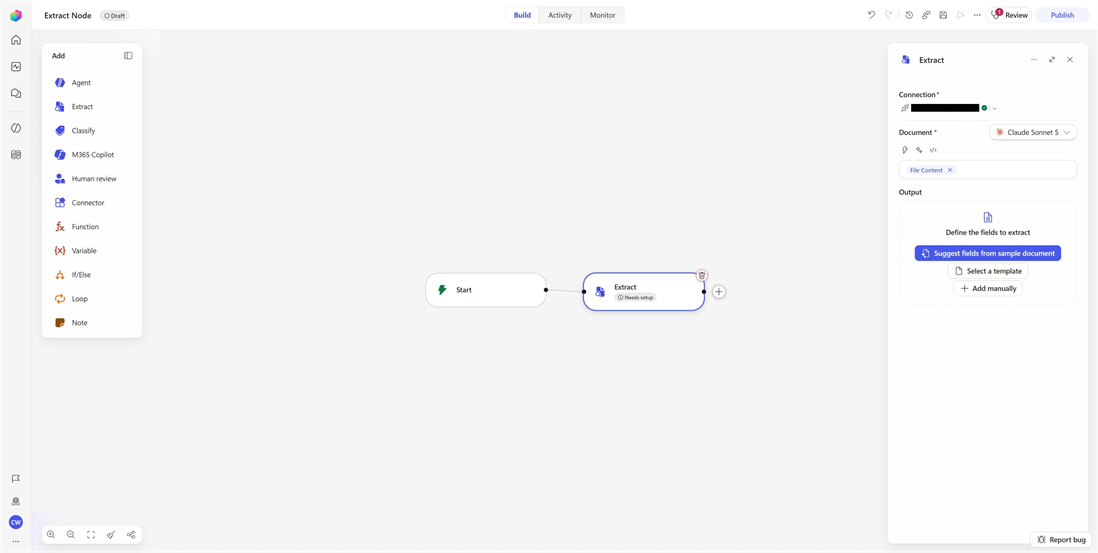
Ao usar o nó de extração, você pode:
- Extraia valores nomeados e tabelas de documentos.
- Crie campos a partir de um documento de exemplo representativo.
- Comece com um modelo para um tipo comum de documento.
- Teste um nó de extração com um documento de teste enviado.
- Pré-visualize o documento dentro do nó.
Adicionar um nó de extração
Em Copilot Studio, vá para Flows e abra um fluxo de trabalho existente ou crie um novo.
- Novo fluxo de trabalho: você acessa o designer para configurar um gatilho.
- Fluxo de trabalho existente: abra o fluxo de trabalho e vá para a guia Compilar .
Selecione o ícone Extrair no painel de Adicionar.
O painel de configuração se abre para o nó de extração.
Forneça a entrada para extrair
No campo do documento , insira o documento que deseja processar. Use o seletor de conteúdo dinâmico para selecionar um arquivo ou o conteúdo de um arquivo de um gatilho, uma ação ou um nó de fluxo de trabalho anterior.
Por exemplo, em um fluxo de trabalho que é acionado quando um e-mail chega com um anexo, defina a entrada para o conteúdo do arquivo do anexo. Em um fluxo de trabalho acionado manualmente, use o conteúdo do arquivo do acionador.
Escolher o modelo
Use o menu suspenso de modelo no campo Document para selecionar o modelo usado na extração. Considere o equilíbrio entre capacidade e velocidade:
- Selecione um modelo mais capaz quando documentos são longos, contêm tabelas complexas ou têm valores ambíguos.
- Selecione um modelo mais rápido quando os documentos têm formato consistente e o fluxo de trabalho roda em alto volume.
Teste o modelo selecionado com documentos representativos antes de publicar o fluxo de trabalho.
Extrato de um documento de exemplo
Use um documento de exemplo quando quiser que o nó de extração proponha campos e tabelas baseados no conteúdo do documento.
- No nó de extração, selecione Sugerir campos de um documento de exemplo.
- Faça upload de um documento representativo.
- Espere o nó analisar o documento e sugerir campos.
- Revise os nomes sugeridos de campos, descrições, tipos e tabelas.
- Adicione, remova, renomeie ou edite campos conforme necessário.
Selecionar um modelo
Use um modelo quando seu documento seguir um formato comercial comum e você quiser começar com campos pré-definidos.
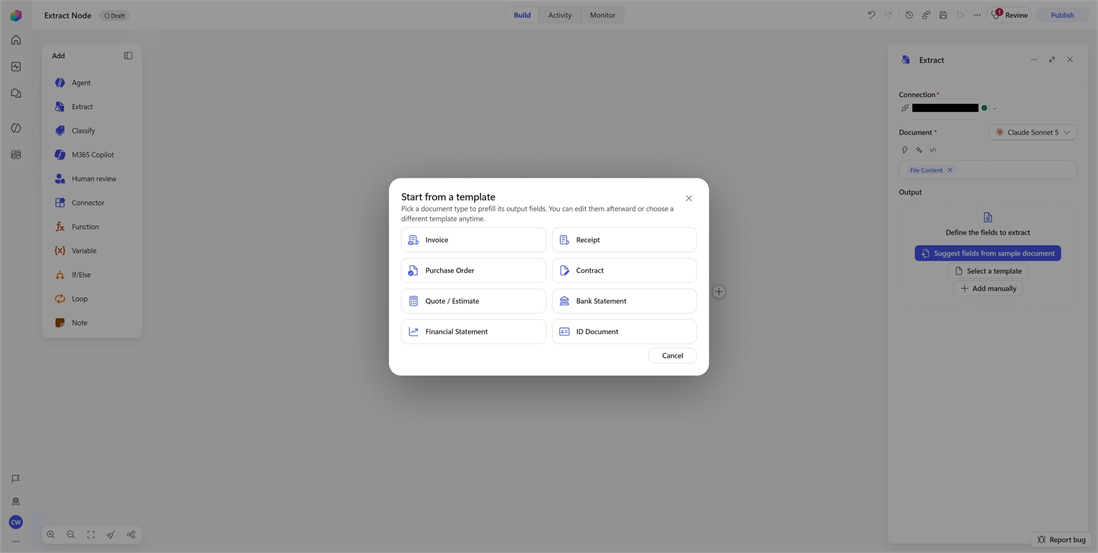
- No nó de extração, selecione Selecionar um modelo.
- Selecione o modelo que melhor combina com o tipo de documento que você tem.
- Revise os nomes sugeridos de campos, descrições, tipos e tabelas.
- Adicione, remova, renomeie ou edite campos conforme necessário.
Adicionar campos manualmente
Use a configuração manual quando souber exatamente quais informações o fluxo de trabalho precisa, ou quando um documento ou modelo de exemplo não corresponder ao seu cenário.
- No nó de extração, selecione Adicionar manualmente.
- Insira um Nome claro e único. O nome se torna o token de conteúdo dinâmico que etapas posteriores usam.
- Selecione um tipo que corresponda ao valor ou tabela que você precisa extrair.
- Opcionalmente, adicione uma Descrição que explique as informações a serem identificadas no documento.
- Repita para cada campo ou tabela que o nó deve retornar.
Use um tipo de campo Lista para repetir informações, como itens de fatura, produtos ou participantes.
Por exemplo, um esquema de extração de fatura pode incluir invoiceNumber, vendorName, invoiceDate, totalAmount, e uma lineItems lista.
Use valores extraídos no seu fluxo de trabalho
Quando o nó de extração roda, cada campo que você configura se torna conteúdo dinâmico que você pode usar em etapas subsequentes.
- Selecione a ação onde deseja usar um valor extraído.
- Abra o seletor de conteúdo dinâmico no campo que você quer preencher.
- Selecione o campo na etapa Extração .
Testar um nó de extração
Depois que você adiciona um campo de saída válido, o painel de Teste aparece. Use o painel Teste no painel lateral do agente para executar o nó de extração e inspecionar a saída.
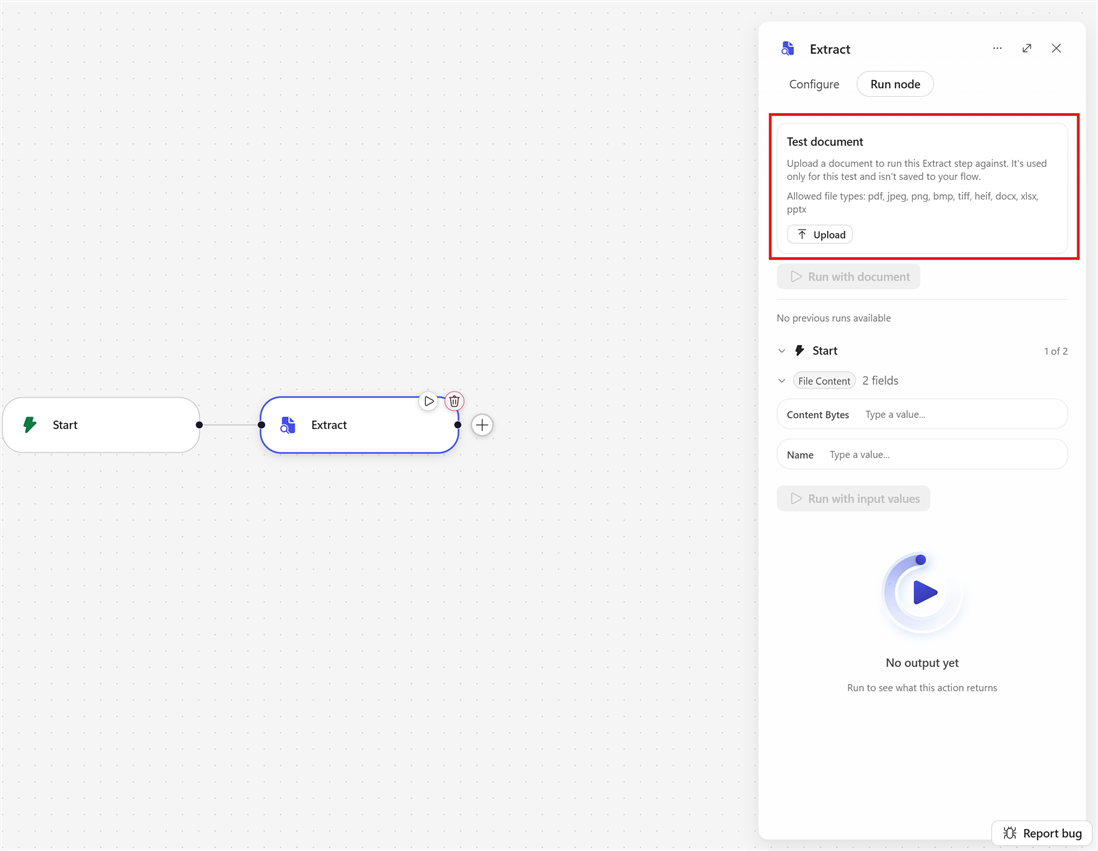
Selecione o nó para abrir seu painel lateral de propriedades.
Adicione pelo menos um campo válido para habilitar os painéis.
Selecione a guia Testar.
Faça upload de um documento de teste, insira entradas manualmente ou use entradas de uma execução de fluxo de trabalho anterior.
Selecione Executar teste.
A execução de teste executa o nó usando um documento de teste carregado ou um documento de execução de fluxo de trabalho usado anteriormente para exibir a saída gerada. Os testes ajudam a verificar se o nó de extração funciona com sucesso e produz o tipo de resposta que você espera. Após gerar um resultado de teste, avalie a qualidade dessa resposta e determine o quanto ela atende às suas expectativas e requisitos.
Cenários de automação
O nó de extração funciona melhor como uma etapa de transformação: uma etapa anterior fornece um documento, o nó de extração o transforma em valores nomeados, e etapas posteriores agem sobre esses valores.
Processar faturas
Um fluxo de trabalho recebe uma fatura por meio de um upload de arquivo, caixa de correio compartilhada ou pasta do SharePoint. O nó de extração retorna o número da fatura, detalhes do fornecedor, datas, valor total, informações fiscais e itens de linha.
Uma ação posterior cria um registro Dataverse, encaminha a fatura para aprovação ou envia uma notificação quando o total ultrapassa um limite.
Processar anexos de e-mail
Um fluxo de trabalho é acionado quando um e-mail chega acompanhado de um anexo ao documento. O nó de extração recupera informações do cliente ou da conta do anexo e, posteriormente, cria ou atualiza registros em um sistema empresarial.
Documentos de rota para revisão
Um fluxo de trabalho recebe um contrato ou relatório do SharePoint. O nó de extração identifica detalhes importantes, como data do contrato, nome da parte ou valor. Uma condição encaminha o documento para o aprovador apropriado e atualiza seus metadados.
Extrair informações de relatórios
Um fluxo de trabalho recebe relatórios recorrentes em um formato consistente. O nó de extração retorna os valores necessários para ações posteriores, como criar tarefas, atualizar registros ou enviar um resumo para um canal do Teams.
Perguntas frequentes
Quando devo usar o nó de extração em vez de um nó agente?
Use o nó de extração para extração focada em documentos em uma estrutura definida. Use um nó de agente quando o fluxo de trabalho precisar de raciocínio mais amplo, ferramentas, mais conhecimento ou execução de tarefas em várias etapas.
Posso editar campos gerados a partir de um documento ou modelo de exemplo?
Sim. Você pode adicionar, remover, renomear e refinar campos e tabelas antes de salvar a configuração do nó de extração.
Posso extrair dados repetitivos?
Sim. Use um campo de tabela para informações repetidas, como itens de fatura, produtos ou outras linhas em um documento.
O nó de extração substitui o nó agente?
No. O nó de extração é uma experiência especializada de processamento de documentos criada com base na estrutura do nó de agente. Use o nó de extração quando seu objetivo principal for extração estruturada de documentos.