Observação
O acesso a essa página exige autorização. Você pode tentar entrar ou alterar diretórios.
O acesso a essa página exige autorização. Você pode tentar alterar os diretórios.
Widgets HTML são um tipo de conteúdo avançado que bots e agentes podem enviar mensagens do Teams. Os widgets são criados com base no padrão MCP Apps. Este guia mostra como um agente do Teams escrito em TypeScript com o SDK do Teams pode:
- Envie um widget HTML interativo para um chat.
- Dimensione o widget corretamente, para que o Teams sempre mostre todo o seu conteúdo.
-
Lide com
callToolsolicitações que o widget envia de volta ao agente.
Pré-requisitos
- Um agente TypeScript funcional criado com o SDK do Teams.
- Um ponto de extremidade HTTPS público para seu agente.
Observação
Widgets HTML são um recurso de visualização . O SDK do Teams marca as APIs relacionadas como experimentais e elas podem mudar.
O exemplo: um rolo de dados
Cada etapa deste guia cria o mesmo widget pequeno:
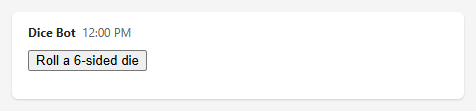
- O agente envia um widget contendo um botão Rolar um dado de 6 lados .
- Quando o usuário seleciona o botão, o widget pede ao agente para rolar o dado. O agente escolhe o número e o retorna.
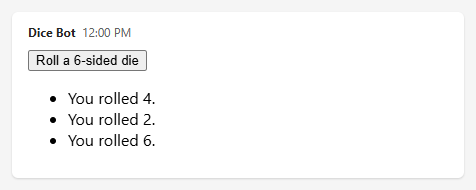
- O widget adiciona cada resultado a uma lista. O widget cresce a cada rolagem, então o exemplo também mostra como os widgets são redimensionados.
Quando o agente o envia, o widget tem esta aparência:
Depois de três rolagens, o widget cresceu para se encaixar em sua lista de resultados:
O que você escreve
Um widget é um documento HTML que o Teams renderiza dentro de um iframe em área restrita no chat. Você escreve dois trechos de código:
| Peça | O que é | Responsibilities |
|---|---|---|
| Widget | Um arquivo HTML com CSS embutido e JavaScript simples. Sem estruturas. | Executa o handshake com o Teams, relata sua altura e chama ferramentas. |
| Agente | Código TypeScript no agente SDK do Teams existente. | Envia o widget em uma mensagem Markdown estendida e responde às chamadas da ferramenta. |
Layout do projeto
widgets/
  dice-widget.html     # The widget: HTML, CSS, and JavaScript in one file
src/
  agent/
    widget-markdown.ts # Puts a widget in a fenced code block, for extended markdown messages
    dice-widget.ts     # Builds the dice widget's payload from dice-widget.html
    dice-tool.ts       # Handles tool calls from the widget
    correlation.ts     # Optional: identifies which widget made a tool call
    mcp-widgets.ts     # Optional: shows widgets from MCP servers
Etapa 1: criar o arquivo de widget
Criar widgets/dice-widget.html. Esta é a página completa que o Teams exibe. O <script> elemento no final está vazio por enquanto; As etapas 3, 4 e 5 preenchem.
<!doctype html>
<html lang="en">
  <head>
    <meta charset="utf-8" />
    <meta name="viewport" content="width=device-width, initial-scale=1" />
    <title>Dice roller</title>
    <style>
      /* No margins outside the root element, so that the root's height is
         the widget's full height (Step 4). */
      html,
      body {
        margin: 0;
      }

      /* "flow-root" keeps the margins of the root's first and last children
         inside the root, where they are measured (Step 4). */
      #widget-root {
        display: flow-root;
        font-family: system-ui, sans-serif;
      }
    </style>
  </head>
  <body>
    <!-- All visible content goes inside this element. The widget measures
         it to report its height (Step 4). -->
    <div id="widget-root"></div>

    <script>
      // The code from Steps 3, 4, and 5 goes here, in that order.
    </script>
  </body>
</html>
Tudo está em um arquivo: o CSS e o JavaScript estão embutidos e o widget não carrega nada de outras origens. Para obter mais detalhes sobre como criar um widget, consulte as diretrizes de UX para widgets HTML no Microsoft Teams.
Etapa 2: enviar o widget
Os widgets são enviados em mensagens de markdown estendidas: atividades de mensagem cujo textFormat é "extendedmarkdown". O widget vai na mensagem , como um bloco de textcódigo cercado com o idioma html-widget. O conteúdo do bloco de código é a carga útil do widget, como JSON:
```html-widget
{"type":"widget/mcp-ui","name":"Dice roller","domain":"https://mybot.example.com","html":"<!doctype html>...", ...}
```
O Teams exibe o bloco de código como o widget. As mensagens também podem conter Markdown comum em torno do bloco de text código (consulte Mix Markdown e widgets).
A carga tem estes campos:
| Campo | Obrigatório | Descrição |
|---|---|---|
type |
Sim | Sempre "widget/mcp-ui". |
name |
Sim | Nome de exibição do widget. |
description |
Não | Breve descrição do widget. |
domain |
Sim | Uma origem HTTPS associada ao widget. Use a origem do seu agente. |
html |
Sim | O documento HTML completo que o Teams renderiza no iframe. |
securityPolicy |
Não | Origens que o HTML pode usar.
resourceDomains Abrange scripts, estilos, imagens e fontes externas.
connectDomains abrange fetch, XHR e chamadas WebSocket. Tudo o que não estiver listado é bloqueado. |
mcpUrl |
Não | Somente para widgets produzidos por uma ferramenta MCP, e sempre definido para eles: a URL do servidor MCP cuja ferramenta produziu o widget. O Teams o usa para executar o widget em um domínio dedicado, com escopo para a ID do agente e a URL do MCP. Consulte Widgets de servidores MCP. |
Criar a carga útil do widget
Criar src/bot/dice-widget.ts:
import { readFileSync } from "node:fs";
import { resolve } from "node:path";
import type { IHtmlWidgetPayload } from "@microsoft/teams.api";

// The widget file from Step 1, read once when the bot starts. Adjust the
// path to where the file is deployed with your bot.
const DICE_WIDGET_HTML = readFileSync(
  resolve("widgets/dice-widget.html"),
  "utf8",
);

// Creates the payload of the dice widget.
//   botOrigin: your bot's public HTTPS origin, for example
//              https://mybot.example.com. Used as the widget's domain.
export function createDiceWidget(botOrigin: string): IHtmlWidgetPayload {
  return {
    // Always "widget/mcp-ui".
    type: "widget/mcp-ui",
    // Display name of the widget.
    name: "Dice roller",
    description: "Rolls dice on the bot.",
    // Origin associated with the widget. Use the bot's origin.
    domain: botOrigin,
    // The complete widget: HTML, CSS, and JavaScript.
    html: DICE_WIDGET_HTML,
    // Origins that the widget may use. Everything else is blocked. The dice
    // widget is self-contained, so every list is empty.
    securityPolicy: {
      // Targets of fetch, XHR, and WebSocket calls.
      connectDomains: [],
      // Sources of external scripts, styles, images, and fonts.
      resourceDomains: [],
      // Sources of nested iframes.
      frameDomains: [],
      // Allowed <base> URLs.
      baseUriDomains: [],
    },
  };
}
Colocar o widget em um bloco de código cercado
Criar src/bot/widget-markdown.ts. Funciona para qualquer widget:
import type { IHtmlWidgetPayload } from "@microsoft/teams.api";

// Returns the "html-widget" fenced code block that displays a widget in an
// extended markdown message.
export function widgetMarkdown(widget: IHtmlWidgetPayload): string {
  return "```html-widget\n" + JSON.stringify(widget) + "\n```";
}
Enviar a mensagem
Envie uma mensagem de markdown estendida cujo text é o bloco de código fenced do widget:
import { createDiceWidget } from "./dice-widget";
import { widgetMarkdown } from "./widget-markdown";

// `send` comes from the context of the activity you are handling.
await send({
  type: "message",
  // Teams displays "html-widget" code blocks as widgets only in extended
  // markdown messages.
  textFormat: "extendedmarkdown",
  text: widgetMarkdown(createDiceWidget("https://mybot.example.com")),
});
Importante
Não use os buildHtmlWidgetMessage auxiliares ou buildHtmlWidgetMarkdown exportados por @microsoft/teams.apps. Eles adicionam seu próprio código de handshake e relatório de altura ao HTML do widget, o que entra em conflito com o próprio código do widget (Etapas 3 e 4).
Misturar Markdown e widgets
Uma mensagem Markdown estendida pode conter Markdown comum em torno de um widget. Crie as mensagens a partir de uma matriz de cadeias de caracteres e widgets text Markdown, unidos com linhas em branco:
import { createDiceWidget } from "./dice-widget";
import { widgetMarkdown } from "./widget-markdown";

await send({
  type: "message",
  textFormat: "extendedmarkdown",
  // Separate markdown and widgets with blank lines.
  text: [
    "**Feeling lucky?** Roll the die below.",
    widgetMarkdown(createDiceWidget("https://mybot.example.com")),
    "_The bot picks every number._",
  ].join("\n\n"),
});
A mensagem text é:
**Feeling lucky?** Roll the die below.

```html-widget
{"type":"widget/mcp-ui","name":"Dice roller", ...}
```

_The bot picks every number._
Para mostrar vários widgets em uma mensagem, adicione uma widgetMarkdown(...) entrada à matriz para cada um deles.
Cada mensagem contém o widget completo. As mensagens que já foram enviadas mantêm o HTML com o qual foram enviadas. As alterações serão dice-widget.html aplicadas somente às mensagens enviadas posteriormente.
Aviso
Qualquer pessoa que possa ver a mensagem pode ler o HTML do widget. Nunca coloque segredos, tokens ou dados privados nele.
Se o widget carregar algo de outra origem, liste essa origem na política de segurança. Use validateSecurityPolicy, exportado pelo pacote do @microsoft/teams.apps SDK do Teams, em seus testes de unidade para capturar origens que o HTML usa, mas a política não lista:
import { validateSecurityPolicy } from "@microsoft/teams.apps";
import { createDiceWidget } from "./dice-widget";

const widget = createDiceWidget("https://mybot.example.com");

// Returns one warning for each origin that the HTML references but the
// security policy does not allow.
const warnings = validateSecurityPolicy(
  widget.html,
  widget.securityPolicy ?? {},
);
// Expect: warnings is an empty array.
Onde os widgets são executados
O Teams hospeda todos os widgets em um domínio dedicado, neste formato:
https://<hash>.widget-renderer.usercontent.microsoft
<hash> Depende de onde o widget vem:
| Widget | O que definir no conteúdo | No escopo do domínio | Texto para hash |
|---|---|---|---|
| Os próprios widgets do seu agente, como o rolo de dados | Nada | A ID do seu agente | <bot id> |
| Um widget produzido por uma ferramenta MCP |
mcpUrl: a URL do servidor MCP (detalhes) |
A ID do seu agente e a URL do MCP | <bot id>-<mcp URL> |
Ao enviar um widget produzido por uma ferramenta MCP, passe a URL do servidor MCP no mcpUrl campo da carga útil do widget. Em seguida, o Teams gera o hash da ID do agente e dessa URL, para que o widget tenha seu próprio domínio.
Para permitir que um widget chame um de seus serviços (por exemplo, uma API listada no arquivo connectDomains), configure esse serviço para aceitar chamadas do domínio do widget, por exemplo, em suas configurações de CORS.
Para localizar o domínio, gere o hash com a ferramenta de domínio do widget. Na caixa, insira a ID do seu agente ou uma cadeia de caracteres no formato <bot id>-<mcp URL>.
Aviso
Se você omitir mcpUrl de um widget produzido por uma ferramenta MCP, o widget será executado apenas no domínio com escopo para a ID do agente. Em seguida, ele pode chamar qualquer serviço que aceite chamadas desse domínio, incluindo os serviços destinados aos próprios widgets do seu agente. Sempre passe mcpUrl a carga útil dos widgets produzidos pelas ferramentas MCP.
Etapa 3: Conectar o widget ao Teams
Antes que o Teams aceite qualquer outra coisa do widget, o widget deve concluir um handshake:
- Envie a
ui/initializesolicitação. - Aguarde sua resposta.
- Envie a
ui/notifications/initializednotificação.
Adicione o seguinte código ao <script> elemento em dice-widget.html. Ele define um auxiliar que envia solicitações e aguarda suas respostas, e a connect função que executa o handshake.
// How long to wait for a response before giving up, in milliseconds.
const REQUEST_TIMEOUT_MS = 15000;
// Used to give every request a unique id.
let requestCount = 0;
// A promise that completes when the handshake is done. Set by connect().
let connection;

/**
 * Sends a message to Teams.
 * @param {object} message The message, without the "jsonrpc" field.
 * @returns {void}
 */
function postToHost(message) {
  window.parent.postMessage({ jsonrpc: "2.0", ...message }, "*");
}

/**
 * Normalizes an incoming message. Responses can arrive either as objects or
 * as JSON strings.
 * @param {unknown} data The data of a "message" event.
 * @returns {object | undefined} The message, or undefined if it is not an object.
 */
function readMessage(data) {
  if (typeof data === "string") {
    try {
      return JSON.parse(data);
    } catch {
      return undefined;
    }
  }

  return typeof data === "object" && data !== null ? data : undefined;
}

/**
 * Sends a request to Teams and waits for its response.
 * @param {string} method The request's method name.
 * @param {object} params The request's parameters.
 * @returns {Promise<object>} The response's result. Rejects if the response
 *   is an error, or if no response arrives within REQUEST_TIMEOUT_MS.
 */
function sendRequest(method, params) {
  requestCount += 1;
  const id = "request-" + requestCount;

  return new Promise((resolve, reject) => {
    const timer = setTimeout(
      () => finish(new Error(method + " timed out.")),
      REQUEST_TIMEOUT_MS,
    );

    // Settles the promise exactly once and stops listening for responses.
    function finish(error, result) {
      clearTimeout(timer);
      window.removeEventListener("message", onMessage);

      if (error) {
        reject(error);
      } else {
        resolve(result ?? {});
      }
    }

    function onMessage(event) {
      // Only trust messages that come from Teams.
      if (event.source !== window.parent) {
        return;
      }

      const message = readMessage(event.data);

      // Ignore anything that is not the response to this request.
      if (message?.jsonrpc !== "2.0" || message.id !== id) {
        return;
      }

      if (message.error) {
        finish(
          new Error(method + " failed (code " + message.error.code + ")."),
        );
      } else {
        finish(undefined, message.result);
      }
    }

    // Start listening before sending, so the response cannot be missed.
    window.addEventListener("message", onMessage);
    postToHost({ id, method, params });
  });
}

/**
 * Performs the handshake with Teams. Call it once when the widget starts.
 * Calling it again returns the same promise. If the handshake failed, the
 * next call starts a new attempt.
 * @param {string} appName The widget's name, sent to Teams.
 * @returns {Promise<void>} Completes when the handshake is done.
 */
function connect(appName) {
  connection ??= sendRequest("ui/initialize", {
    // The protocol version that this code implements.
    protocolVersion: "2026-01-26",
    appInfo: { name: appName, version: "1.0.0" },
    // This widget declares no optional capabilities.
    appCapabilities: {},
  }).then(
    () => {
      // Tells Teams the widget is ready. Completes the handshake.
      postToHost({ method: "ui/notifications/initialized", params: {} });
    },
    (error) => {
      // Allow a later call to retry.
      connection = undefined;
      throw error;
    },
  );

  return connection;
}
Etapa 4: Informar a altura do widget
A altura de um widget deve ser orientada por seu conteúdo.
O Teams dimensiona o iframe do widget para a altura que o widget relata com a ui/notifications/size-changed notificação. O widget deve relatar sua altura após o handshake e novamente sempre que for alterado.
Adicione reportHeight ao <script> elemento:
/**
 * Reports the height of `root` to Teams now, and every time it changes.
 * @param {HTMLElement} root The element that contains all of the widget's content.
 * @returns {() => void} A function that stops reporting.
 */
function reportHeight(root) {
  let lastHeight;

  function report() {
    // The exact rendered height of the root, in CSS pixels. Can be fractional.
    const height = root.getBoundingClientRect().height;

    // Skip duplicates, unless the iframe is still too short to show everything.
    if (height === lastHeight && window.innerHeight >= height) {
      return;
    }

    lastHeight = height;
    // Teams resizes the iframe to this height. Send it unrounded.
    postToHost({
      method: "ui/notifications/size-changed",
      params: { height },
    });
  }

  // Calls report() whenever the root's size changes for any reason: new
  // content, loaded fonts or images, or text that wraps differently.
  const observer = new ResizeObserver(report);

  observer.observe(root);
  // Report the initial height right away.
  report();

  return () => observer.disconnect();
}
Como o iframe é dimensionado a partir do widget, o widget não pode ser dimensionado a partir do iframe. Para manter a altura do widget orientada por seu conteúdo:
-
Coloque todo o conteúdo dentro de um elemento raiz e meça esse elemento com
getBoundingClientRect().height. Não medirdocument.documentElement.scrollHeightoudocument.body.scrollHeight. Esses valores nunca são menores que o iframe, portanto, o widget pode aumentar, mas nunca diminuir. - Relate a altura exata. Não contorne isso. Arredondar para cima deixa uma faixa abaixo do widget, e arredondar para baixo a recorta.
- Não dimensione o widget para ajustá-lo ao iframe. Não use
100vh, ouheight: 100%onhtml,body, ou o elemento raiz. - Mantenha todo o conteúdo dentro da raiz, no fluxo normal da página. Conteúdo colocado fora da raiz com margens negativas ou
position: fixednão é medido, para que possa ser cortado. - Remova as margens ao redor da raiz. Os estilos no Passo 1 definem
html, body { margin: 0; }, e dão a raizdisplay: flow-rootpara que as margens de seus primeiros e últimos filhos sejam medidas.
A altura do widget de dados é determinada por seu conteúdo: seu botão, sua lista de jogadas e sua mensagem de erro.
Etapa 5: chamar uma ferramenta a partir do widget
Um widget pede a seu agente para fazer algo chamando uma ferramenta com um name objeto e um arguments . O agente que enviou a mensagem contendo o widget lida com a chamada na Etapa 6.
A função callTool
Adicione callTool ao <script> elemento:
/**
 * Calls a tool on the bot and returns the bot's result.
 * @param {string} name The tool name that the bot's handler recognizes.
 * @param {object} args The tool's arguments. The bot receives them as
 *   activity.value.arguments.
 * @returns {Promise<{content?: Array<{type: string, text?: string}>,
 *   structuredContent?: object, isError?: boolean}>} The bot's result.
 *   Rejects if the call could not be completed. Resolves with isError: true
 *   if the bot ran the tool and reported a failure.
 */
async function callTool(name, args) {
  // Tool calls are only allowed after the handshake.
  if (!connection) {
    throw new Error("Call connect() before calling tools.");
  }

  await connection;

  return sendRequest("tools/call", { name, arguments: args });
}
O resultado é o callToolResult objeto que seu agente retorna na Etapa 6:
| Campo | Descrição |
|---|---|
content |
Matriz de itens de conteúdo. Use { type: "text", text } para uma mensagem legível. |
structuredContent |
Um objeto com dados para o widget renderizar. |
isError |
true quando a ferramenta falhou. O texto explica content o porquê. |
Lide com os dois tipos de falha:
- A promessa é rejeitada quando a chamada não pôde ser concluída: atingiu o tempo limite ou o manipulador do agente falhou.
-
A promessa é resolvida com
isError: truequando seu agente executou a ferramenta e relatou uma falha.
O widget de dados
Por fim, adicione o próprio código do widget no final do <script> elemento. Ele constrói a interface do usuário, conecta-se ao Teams, relata sua altura e chama roll_dice quando o botão é selecionado:
// Number of sides on the die.
const SIDES = 6;
const root = document.getElementById("widget-root");

// Build the UI: a button, a list of results, and a place for errors.
const button = document.createElement("button");
const rolls = document.createElement("ul");
const errorMessage = document.createElement("p");

button.type = "button";
button.textContent = "Roll a " + SIDES + "-sided die";
// Screen readers announce errors as soon as they appear.
errorMessage.setAttribute("role", "alert");
root.append(button, rolls, errorMessage);

button.addEventListener("click", async () => {
  // Prevent a second roll while this one is in progress.
  button.disabled = true;
  errorMessage.textContent = "";

  try {
    // Ask the bot to roll. The bot handles "roll_dice" in Step 6.
    const result = await callTool("roll_dice", { sides: SIDES });
    // The bot's human-readable message, if any.
    const text = result.content?.find((item) => item.type === "text")?.text;

    // The bot ran the tool but reported a failure.
    if (result.isError) {
      throw new Error(text ?? "The dice could not be rolled.");
    }

    // Show the rolled value that the bot returned in structuredContent.
    // textContent (not innerHTML) keeps the value from being parsed as HTML.
    const roll = document.createElement("li");

    roll.textContent = "You rolled " + result.structuredContent?.value + ".";
    rolls.append(roll);
  } catch (error) {
    // The call failed or the bot reported an error.
    errorMessage.textContent =
      error instanceof Error ? error.message : String(error);
  } finally {
    button.disabled = false;
  }
});

// Complete the handshake, then start reporting the widget's height. Every
// later change to the root's content is reported automatically.
connect("Dice roller").then(
  () => reportHeight(root),
  () => {
    errorMessage.textContent = "This widget could not connect to Teams.";
  },
);
- O botão é desabilitado enquanto uma chamada está em andamento, portanto, um clique duplo rápido não rola duas vezes.
- Cada nova rolagem e cada mensagem de erro torna a raiz mais alta. A partir da Etapa 4 relata
ResizeObservera nova altura.
Etapa 6: Lidar com chamadas de ferramenta no agente
Quando o widget chama uma ferramenta, seu agente recebe uma htmlwidget/calltool atividade de invocação. No SDK do Teams, manipule-o com a widget.callTool rota:
-
activity.value.nameé o nome da ferramenta. -
activity.value.argumentsé o objeto argumentos, digitado comounknown.
O manipulador retorna um IHtmlWidgetCallToolResponse:
{
  // Always "htmlwidget/calltoolresult".
  responseType: "htmlwidget/calltoolresult",
  // Returned to the widget as the result of callTool().
  callToolResult: { content, structuredContent, isError },
}
Criar src/bot/dice-tool.ts:
import { randomInt } from "node:crypto";
import type {
  IHtmlWidgetCallToolInvokeActivity,
  IHtmlWidgetCallToolResponse,
} from "@microsoft/teams.api";

// Builds a tool call response. Always sets all three result fields, because
// fields you omit can reach the widget as null.
//   text:              human-readable message, shown by the widget on errors.
//   structuredContent: data for the widget to render.
//   isError:           true when the tool failed.
function toolResult(
  text: string,
  structuredContent: Record<string, unknown> = {},
  isError = false,
): IHtmlWidgetCallToolResponse {
  return {
    responseType: "htmlwidget/calltoolresult",
    callToolResult: {
      content: [{ type: "text", text }],
      structuredContent,
      isError,
    },
  };
}

// The "roll_dice" tool. Expects arguments of the form { sides: number }.
function rollDice(args: unknown): IHtmlWidgetCallToolResponse {
  // `args` comes from the browser: check its shape before using it. Other
  // properties (such as Teams' reserved __msteams__) are ignored.
  const sides =
    typeof args === "object" && args !== null && "sides" in args
      ? args.sides
      : undefined;

  // Reject invalid input with an error result instead of throwing.
  if (
    typeof sides !== "number" ||
    !Number.isInteger(sides) ||
    sides < 2 ||
    sides > 100
  ) {
    return toolResult("sides must be a whole number from 2 to 100.", {}, true);
  }

  // A random whole number from 1 to `sides`, inclusive.
  const value = randomInt(1, sides + 1);

  // The widget reads `value` from structuredContent.
  return toolResult("You rolled " + value + ".", { value, sides });
}

// Entry point for every tool call from the widget. Dispatches by tool name.
export function handleWidgetTool(
  activity: IHtmlWidgetCallToolInvokeActivity,
): IHtmlWidgetCallToolResponse {
  // The name and arguments that the widget passed to callTool().
  const { name, arguments: args } = activity.value;

  switch (name) {
    case "roll_dice":
      return rollDice(args);
    default:
      // Unknown tools also get an error result, never an exception.
      return toolResult("Unknown tool: " + name, {}, true);
  }
}
Registre a rota no endereço do Appseu agente:
import type { IHtmlWidgetCallToolResponse } from "@microsoft/teams.api";
import { handleWidgetTool } from "./dice-tool";

// Receives every tool call from widgets that this bot sent.
// `app` is your bot's App.
app.on(
  "widget.callTool",
  async ({ activity }): Promise<IHtmlWidgetCallToolResponse> => {
    try {
      // The return value is sent back to the widget.
      return handleWidgetTool(activity);
    } catch (error) {
      // Safety net for unexpected failures: log the details on the bot, and
      // return an error result rather than letting the invoke fail.
      console.error("Widget tool failed.", error);

      return {
        responseType: "htmlwidget/calltoolresult",
        callToolResult: {
          content: [{ type: "text", text: "Something went wrong." }],
          structuredContent: {},
          isError: true,
        },
      };
    }
  },
);
Siga estas regras em todos os manipuladores de ferramentas:
- Sempre retorne um resultado. Nunca deixe o manipulador jogar. Relate falhas com
isError: truee uma mensagem legível nocontentformato . Se o manipulador lançar, a invocação falhará e o widget receberá apenas um erro genérico. -
Sempre defina todos os três campos:
content,structuredContent(use{}quando não houver dados) eisError. Os campos que você omite podem alcançar o widget comonull, que os widgets criados com o SDK de aplicativos MCP rejeitam. - Validar
arguments. Eles vêm do navegador. Trate-os como entrada não confiável, como o corpo de qualquer solicitação HTTP. - Ignora propriedades que você não reconhece. As equipes podem adicionar uma propriedade reservada
__msteams__aarguments, portanto, não rejeite propriedades inesperadas. - Não autorizar com base em
activity.from. A invocação identifica a conversa, mas não carrega de forma confiável a identidade do usuário no Microsoft Entra. Se uma ferramenta precisar de um usuário verificado, o widget deverá enviar um token que o agente valida, o que está fora do escopo deste guia. - Responda rapidamente. O usuário está aguardando o resultado no widget.
Opcional: identificar qual widget está chamando
Se você adicionar uma cadeia de caracteres de nível correlationId superior ao conteúdo do widget, o Teams a repassará com cada chamada de ferramenta desse widget no arguments.__msteams__.correlationIdformato . Use-o para localizar o estado do lado do servidor que pertence a esse widget específico. Por exemplo, gere um UUID aleatório, armazene-o com seus dados e procure-o quando uma ferramenta for chamada.
Criar src/bot/correlation.ts:
import type {
  IHtmlWidgetCallToolInvokeActivity,
  IHtmlWidgetPayload,
} from "@microsoft/teams.api";

// Use this type for payloads that include a correlationId. The field is not
// part of the published IHtmlWidgetPayload type yet.
type HtmlWidgetPayloadWithCorrelation = IHtmlWidgetPayload & {
  correlationId: string;
};

// Returns the correlationId of the widget that made this tool call, or
// undefined if the widget's payload had none.
export function correlationIdOf(
  activity: IHtmlWidgetCallToolInvokeActivity,
): string | undefined {
  const args = activity.value.arguments;

  // Teams adds the ID under the reserved __msteams__ property of the arguments.
  if (typeof args !== "object" || args === null || !("__msteams__" in args)) {
    return undefined;
  }

  const metadata = args.__msteams__;

  // Accept the value only if it is a string.
  return typeof metadata === "object" &&
    metadata !== null &&
    "correlationId" in metadata &&
    typeof metadata.correlationId === "string"
    ? metadata.correlationId
    : undefined;
}
Uma ID de correlação identifica um widget. Isso não prova quem é o usuário. Verifique se a ID existe em sua loja e pertence à conversa antes de activity.conversation.id usá-la.
Outras APIs disponíveis para widgets
O padrão MCP Apps define solicitações adicionais que os widgets podem usar para interagir com o chat ao seu redor:
| Solicitação | Use-o para | Verificar antes de usar |
|---|---|---|
ui/open-link |
Abra uma URL fora do widget, por exemplo, em uma aba do navegador. | hostCapabilities.openLinks |
ui/message |
Poste uma mensagem no chat em nome do usuário. | hostCapabilities.message |
ui/update-model-context |
Informe silenciosamente ao modelo sobre o estado do widget para turnos posteriores. | hostCapabilities.updateModelContext |
ui/request-display-mode |
Peça para ser exibido embutido, em tela inteira ou em picture-in-picture. | hostContext.availableDisplayModes |
Todos os quatro são pedidos, como tools/call. Envie-os após o aperto de mão e aguarde a resposta. Os exemplos abaixo são de alto nível; adapte-os ao seu widget.
O Teams dá suporte a todas essas solicitações. Ainda assim, é uma boa prática para um widget sempre marcar se seu host oferece suporte a um recurso antes de usá-lo e recuar normalmente quando não o faz. A resposta do host à ui/initialize solicitação diz o que é compatível:
-
hostCapabilitiestem uma propriedade para cada solicitação opcional compatível com o host:openLinksparaui/open-link,messageparaui/messageeupdateModelContextparaui/update-model-context. Se a propriedade estiver ausente, não envie a solicitação. -
hostContext.availableDisplayModesLista os modos de exibição compatíveis com o host .ui/request-display-modehostContext.displayModeé o modo atual do widget.
Manter os dois objetos quando o handshake terminar. Neste exemplo e nos abaixo, sendRequest(method, params) envia uma solicitação JSON-RPC para o Teams com postMessage e retorna uma promessa para a resposta result:
// Set when the handshake completes. The examples below use them.
let hostCapabilities = {};
let hostContext = {};

const result = await sendRequest("ui/initialize", {
  protocolVersion: "2026-01-26",
  appInfo: { name: "My widget", version: "1.0.0" },
  // The display modes that the widget supports, if it uses more than inline.
  appCapabilities: { availableDisplayModes: ["inline", "fullscreen"] },
});

hostCapabilities = result.hostCapabilities ?? {};
hostContext = result.hostContext ?? {};
// Then send ui/notifications/initialized to complete the handshake.

if (hostCapabilities.openLinks) {
  // The host accepts ui/open-link requests from this widget.
}
Como tools/call, essas solicitações podem falhar de duas maneiras. Lide com ambos:
- A promessa é rejeitada quando o Teams retorna um erro (por exemplo, a solicitação é negada ou não tem suporte) ou não responde a tempo.
-
A promessa é resolvida com
isError: truequando o Teams aceitou a solicitação, mas não pôde concluí-la.ui/open-linkeui/messagepode relatar falhas dessa maneira.
Abra um link: ui/open-link
Um widget é executado em um iframe em área restrita, portanto, target="_blank"links comuns e window.open podem ser bloqueados. Para abrir uma página, peça ao Teams para abri-la conforme mostrado no exemplo a seguir:
/**
 * Asks Teams to open a URL outside the widget, for example in a browser tab.
 * @param {string} url An absolute URL.
 * @returns {Promise<void>} Rejects if Teams can't or won't open the URL.
 */
async function openLink(url) {
  if (!hostCapabilities.openLinks) {
    throw new Error("Teams can't open links from this widget.");
  }

  const result = await sendRequest("ui/open-link", { url });

  if (result.isError) {
    throw new Error("The link could not be opened.");
  }
}

// For example, open the widget's links through Teams.
link.addEventListener("click", (event) => {
  event.preventDefault();
  openLink(link.href).catch(() => {
    // Fall back, for example by showing the URL so that the user can copy it.
  });
});
- Abra links somente em resposta a uma ação do usuário, como selecionar um link ou botão.
- Use URLs absolutas
https://. O Teams pode rejeitar outras URLs ou pedir ao usuário para confirmar antes de abri-las. - Você não precisa listar a origem do URL no
securityPolicy. O Teams abre a página fora do widget;securityPolicyControla apenas o que o próprio widget carrega e chama.
Links profundos do Teams com suporte
Os widgets HTML dão suporte apenas aos seguintes links profundos do Teams:
| Tipo de link | Padrão de URL com suporte |
|---|---|
| Chat | https://teams.microsoft.com/l/chat/... |
| Mensagem | https://teams.microsoft.com/l/message/... |
| Ingressar em uma reunião | https://teams.microsoft.com/l/meetup-join/... |
| Ingressar em uma reunião por ID de reunião | https://teams.microsoft.com/meet/... |
Esses links profundos devem atender a todos os seguintes requisitos:
- Use HTTPS.
- Aponte para o mesmo ambiente de nuvem que o widget e abra na própria conta do widget.
- Não contém nenhum fragmento de URL (
#). - Não contêm nem o
fqdnparâmetro nem ahomeCloudconsulta.
Os links profundos do Teams são abertos usando a conta associada ao widget.
Observação
O Teams ignora os links profundos sem suporte do Teams e a ui/open-link solicitação retorna um erro. Essas restrições não se aplicam a links da web comuns.
Para saber mais sobre os links profundos do Teams, confira Explorar e configurar links profundos para aplicativos.
Poste uma mensagem no chat: ui/message
ui/message Adiciona uma mensagem à conversa como se o usuário a tivesse enviado e o agente responde a ela. Use-o quando uma seleção no widget deve continuar a conversa, por exemplo, um botão Reservar este voo ou Conte-me mais sobre este botão.
Os parâmetros são:
-
role, que é sempre"user". -
content, que é uma matriz de blocos de conteúdo MCP.
Use blocos de texto, a menos que hostCapabilities.message liste outros tipos, como, image.
/**
 * Posts a message to the chat on the user's behalf. The agent responds to it.
 * @param {string} text The message's text.
 * @returns {Promise<void>} Rejects if Teams doesn't post the message.
 */
async function sendMessage(text) {
  if (!hostCapabilities.message) {
    throw new Error("Teams can't post messages from this widget.");
  }

  const result = await sendRequest("ui/message", {
    role: "user",
    content: [{ type: "text", text }],
  });

  if (result.isError) {
    throw new Error("The message could not be posted.");
  }
}

// For example, when the user selects a flight in the widget:
bookButton.addEventListener("click", () =>
  sendMessage("Book flight " + flight.number + " on " + flight.date + "."),
);
- Enviar mensagens somente em resposta a uma ação explícita do usuário. A mensagem aparece no chat como sendo do próprio usuário, portanto, seu texto deve ser algo que o usuário pediu claramente.
- Escreva o texto para o agente e para o usuário. É uma mensagem de chat normal: mantenha-a curta e legível e nunca inclua segredos.
- As equipes podem pedir ao usuário para aprovar a mensagem antes de ser postada.
Atualize o contexto do agente: ui/update-model-context
ui/update-model-context informa ao agente o que está acontecendo no widget sem postar uma mensagem ou iniciar um novo turno. Use-o para declarar que o agente precisa responder à próxima pergunta do usuário. Os exemplos incluem o item que o usuário selecionou, os filtros aplicados ou os valores em um formulário.
Os parâmetros são content, uma matriz de blocos de conteúdo e structuredContent, um objeto com dados legíveis por máquina. Ambos são opcionais. A resposta é um objeto vazio.
/**
 * Replaces the widget's context for the agent. Teams sends it to the
 * agent, which decides how to use it.
 * @param {string} text A short description of the widget's current state.
 * @param {object} [structuredContent] The same state, as data.
 * @returns {Promise<void>}
 */
async function updateModelContext(text, structuredContent) {
  // Context updates are optional: skip them if Teams doesn't accept them.
  if (!hostCapabilities.updateModelContext) {
    return;
  }

  await sendRequest("ui/update-model-context", {
    content: [{ type: "text", text }],
    structuredContent,
  });
}

// For example, when the user selects a laptop configuration:
updateModelContext(
  "The user is viewing the Contoso 14 laptop, in silver, with 16 GB of memory.",
  { productId: "contoso-14", color: "silver", memoryGb: 16 },
);
- Enviar o estado atual completo todas as vezes. Cada atualização substitui a anterior; não é adicionado a ele.
- Não envie uma atualização para cada pequena alteração. O Teams envia cada atualização para o agente. Aguarde até que uma alteração seja concluída, por exemplo, debouncando a entrada.
- Sempre inclua uma descrição de texto no
contentformato . O modelo não pode receberstructuredContentlistas a menos quehostCapabilities.updateModelContext.structuredContent - Trate o contexto como visível. O modelo lê e o Teams pode mostrá-lo ao usuário. Nunca inclua segredos.
As duas maneiras de dizer ao agente que algo se comporta de maneira diferente:
| Comportamento | ui/message |
ui/update-model-context |
|---|---|---|
| Aparece no chat | Sim, como uma mensagem do usuário | Não |
| Obriga o agente a responder | Sim, imediatamente | Não. O agente decide como usá-lo. |
| Chamadas repetidas | Cada chamada publica uma nova mensagem | Cada chamada substitui o contexto anterior |
Lidar com atualizações de contexto no agente
No Teams, o agente do widget recebe cada ui/update-model-context solicitação. Como um Action.Submit de um Cartão Adaptável, ele chega como uma atividade de mensagem que value contém a solicitação:
{
  "method": "ui/update-model-context",
  "params": {
    "content": [{ "type": "text", "text": "The user is viewing the Contoso 14 laptop..." }],
    "structuredContent": { "productId": "contoso-14", "color": "silver", "memoryGb": 16 }
  }
}
É responsabilidade do agente lidar com a atualização da maneira que desejar. O Teams não adiciona contexto à conversa nem o passa para um modelo. Por exemplo, o agente pode armazenar o contexto mais recente da conversa e incluí-lo no prompt do modelo no próximo turno ou ignorá-lo.
No SDK do Teams, marque a atualização no início do message manipulador com tryGetWidgetModelContext from @microsoft/teams.apps. Ele retorna a solicitação ou undefined se a atividade não é uma atualização de contexto:
import { tryGetWidgetModelContext } from "@microsoft/teams.apps";

// The latest widget context for each conversation. Use your own storage.
const widgetContexts = new Map<string, unknown>();

app.on("message", async ({ activity }) => {
  const update = tryGetWidgetModelContext(activity);

  if (update) {
    // A context update from a widget, not a message from the user. Each
    // update replaces the previous one. Don't reply: a reply would appear in the chat.
    widgetContexts.set(activity.conversation.id, update.params);
    return;
  }

  // Your normal message handling. For example, add the stored widget context
  // to the model's prompt.
});
- Lide com as atualizações antes do tratamento normal de mensagens, para que elas não sejam tratadas como mensagens do usuário.
- Trate o contexto como entrada não confiável. Ele vem do navegador. Valide-o e lembre-se de que o texto passado para um modelo pode tentar alterar as instruções do modelo.
- Não responda à atualização. O widget não espera pelo agente: o próprio Teams responde à solicitação do widget.
Alterar o modo de exibição: ui/request-display-mode
Um widget pode ser exibido em um dos três modos a seguir:
| Modo | Descrição | Com suporte no Teams |
|---|---|---|
inline |
O padrão: o widget é mostrado na mensagem de chat. | Sim |
fullscreen |
O widget é mostrado em uma grande caixa de diálogo modal na janela principal do Teams. | Sim |
pip |
Picture-in-picture: o widget flutua sobre a conversa. | Não |
O Teams não dá suporte a pip. No Teams, fullscreen mostra o widget em uma grande caixa de diálogo modal que aparece na janela principal do Teams.
Para usar um modo diferente de inline:
-
Declare todos os modos compatíveis com o widget, incluindo
inline, naappCapabilities.availableDisplayModesui/initializesolicitação. O Teams alterna o widget apenas para os modos declarados. -
Verifique se o Teams dá suporte ao modo no , antes
hostContext.availableDisplayModesde solicitá-lo. - Use o modo na resposta. A resposta
modeé o modo em que o widget está realmente, que pode ser diferente daquele que você solicitou. - Ouça .
ui/notifications/host-context-changedO Teams pode alterar o modo sem uma solicitação, por exemplo, quando o usuário saifullscreendo .
/**
 * Asks Teams to show the widget in another display mode.
 * @param {"inline" | "fullscreen" | "pip"} mode The requested mode.
 * @returns {Promise<string>} The mode that the widget is in afterward.
 */
async function requestDisplayMode(mode) {
  // Don't request a mode that Teams doesn't support.
  if (!hostContext.availableDisplayModes?.includes(mode)) {
    return hostContext.displayMode ?? "inline";
  }

  const result = await sendRequest("ui/request-display-mode", { mode });

  return result.mode;
}

// Teams sends changes to the host context, such as a new display mode.
window.addEventListener("message", (event) => {
  const message = event.data;

  if (
    event.source !== window.parent ||
    message?.method !== "ui/notifications/host-context-changed"
  ) {
    return;
  }

  // An update contains only the fields that changed: merge it.
  hostContext = { ...hostContext, ...message.params };
  // Let CSS adapt the layout, with selectors like [data-display-mode="fullscreen"].
  document.body.dataset.displayMode = hostContext.displayMode ?? "inline";
});

// For example, an "Expand" button.
expandButton.addEventListener("click", async () => {
  const mode = await requestDisplayMode("fullscreen");

  document.body.dataset.displayMode = mode;
});
Relatar a altura do widget só se aplica ao inline modo, em que a altura do widget é orientada por seu conteúdo. No fullscreen modo, o Teams define a altura do widget. Faça com que o widget preencha essa altura (por exemplo, com height: 100vh seu elemento raiz) em vez de dimensioná-lo para seu conteúdo e retorne ao dimensionamento controlado por conteúdo quando o widget estiver de volta ao inline modo.
Reúna tudo
Seu agente existente precisa de duas adições:
- Uma
sendchamada para a mensagem Markdown estendida que contém o widget (Etapa 2). - A
widget.callToolrota (Etapa 6).
O <script> elemento contém widgets/dice-widget.html o código da Etapa 3, Etapa 4 e Etapa 5, nessa ordem.
Para mostrar widgets de servidores MCP, declare também o suporte a widgets em seu cliente MCP, chame as ferramentas MCP com callMcpToole envie chamadas de ferramentas de widgets MCP para handleMcpWidgetTool (Widgets de servidores MCP).
Para experimentá-lo:
- Execute seu agente e faça com que ele envie o widget em um chat do Teams.
- Selecione Rolar um dado de 6 lados algumas vezes. Cada rolo aparece na lista e o widget cresce para ajustá-lo sem uma barra de rolagem.
- Teste o widget no Teams no iOS e Android nas orientações retrato e paisagem. Verifique se o conteúdo primário não está cortado e se as ações podem ser usadas por toque sem depender do foco. Consulte Dimensionamento responsivo.
Observação
No momento, o conteúdo do widget HTML não pode ser exportado por meio de APIs de exportação. Considere essa limitação ao desenvolver bots para organizações com requisitos de exportação de conteúdo. As organizações podem desabilitar bots que podem enviar widgets HTML se essa limitação não atender aos seus requisitos.
Lista de Verificação
Enviando o widget
- [] O widget é um arquivo HTML com CSS e JavaScript embutidos.
- [] O widget é enviado em uma mensagem Markdown estendida (
textFormat: "extendedmarkdown") como umhtml-widgetbloco de código fenced contendo a carga útil. A mensagem não foi criada combuildHtmlWidgetMessageoubuildHtmlWidgetMarkdown. - [ ] Qualquer origem da qual o HTML é carregado está em
resourceDomains; qualquer origem que ele chama está emconnectDomains. - [] O HTML não contém segredos.
- [ ] Os serviços que o widget chama aceitam chamadas do domínio do widget,
https://<hash>.widget-renderer.usercontent.microsoft.
Aperto de mão e tamanho
- [] O aperto de mão (
ui/initialize, entãoui/notifications/initialized) é concluído antes de qualquer outra coisa. - [ ] A altura do widget é orientada por seu conteúdo: o widget mede um elemento raiz com
getBoundingClientRect().height, nuncascrollHeight, e não é dimensionado para caber no iframe (100vh,height: 100%ou emhtml,body, ou na raiz). - [ ] As alturas são relatadas exatamente, sem arredondamento, a partir de um
ResizeObserver. - [ ]
htmlebodynão têm margem, a raiz usadisplay: flow-root, e todo o conteúdo permanece dentro da raiz, no fluxo normal da página.
Chamadas de ferramenta
- [] O widget chama ferramentas em resposta às ações do usuário.
- [] O widget lida com uma promessa rejeitada
callToole um resultado comisError: true. - [ ] O manipulador do agente sempre retorna
content,structuredContenteisErrore nunca lança. - [ ] O agente valida
arguments, ignora propriedades desconhecidas como__msteams__, e não autoriza com base emactivity.from.
Outras APIs
- [ ] , , , e
ui/request-display-modesão enviados somente após o handshake e somente quando o Teams declara suporte a eles em sua resposta aui/initialize.ui/update-model-contextui/messageui/open-link - [ ]
ui/open-linkeui/messagesão enviados apenas em resposta a uma ação do usuário, e o widget tem um fallback quando eles falham. - [ ] Cada
ui/update-model-contextsolicitação contém o estado atual completo do widget, com uma descrição de texto emcontent. - [] Cada modo de exibição que o widget usa é declarado em
appCapabilities.availableDisplayModes, e o widget usa o modo na resposta e emui/notifications/host-context-changed.
Widgets dos servidores MCP
- [ ] O cliente MCP declara a
io.modelcontextprotocol/uiextensão. - [ ] A carga útil de cada widget MCP inclui
mcpUrl, o URL do servidor MCP cuja ferramenta o produziu, para que o widget seja executado em um domínio dedicado com escopo para o ID do agente e esse URL. - [ ] Cada widget MCP tem um exclusivo
correlationIdque é armazenado com seu servidor MCP e conversa. - [ ] As chamadas de ferramenta são encaminhadas apenas para widgets conhecidos na mesma conversa e apenas para ferramentas que os widgets podem chamar.
- [ ]
__msteams__é removido dos argumentos antes de serem encaminhados.
Referência: mensagens
| Código | Mensagem | Tipo | Conteúdo | Responder |
|---|---|---|---|---|
| Widget | ui/initialize |
Solicitação | { protocolVersion, appInfo: { name, version }, appCapabilities } |
Objeto que pode incluir hostContext, como o tema atual |
| Widget | ui/notifications/initialized |
Notificação | {} |
Nenhum |
| Widget | ui/notifications/size-changed |
Notificação |
{ height } em pixels CSS |
Nenhum |
| Widget | tools/call |
Solicitação | { name, arguments } |
O nome do callToolResult |
| Widget | ui/open-link |
Solicitação | { url } |
{} ou se a URL não pôde { isError: true } ser aberta |
| Widget | ui/message |
Solicitação |
{ role: "user", content }, em que content há uma matriz de blocos |
{} ou { isError: true } se a mensagem não foi postada |
| Widget | ui/update-model-context |
Solicitação | { content?, structuredContent? } |
{} |
| Widget | ui/request-display-mode |
Solicitação |
{ mode }: "inline", "fullscreen", ou "pip" |
{ mode }: o modo de exibição real do widget |
| Teams | ui/notifications/host-context-changed |
Notificação | Os hostContext campos que foram alterados, como displayMode |
Nenhum |
| agente |
message atividade (tryGetWidgetModelContext) |
Manipulador |
activity.value: a ui/update-model-context solicitação |
Nenhum |
| agente |
widget.callTool rota (htmlwidget/calltool) |
Manipulador |
activity.value: { name, arguments } |
{ responseType: "htmlwidget/calltoolresult", callToolResult } |
Os pedidos aguardam uma resposta. As notificações não.